电脑怎么格式化硬盘图文教程

 时间:2026-02-12 13:17:18

1、依据“电脑怎样进bios更改发动次序”开机u盘发动,然后进入win8pe体系,如图:

电脑怎么格式化硬盘图文教程

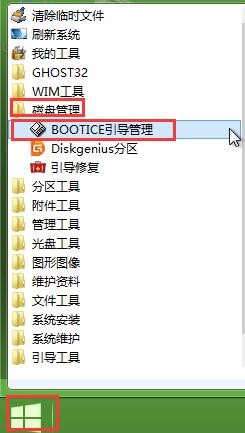
2、进入pe系统中,点击开始菜单,然后依次点开“磁盘管理”--“bootice引导管理”,进入该磁盘管理工具中,如图:
电脑怎么格式化硬盘图文教程

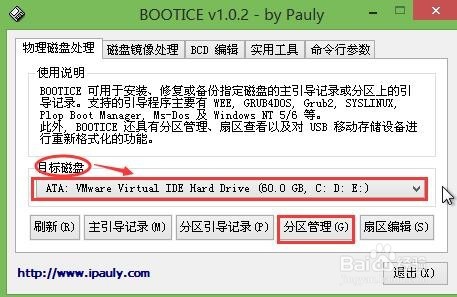
3、打开该bootice工具后,选择要格式化的目标磁盘,点击“分区管理”,如图:
电脑怎么格式化硬盘图文教程

4、然后在打开的分区管理窗口中,选择要格式化的硬盘,再点击“格式化此分区”,如图:

电脑怎么格式化硬盘图文教程

5、在格式化磁盘窗口中点击“开始”进行格式化硬盘,如图:

电脑怎么格式化硬盘图文教程

6、提醒数据备份,格式化将清除所有硬盘数据,储存好数据后,点击确定即可,如图:

电脑怎么格式化硬盘图文教程

7、最后进行硬盘格式化过程,格式化完毕也会有窗口提醒,如图:

电脑怎么格式化硬盘图文教程

  • 电脑硬盘格式化
  • 硬盘怎么格式化
  • 电脑怎么格式化硬盘?
  • 怎么彻底删除电脑硬盘已删除的文件?
  • win10如何清理系统缓存
  • 热门搜索
    牛奶什么时候喝减肥 减肥套餐 粉瘤怎么治 走路能减肥 三月不减肥 未上锁的房间3攻略 不吃饭能减肥吗 加拿大简介 鲜鱿鱼怎么做好吃 减肥早餐应该吃什么