如何解决错误0x80071AC3:请运行chkdsk并重试

 时间:2026-02-15 23:26:18

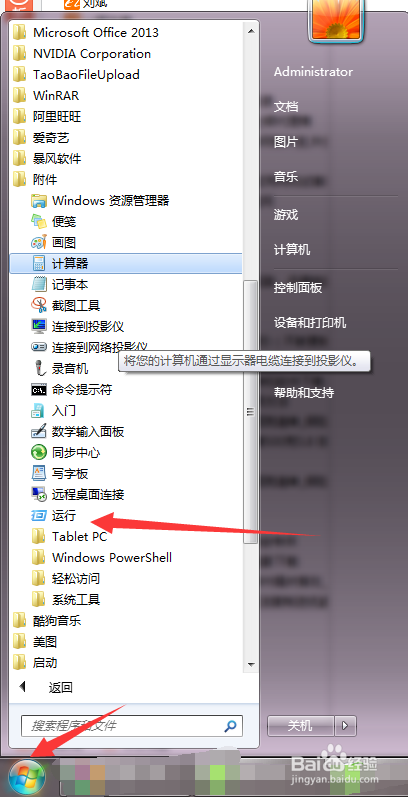
1、出现此提示时,在电脑左下角点击开始菜单,找到运行,(或者直接按住键盘上的win+R键也可以打开运行),如图所示:
如何解决错误0x80071AC3:请运行chkdsk并重试

2、点击运行,可以看到运行的界面,如图所示:

如何解决错误0x80071AC3:请运行chkdsk并重试

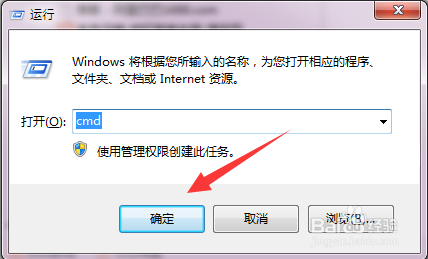
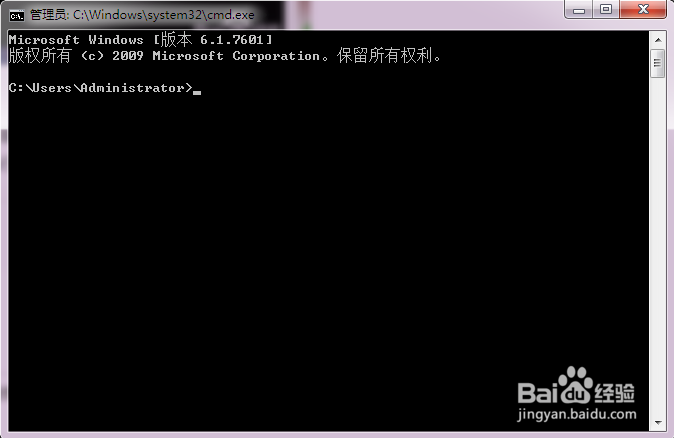
3、在运行框输入:cmd,打开管理员界面,如图所示:

如何解决错误0x80071AC3:请运行chkdsk并重试

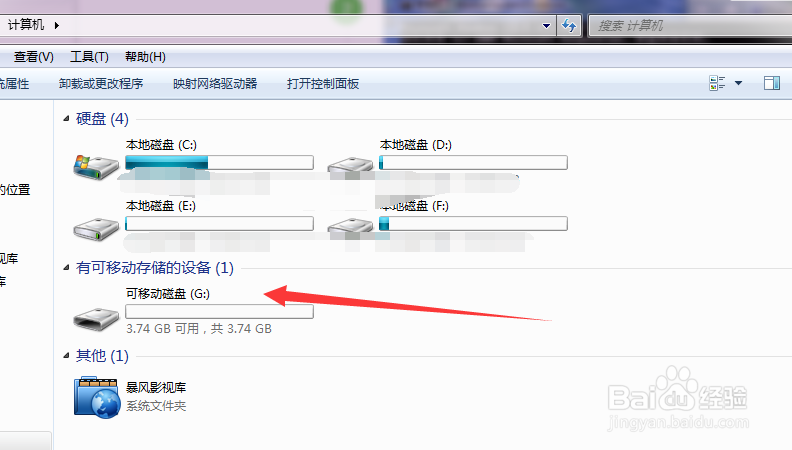
4、打开管理员界面时,首先我们要确认好U盘在电脑上显示的盘符,到计算机中可以看到显示盘为:G(此为本人U盘在电脑上的显示,每个电脑都不一样的哈),如图所示:
如何解决错误0x80071AC3:请运行chkdsk并重试

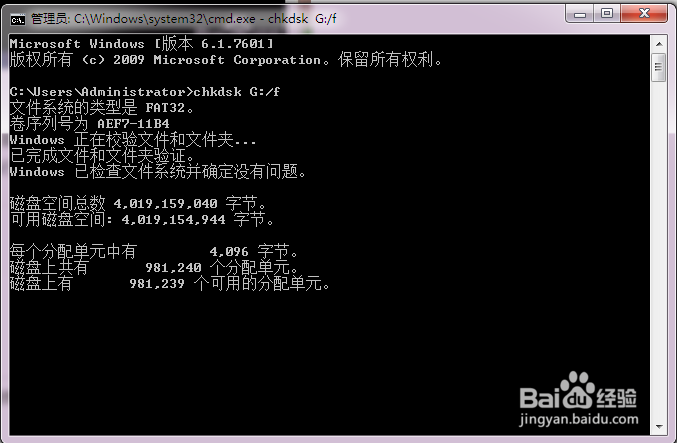
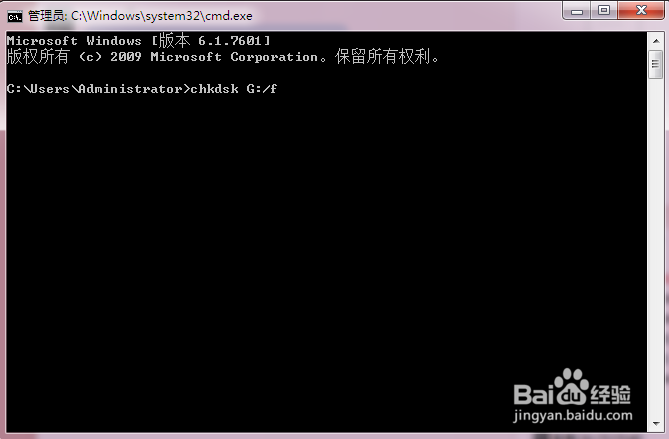
5、然后到管理界面输入代码:chkdsk G:/f  (需要注意代码中的G代表的是U盘的盘符,如果您的显示是H,那就把G换为H) 如图所示:
如何解决错误0x80071AC3:请运行chkdsk并重试

6、按enter回车键确认,U盘就修复好了,如图所示:

如何解决错误0x80071AC3:请运行chkdsk并重试

  • win7便笺元数据损坏,便笺已将其恢复为默认值
  • 如何修复Win7中的图标缓存(图标变黑)
  • 给U盘加密设置密码,给移动硬盘加密方法
  • 磁盘被写保护如何处理
  • win10怎么获取系统文件夹权限
  • 热门搜索
    糯米面的做法大全 蛋糕的做法电饭锅 青菜豆腐的做法 番茄大虾的做法 was怎么读 鳕鱼的家常做法 炸辣椒油的做法 东北酱骨头的做法 微信置顶文字怎么设置 烧饼的做法