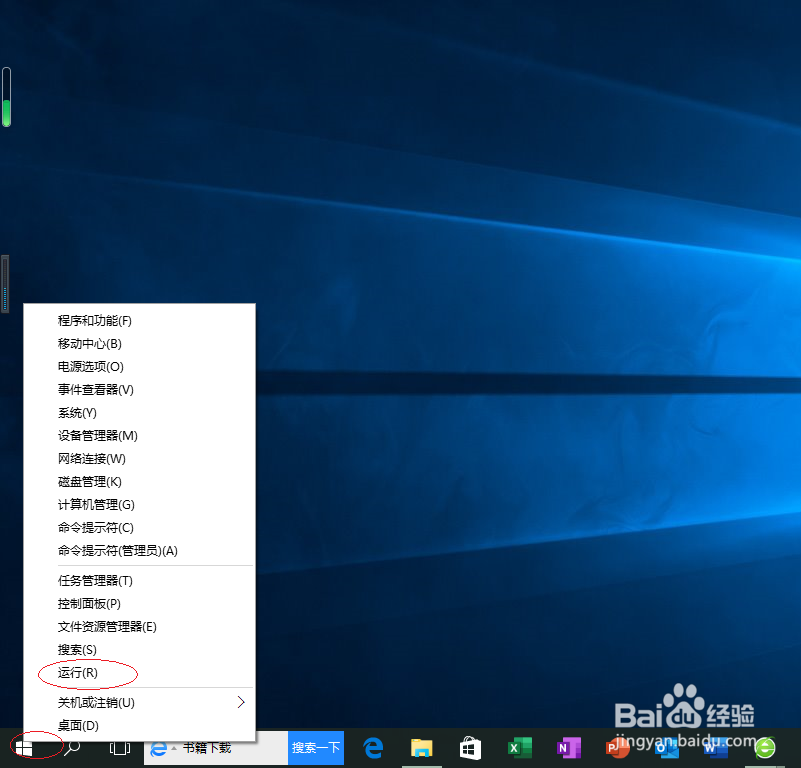
1、鼠标右击Windows 10任务栏"开始"按钮

2、点击"运行"项
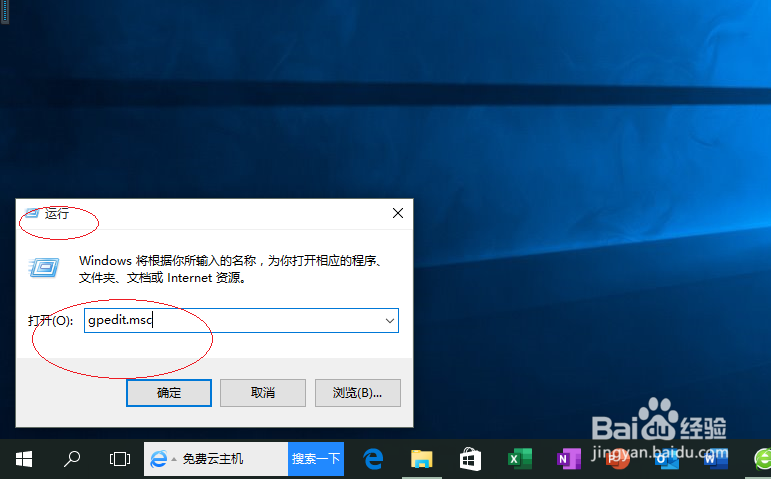
3、文本框输入"GPEDIT.MSC"命令
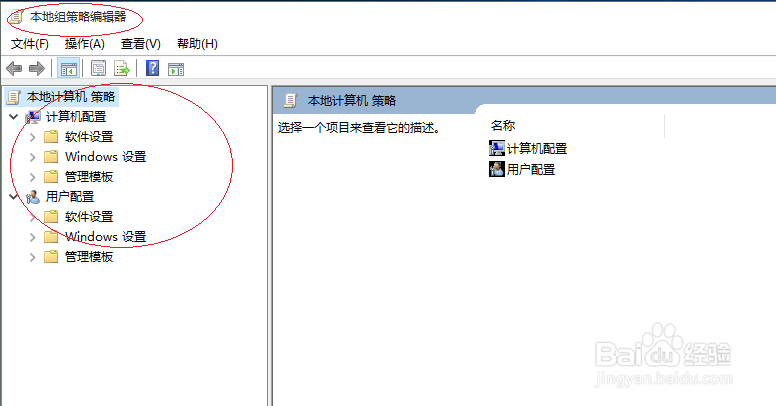
4、展开文件夹树形目录结构
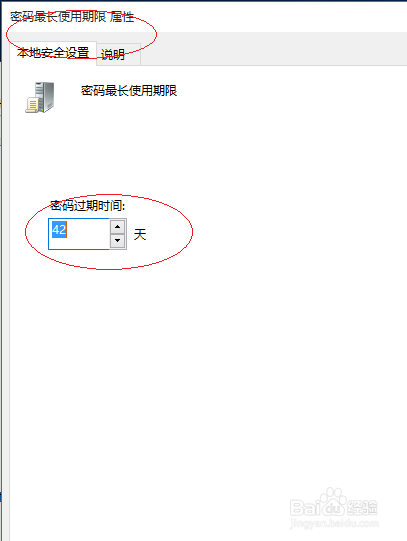
5、鼠标双击"密码最长使用期限"图标

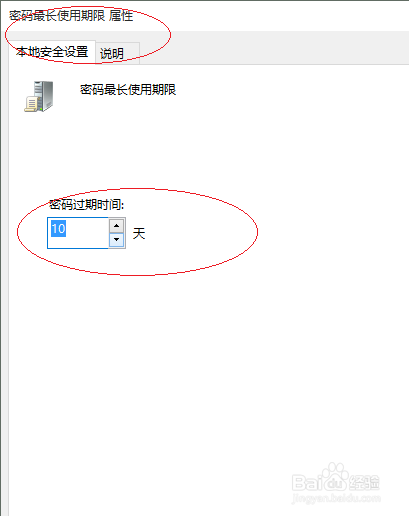
6、设置密码过期时间
7、完成定时更换密码的设置,本例到此谢谢朋友们的关注
时间:2026-04-24 02:34:56
1、鼠标右击Windows 10任务栏"开始"按钮
2、点击"运行"项
3、文本框输入"GPEDIT.MSC"命令
4、展开文件夹树形目录结构
5、鼠标双击"密码最长使用期限"图标
6、设置密码过期时间
7、完成定时更换密码的设置,本例到此谢谢朋友们的关注
