1、如图所示,我们打开WINDOWS画图工具,将其中的图片导入其中。

2、接下来,我们利用选择工具对物体的主体进行轮廓的选择。


3、如图所示,我们从选择列表中选择透明选择惹总此工具罪匠。

4、接下来,我们在新茄珠的图片中,选择粘贴下,将图片粘贴到其中。
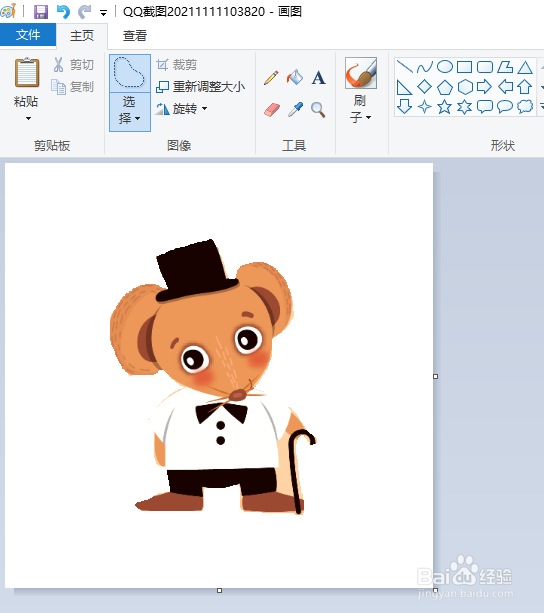
5、此时就完成了图片背景色的更换操作,最后将图片进行保存即可。


时间:2026-04-22 22:28:49
1、如图所示,我们打开WINDOWS画图工具,将其中的图片导入其中。
2、接下来,我们利用选择工具对物体的主体进行轮廓的选择。
3、如图所示,我们从选择列表中选择透明选择惹总此工具罪匠。
4、接下来,我们在新茄珠的图片中,选择粘贴下,将图片粘贴到其中。
5、此时就完成了图片背景色的更换操作,最后将图片进行保存即可。
