如何将Word文档中间某一页(任意页)设置为横向

 时间:2026-04-22 03:29:36

1、打开我们编辑的Word文档。

如何将Word文档中间某一页(任意页)设置为横向

2、将插入位置定位在需要设置为横向的前一页页尾。

如何将Word文档中间某一页(任意页)设置为横向

3、进入“页面布局”选项卡,点击页面设置一栏右下角的小箭头。

如何将Word文档中间某一页(任意页)设置为横向

4、在页面设置窗口中,首先将纸张方向设置为横向,然后选择“应用于插入点之后”。

如何将Word文档中间某一页(任意页)设置为横向

5、设置好后点击“确定”。

如何将Word文档中间某一页(任意页)设置为横向

6、回到Word编辑页面,这时你会发现插入点之后的所有页面都已经变成了横向,这不是我们需要的结果,因此还需要继续进行设置。

如何将Word文档中间某一页(任意页)设置为横向

7、将插入位置定位在最后一张横向页的页尾。

如何将Word文档中间某一页(任意页)设置为横向

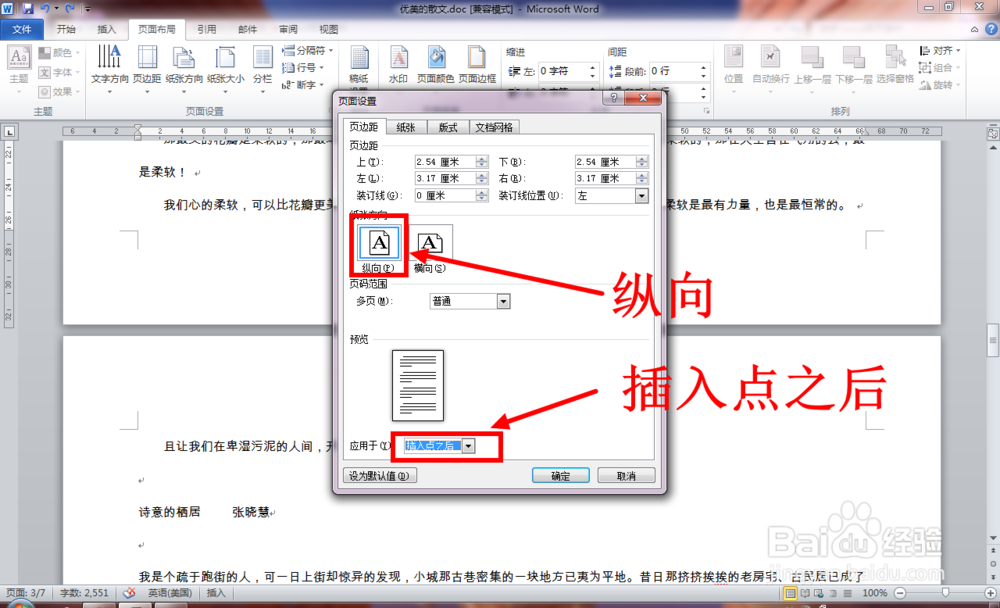
8、按照步骤三的方法进入页面设置窗口。在页面设置窗口中将方向设置为竖向,然后仍然选择应用于插入点之后。设置完成之后点击“确定”。
如何将Word文档中间某一页(任意页)设置为横向

9、再次回到编辑页面,此时我们需要横向的页面就已经设置为横向了。

如何将Word文档中间某一页(任意页)设置为横向

  • Word中如何插入页码?
  • 表格复制到word后超出边框怎么办
  • 教你在word文档中插入表格
  • word空白页怎么删除删不掉
  • 怎样培养孩子的阅读兴趣和阅读习惯
  • 热门搜索
    密码锁怎么开 碧玉怎么养 打印机不打印怎么回事 雅姿护肤品怎么样 怎么查学籍号 巴西龟怎么看年龄 日语怎么说 江苏大学怎么样 怎么办我爱你 南瓜怎么做好吃又简单