Win10怎么把微软在线账户切换到本地账户

 时间:2026-04-23 17:42:35

1、点击Win10系统的开始菜单,然后点击电脑设置,如下图所示。

Win10怎么把微软在线账户切换到本地账户

2、在电脑设置里点击用户和帐户,如下图所示。

Win10怎么把微软在线账户切换到本地账户

3、点击用户和帐户下的你的个人资料,然后点击右边的断开连接,如下图所示。

Win10怎么把微软在线账户切换到本地账户

4、在切换到本地帐户界面,输入密码验证,点击下一步,如下图所示。

Win10怎么把微软在线账户切换到本地账户

5、设置切换到本地帐户的用户名和密码,然后点击下一步,如下图所示。

Win10怎么把微软在线账户切换到本地账户

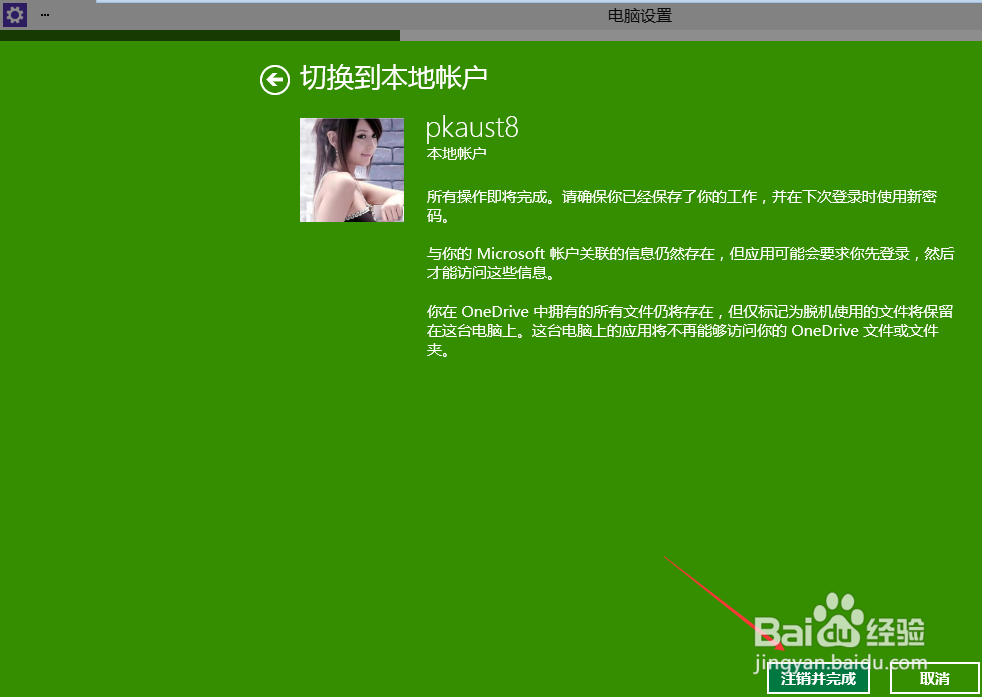
6、接着点击注销并完成,如下图所示。

Win10怎么把微软在线账户切换到本地账户

7、点击后,Win10系统开始准备本地帐户,如下图所示。

Win10怎么把微软在线账户切换到本地账户

8、本地帐户准备好后,系统开始注销,如下图所示。

Win10怎么把微软在线账户切换到本地账户

9、注销之后,再登录到Win10系统上,此时在看你的个人资料,会显示是本地帐户了,如下图所示。

Win10怎么把微软在线账户切换到本地账户

  • 迅雷如何设置离开模式,让电脑睡眠时可下载?
  • 手动修改注册表有效提高Windows7运行速度
  • 微软windows 8.1安装方法
  • Win10正式版Cortana怎么开启语音搜索功能
  • Windows Powershell中Get-Alias命令的作用
  • 热门搜索
    额头长痘痘是什么原因 爱亲母婴生活馆 风云三国怎么娶貂蝉 gay是什么意思 分隔符怎么用 如何缓解疲劳 乐视2pro怎么样 正常的基督徒生活 甜蜜生活 向往的生活