3Dmax金箍模型制作教程

 时间:2026-02-14 05:44:15

1、打开3Dmax2013软件,进入软件工作界面;

3Dmax金箍模型制作教程

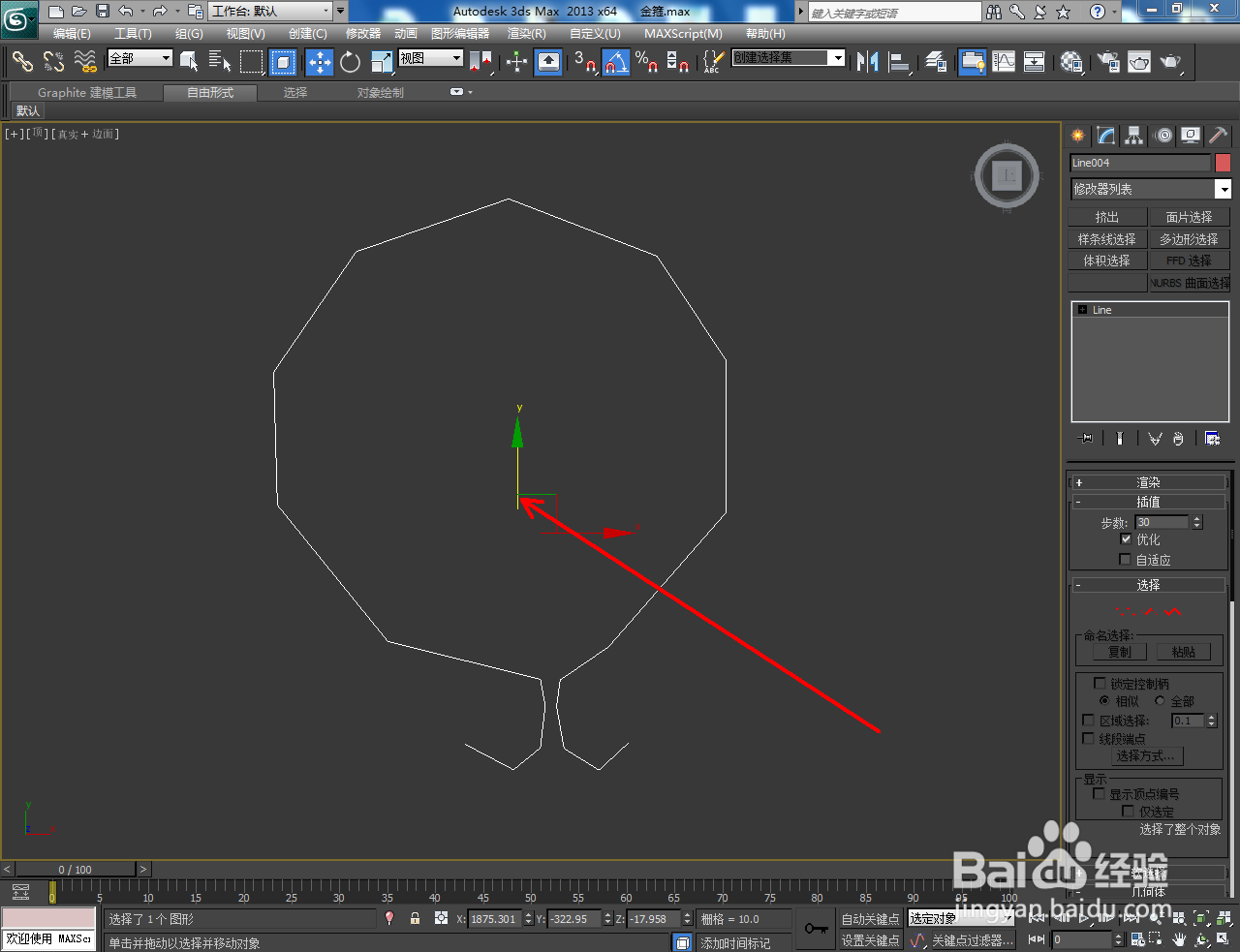
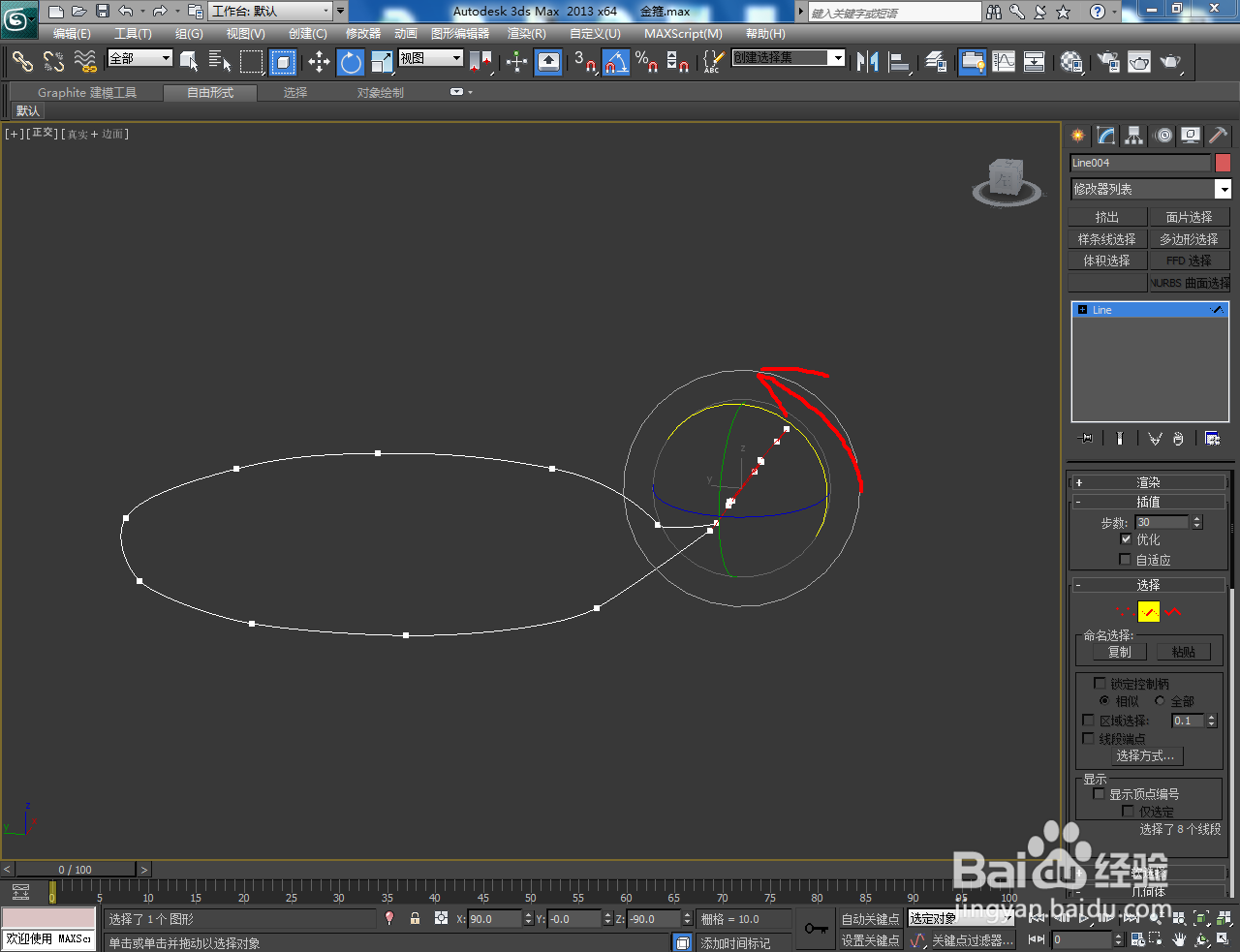
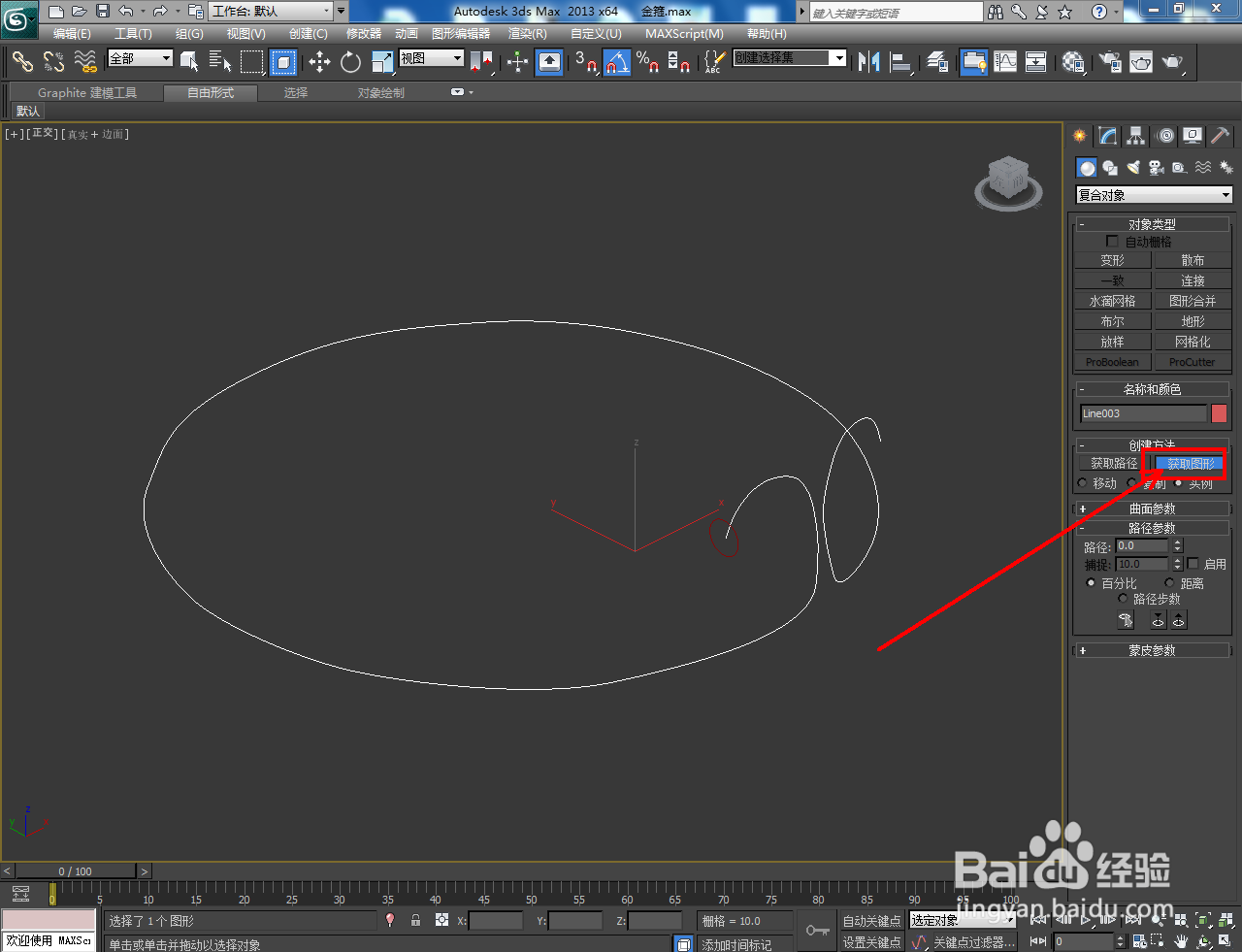
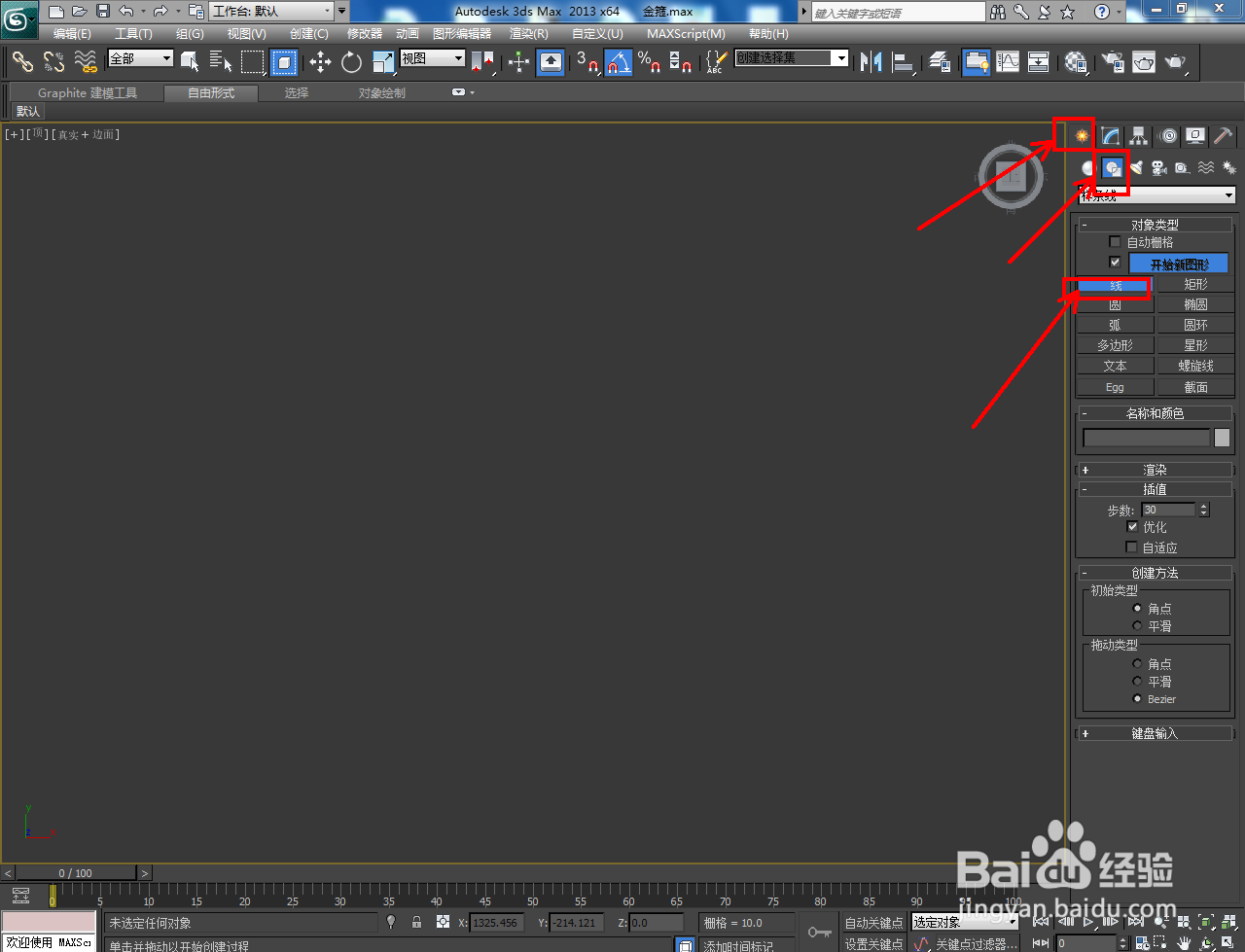
2、点击【创建】-【图形】-【线】,按图示绘制一条多段线后,点击【顶点】图标,按图示对线上的节点进行圆化和旋转处理;
3Dmax金箍模型制作教程

3Dmax金箍模型制作教程

3Dmax金箍模型制作教程

3Dmax金箍模型制作教程

3Dmax金箍模型制作教程

3Dmax金箍模型制作教程

3Dmax金箍模型制作教程

3Dmax金箍模型制作教程

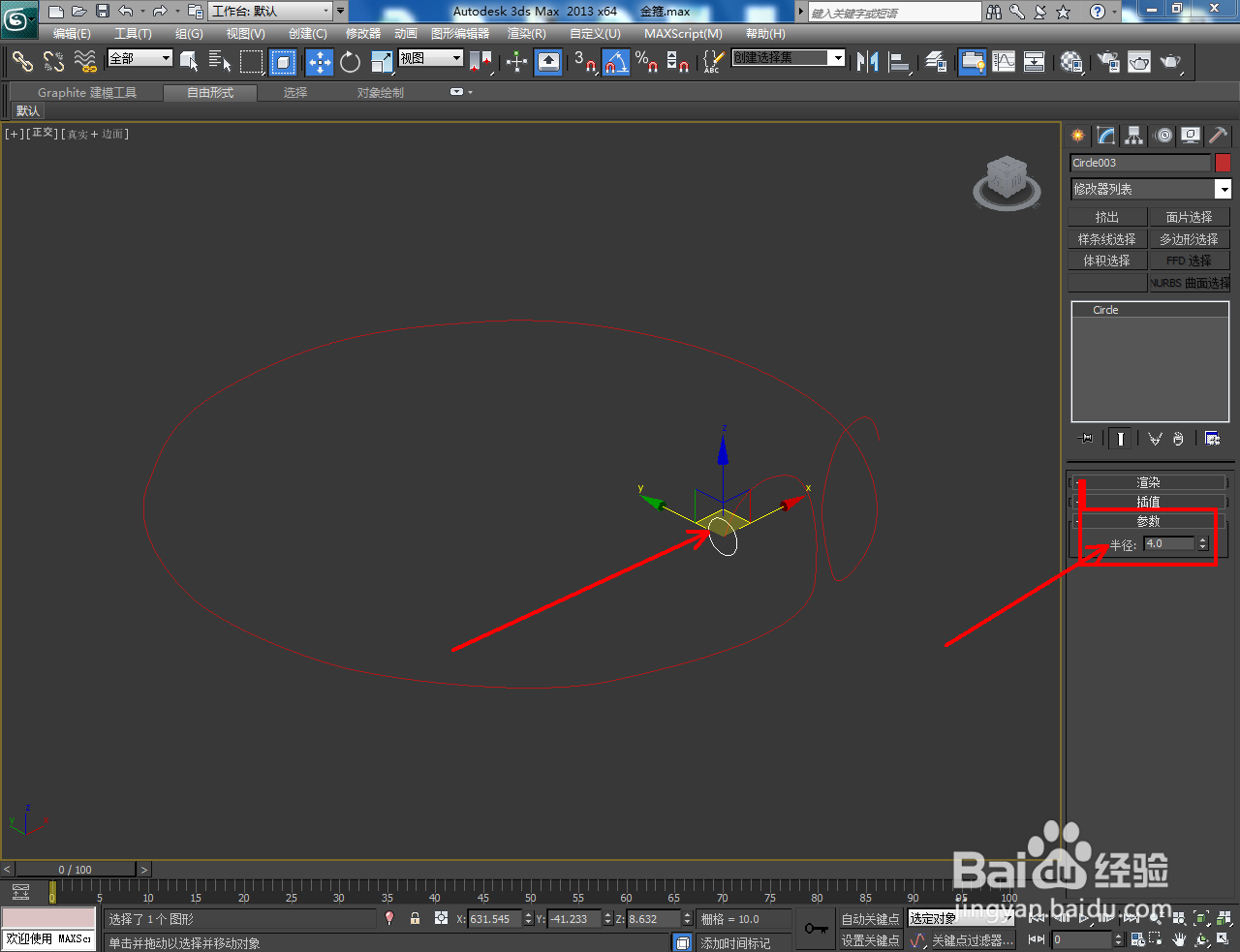
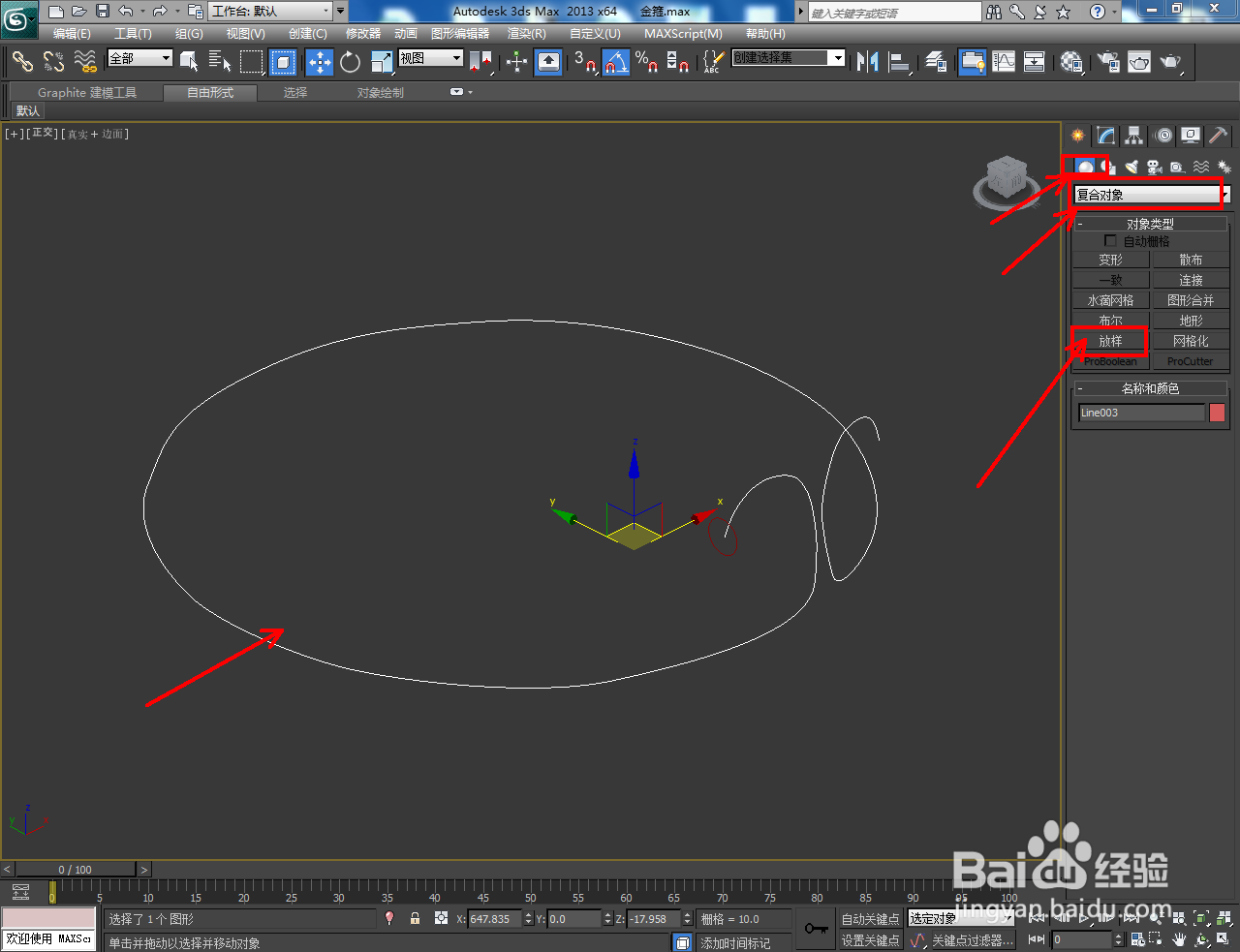
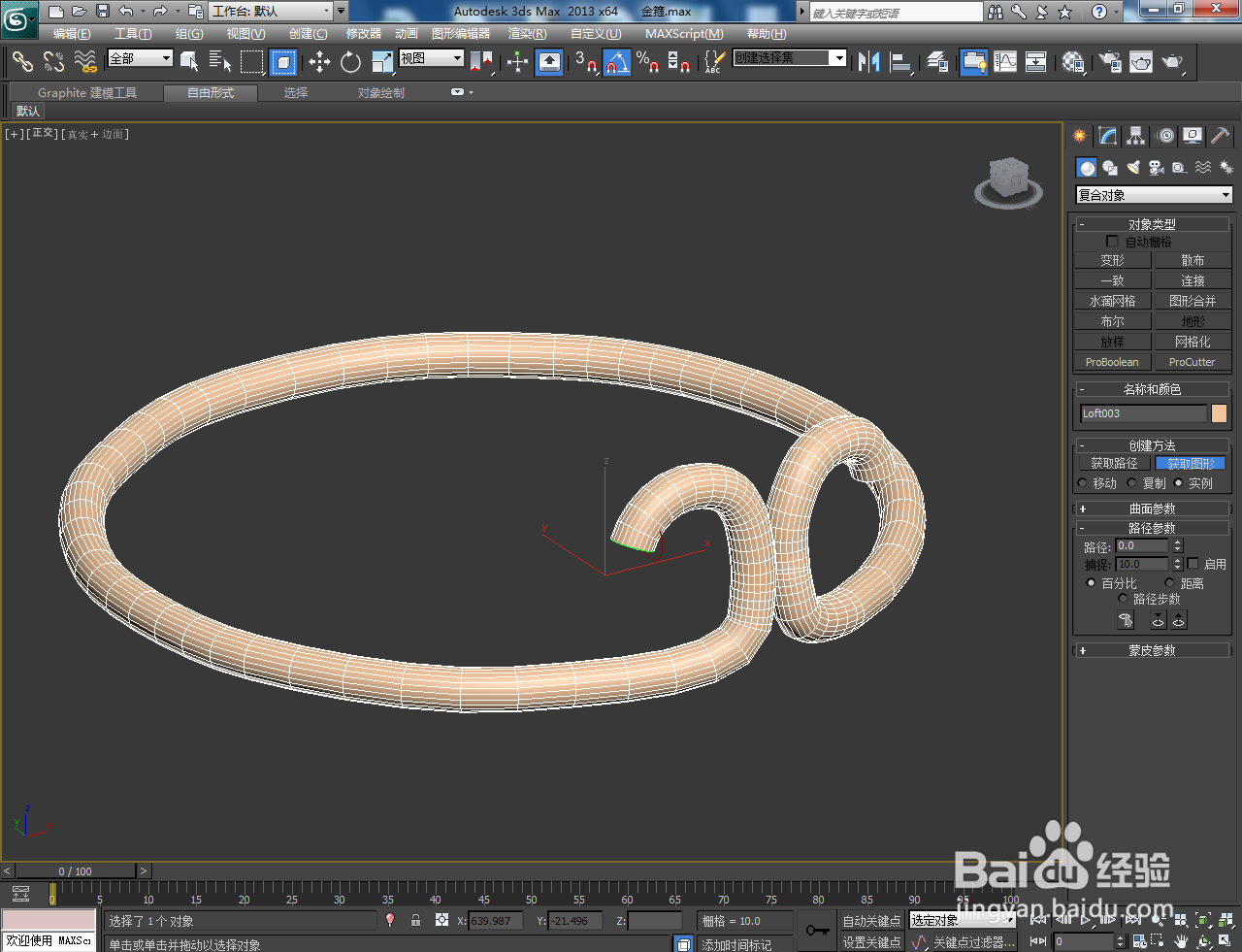
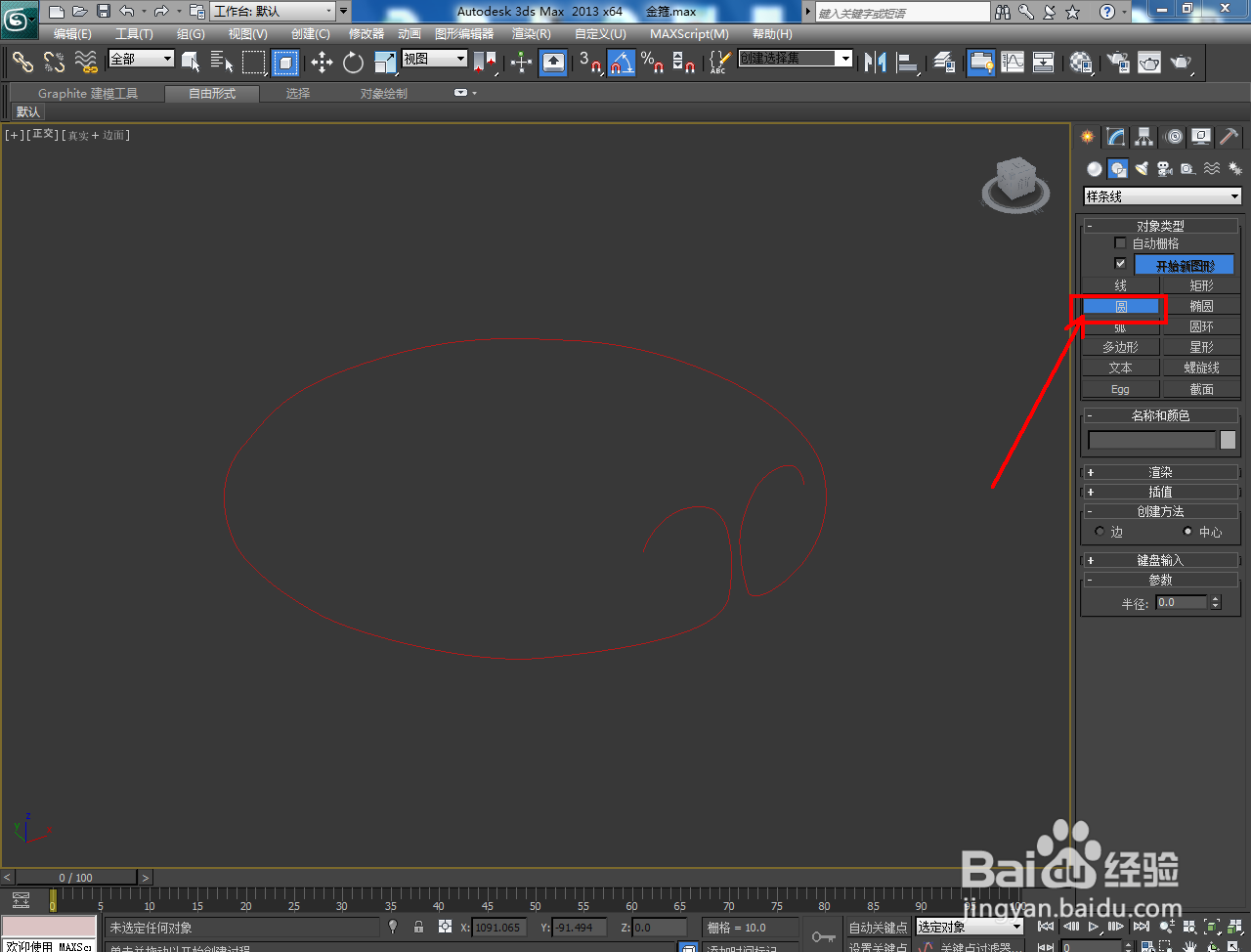
3、点击【圆】工具,绘制出图示圆形图案后,点击【复合对象】-【放样】-【拾取图形】,点击拾取圆形图案,生成放样模型;
3Dmax金箍模型制作教程

3Dmax金箍模型制作教程

3Dmax金箍模型制作教程

3Dmax金箍模型制作教程

3Dmax金箍模型制作教程

3Dmax金箍模型制作教程

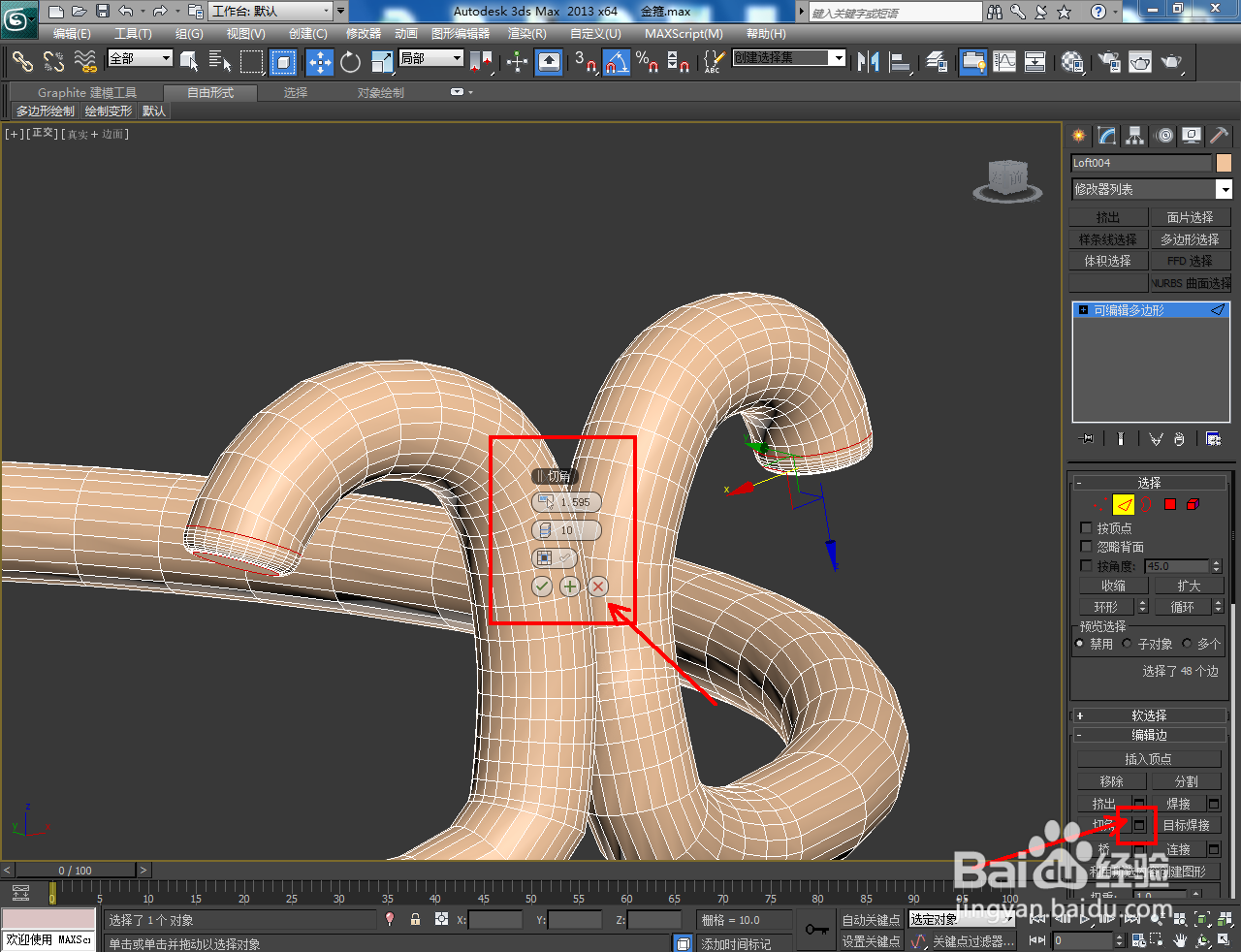
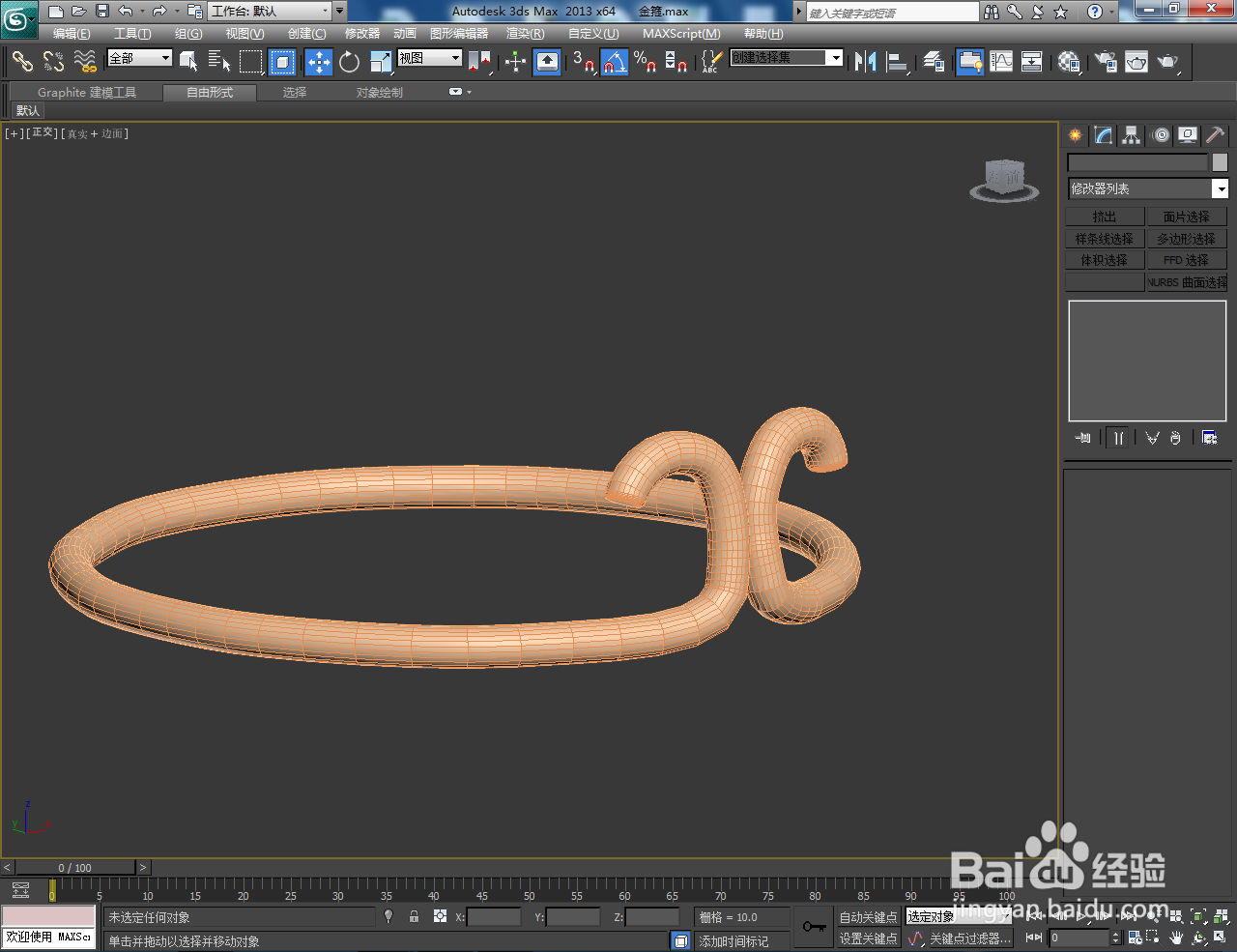
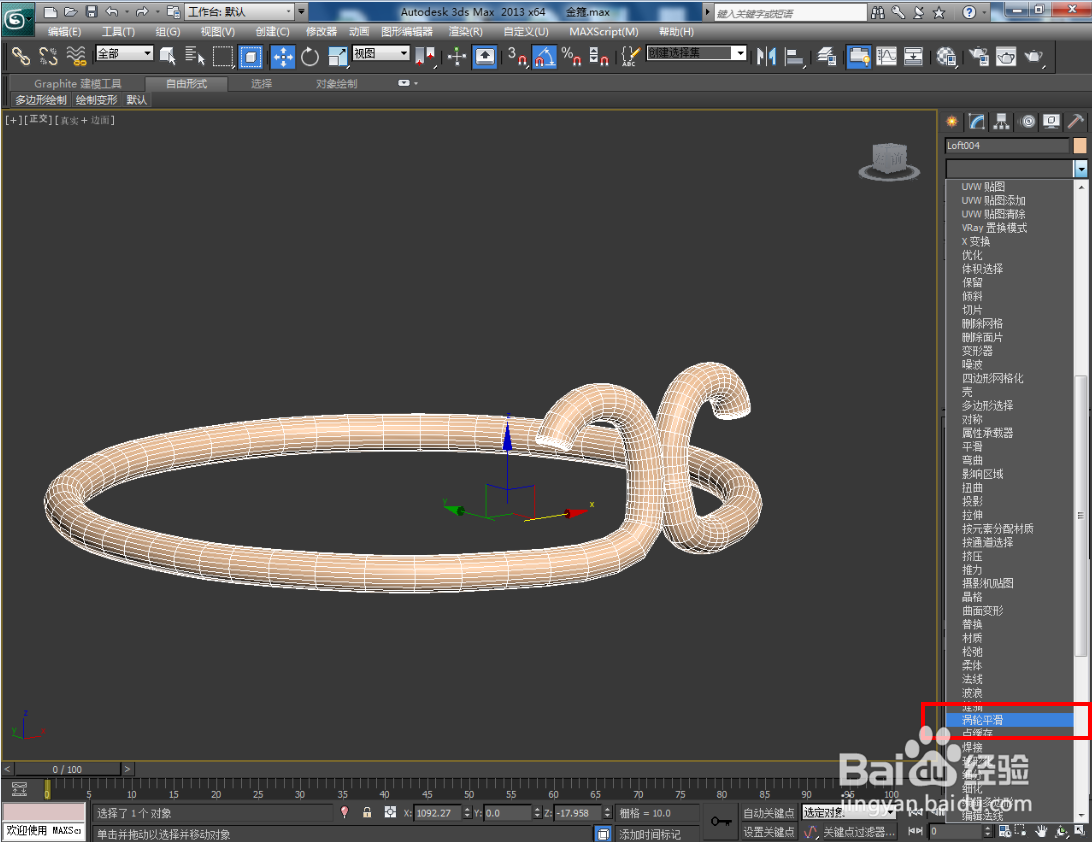
4、将模型转换为可编辑多边形后,点击【边】图标,选中图示模型上的边线,点击【切角】右边的小方框并设置好切角参数。完成后,点击【涡轮平滑】并设置好平滑次数,生成金箍模型;

3Dmax金箍模型制作教程

3Dmax金箍模型制作教程

3Dmax金箍模型制作教程

3Dmax金箍模型制作教程

3Dmax金箍模型制作教程

3Dmax金箍模型制作教程

3Dmax金箍模型制作教程

3Dmax金箍模型制作教程

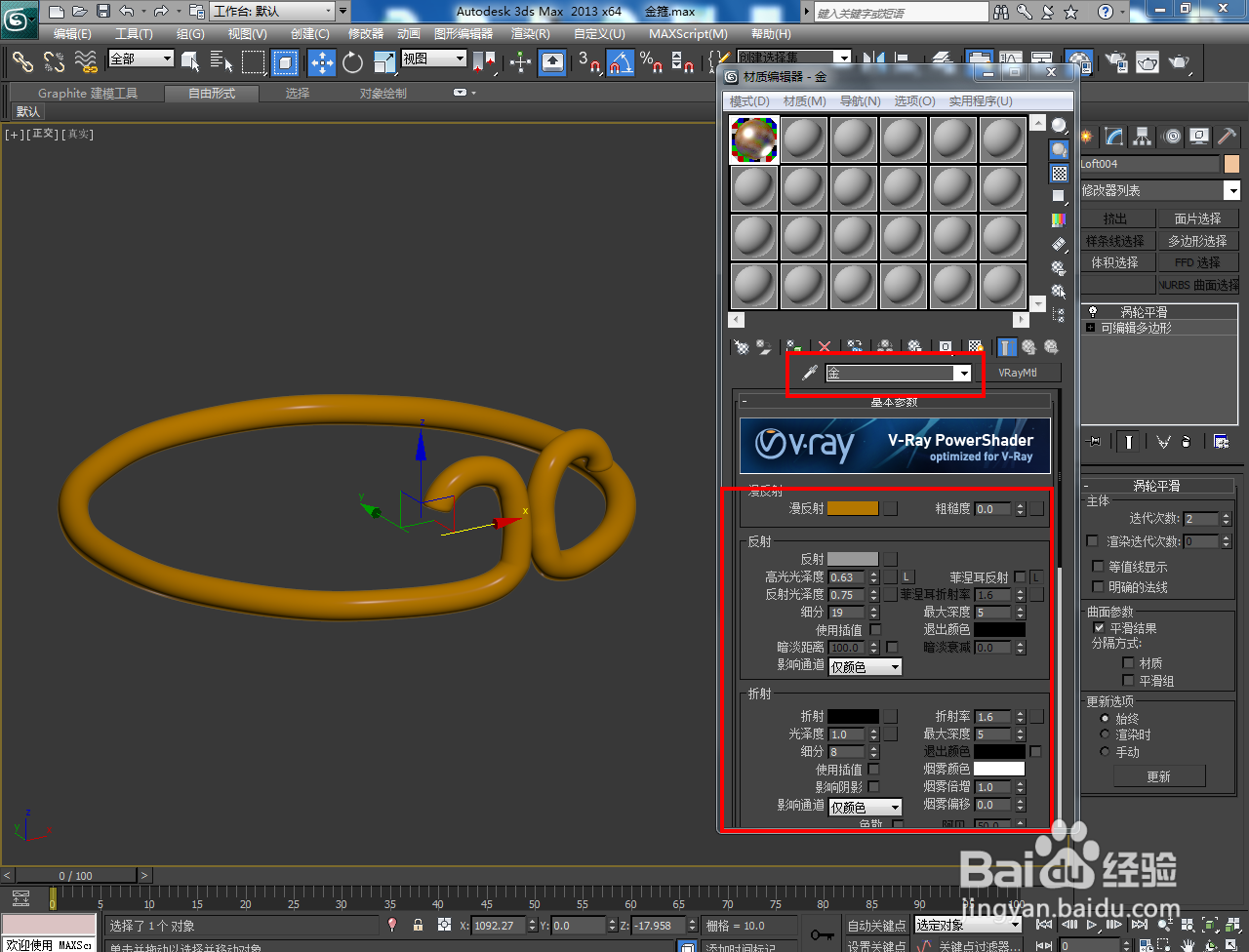
5、最后,打开【材质编辑器】,按图示参数设置一个金色材质球并附加给金箍模型即可。以上就是关于3Dmax金箍模型制作方法的所有介绍。

3Dmax金箍模型制作教程

3Dmax金箍模型制作教程

3Dmax金箍模型制作教程

3Dmax金箍模型制作教程

3Dmax金箍模型制作教程

  • #CAD#-CAD如何调出工具条并锁定位置
  • AutoCAD怎么绘制直角幕墙
  • CAD 第6课 圆、修剪、镜像、偏移、复制的应用
  • 4-6.二维基本图元“圆”1 2-1
  • CAD2014 怎样绘制小尺寸圆形
  • 热门搜索
    扬子空调怎么样 肝硬化怎么治疗 启辰r50质量怎么样 血象高是怎么回事 华帝热水器怎么样 怎么盗号 褥疮怎么治疗 山楂怎么做好吃 饺子馅怎么调 小兔子怎么养