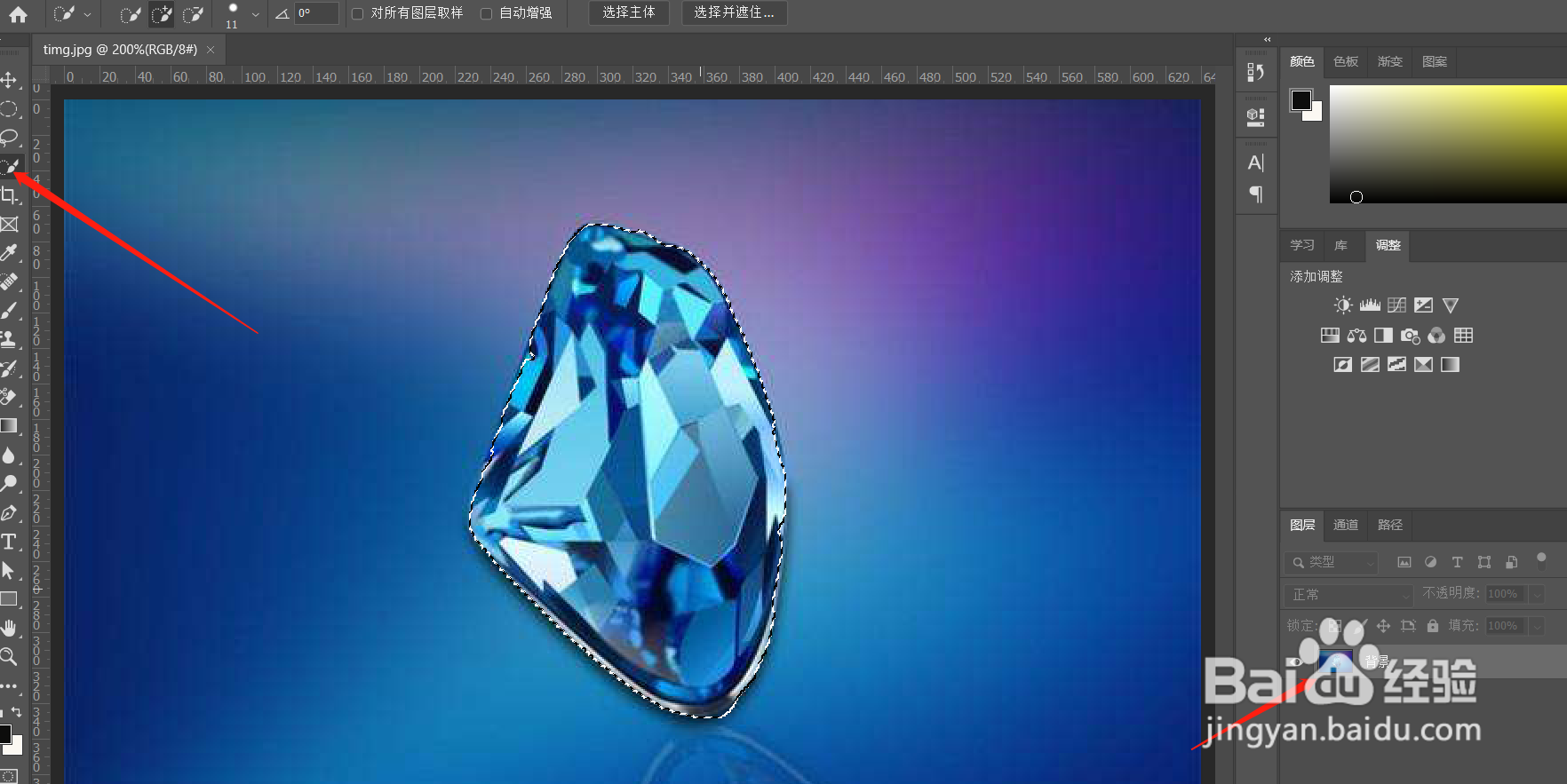
1、首先我们直接用ps将水晶图片打开,之后用快速选择工具选取水晶部分。
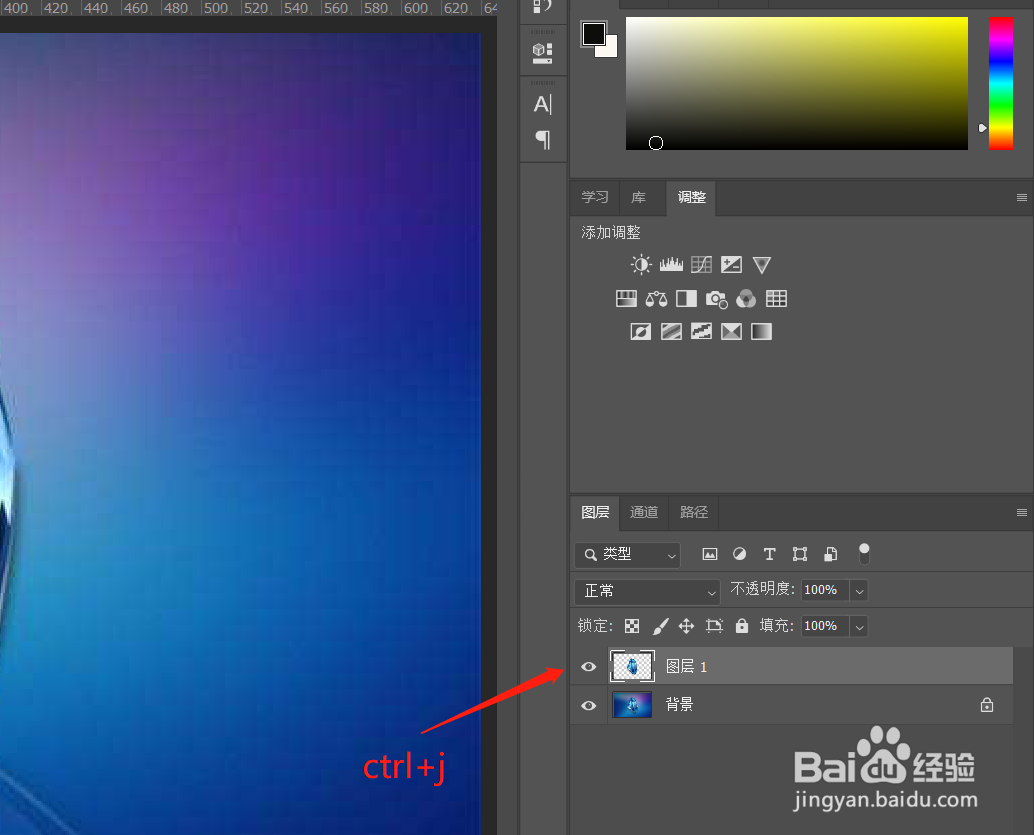
2、点击键盘上的ctrl+j,将水晶部分单独复制出一个图层。
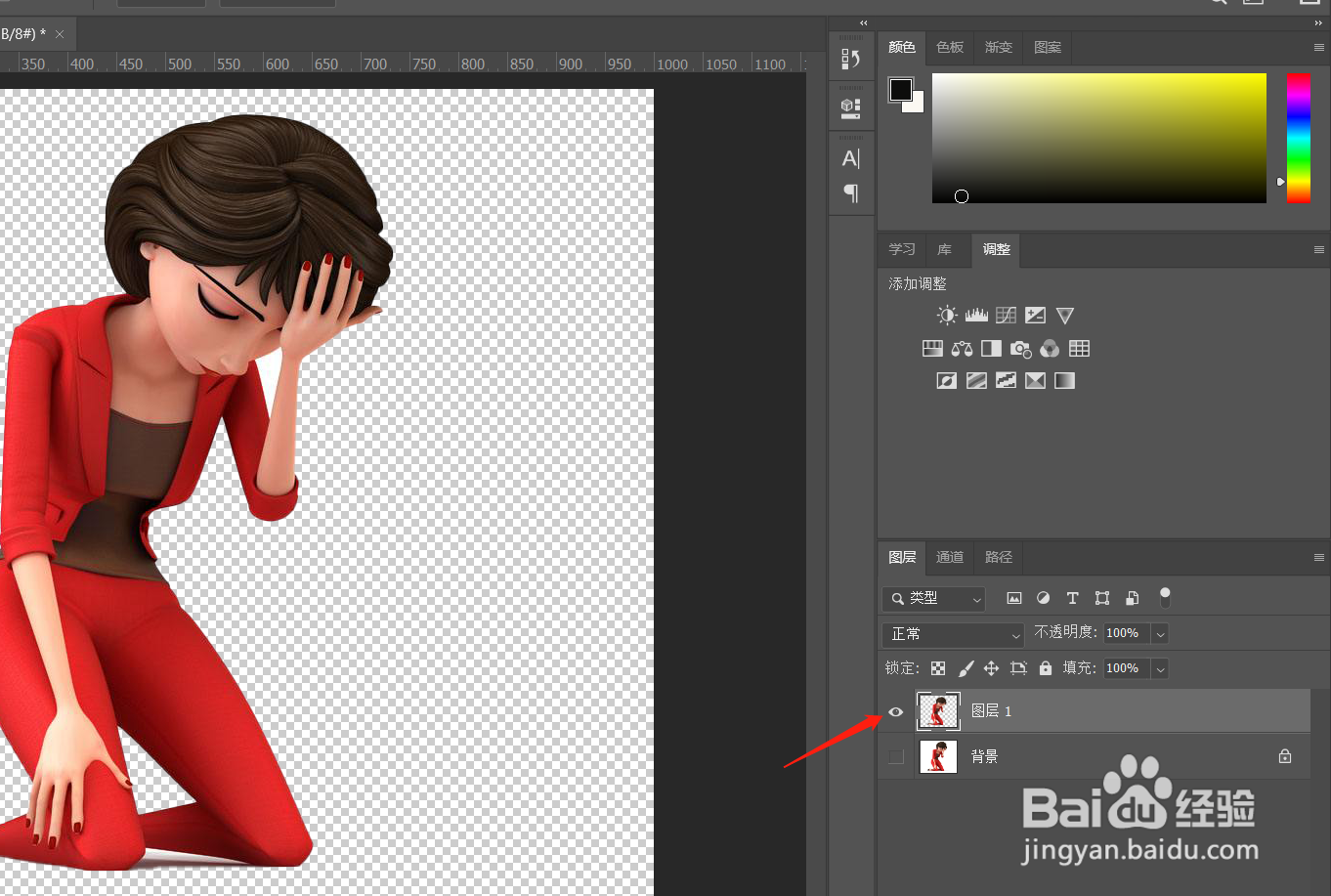
3、用ps打开要融入的人物图片,使用主体工具将人物部分扣取出来。直接拖拽到准备好的水晶图片中
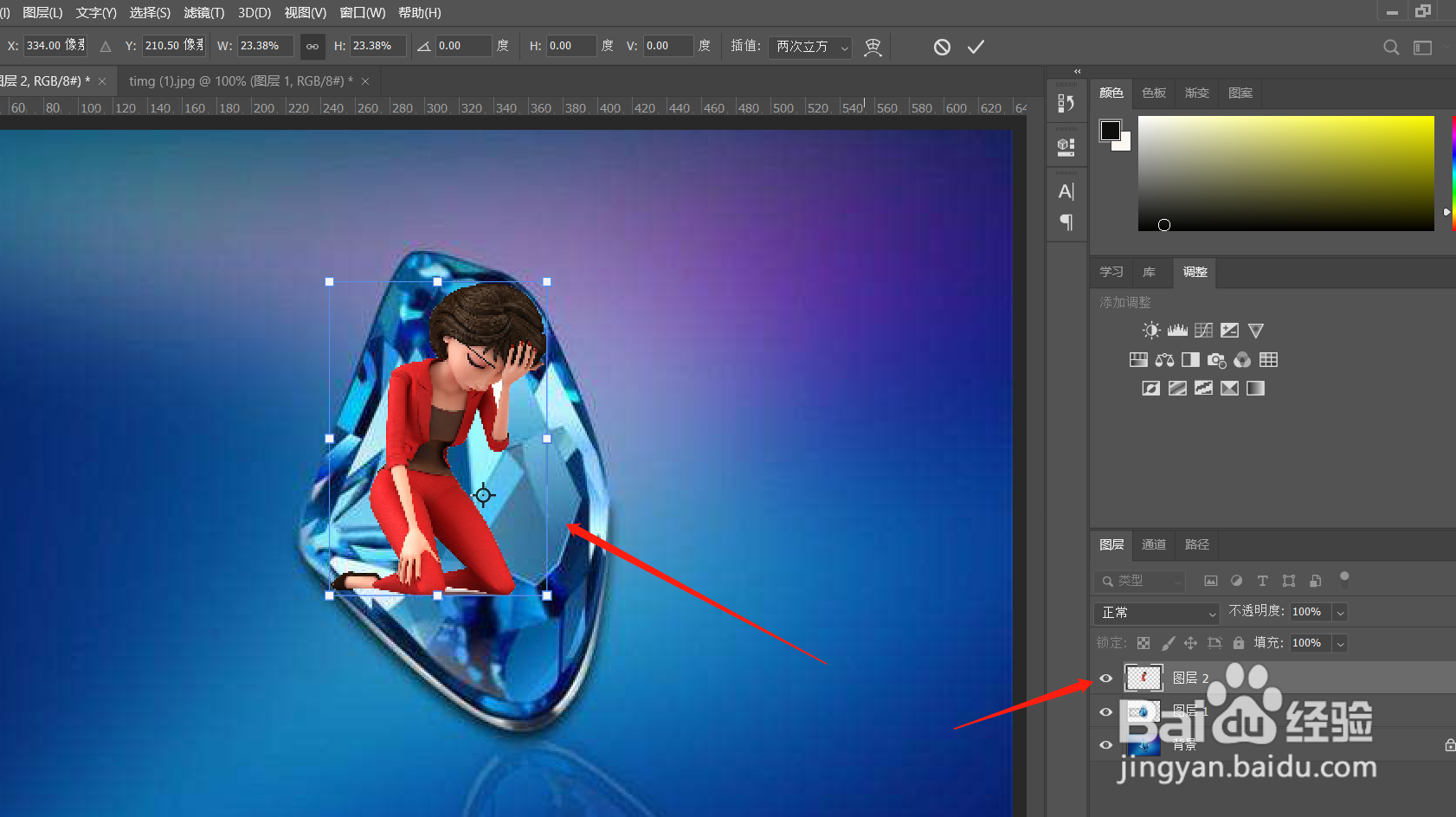
4、调账好人物图片的大小和位置
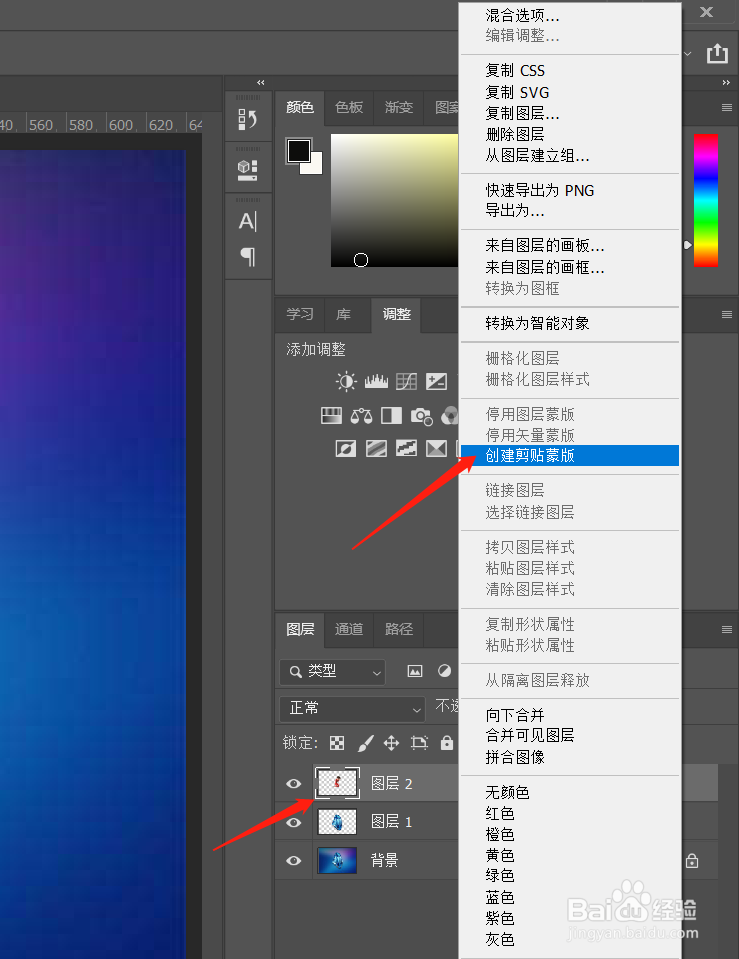
5、确定好之后,右键单击这个图层,选择【创建剪贴蒙版】
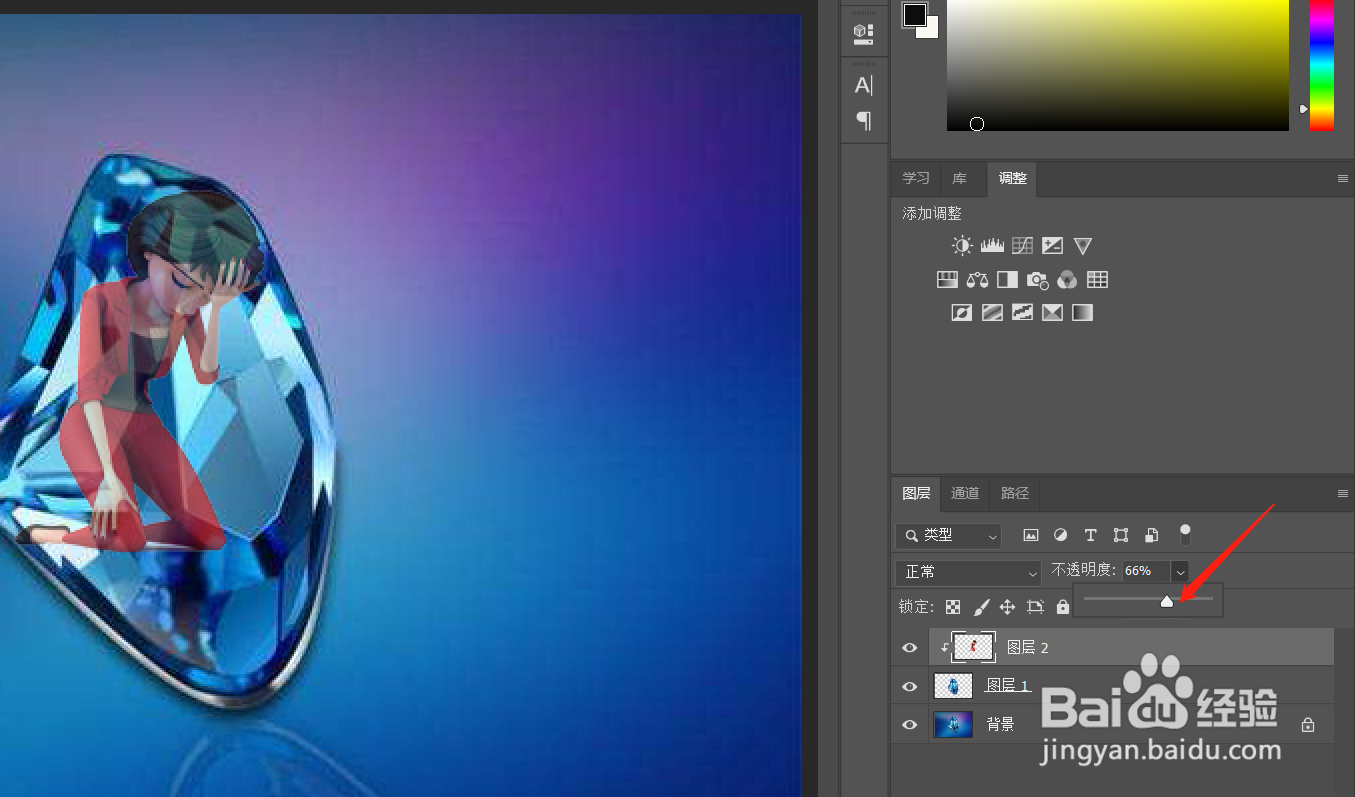
6、最后向左侧拉动图层上方的不透明度的小滑块,降低不透明度效果就完成了。
时间:2026-04-21 22:11:06
1、首先我们直接用ps将水晶图片打开,之后用快速选择工具选取水晶部分。
2、点击键盘上的ctrl+j,将水晶部分单独复制出一个图层。
3、用ps打开要融入的人物图片,使用主体工具将人物部分扣取出来。直接拖拽到准备好的水晶图片中
4、调账好人物图片的大小和位置
5、确定好之后,右键单击这个图层,选择【创建剪贴蒙版】
6、最后向左侧拉动图层上方的不透明度的小滑块,降低不透明度效果就完成了。
