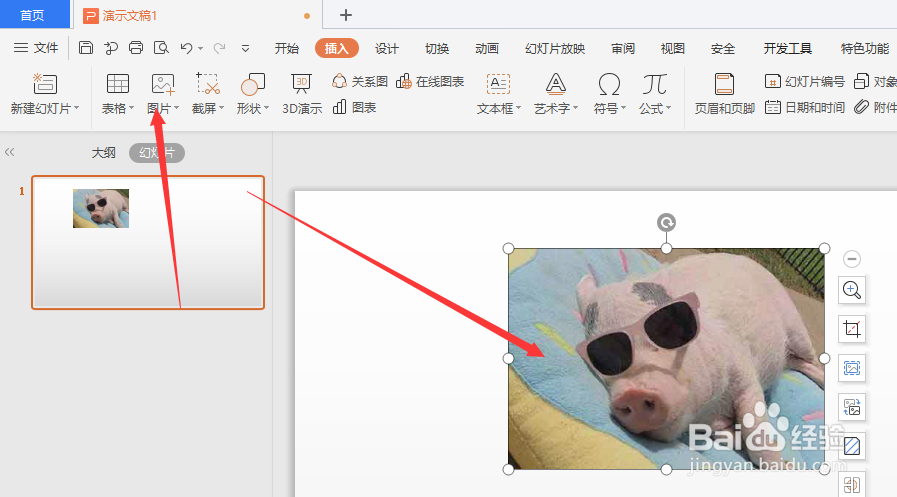
1、在WPS幻灯片文件中,先选择插入图片
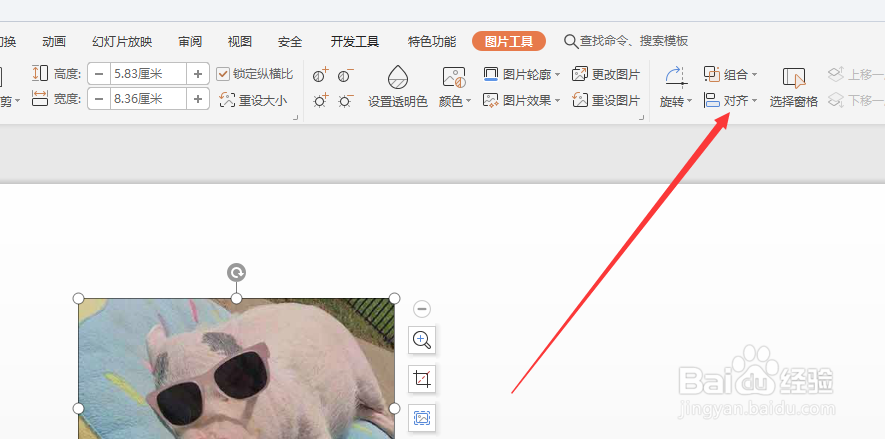
2、找到属性栏中的【对齐】属性栏
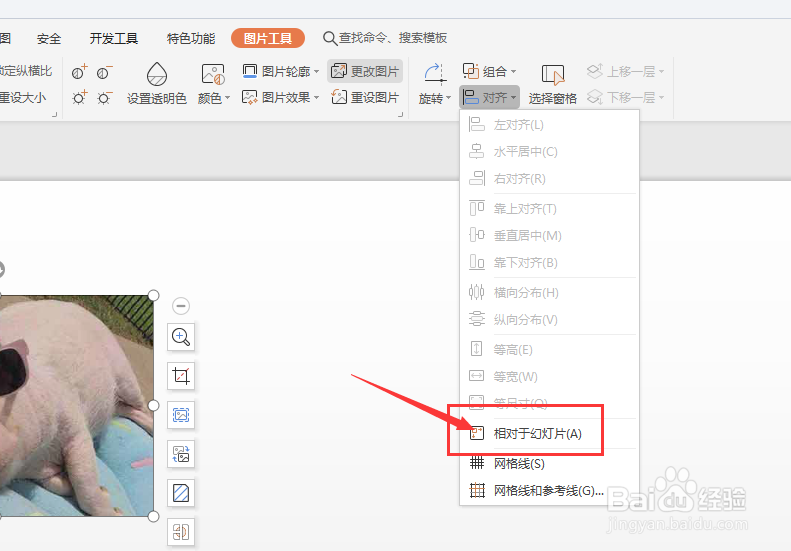
3、在下拉选项栏中,找到如图的相对于幻灯片选项设置,点击选择
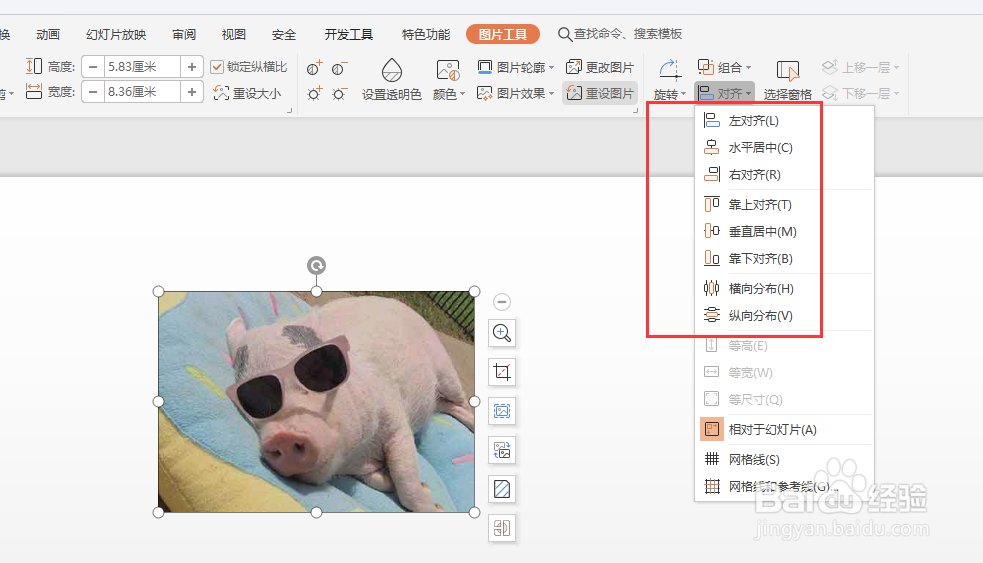
4、将对齐面板设置后,就可以根据需要更改图片在文档中的对齐方式了
5、左侧对齐以及顶部对齐,可将图片在左上角位置对齐
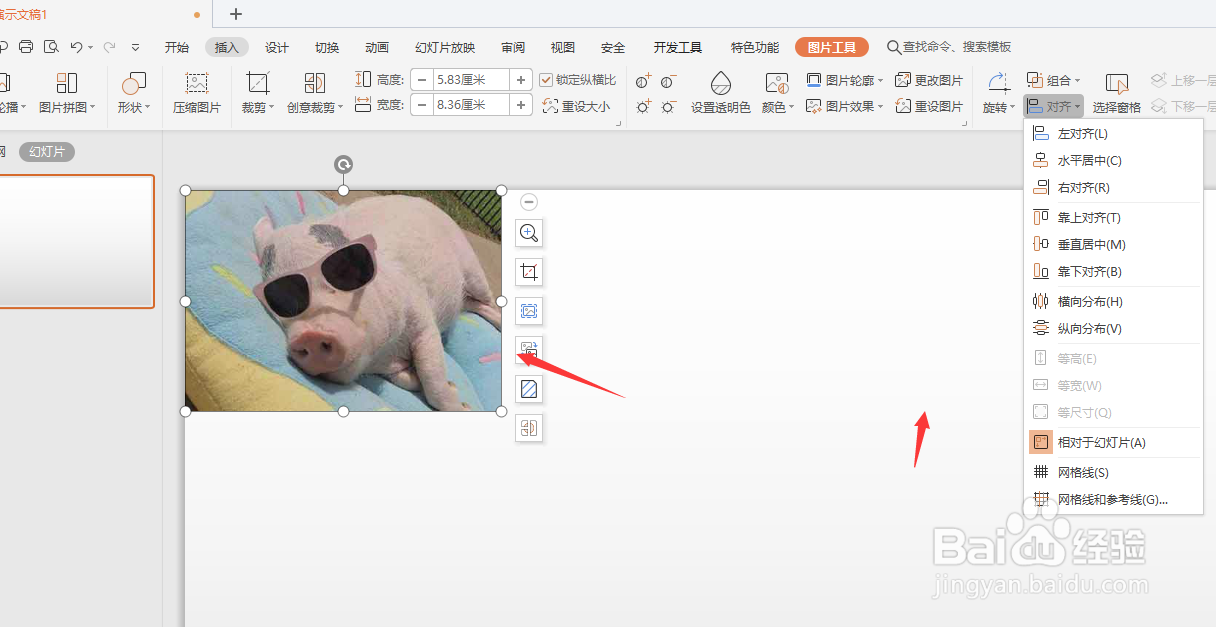
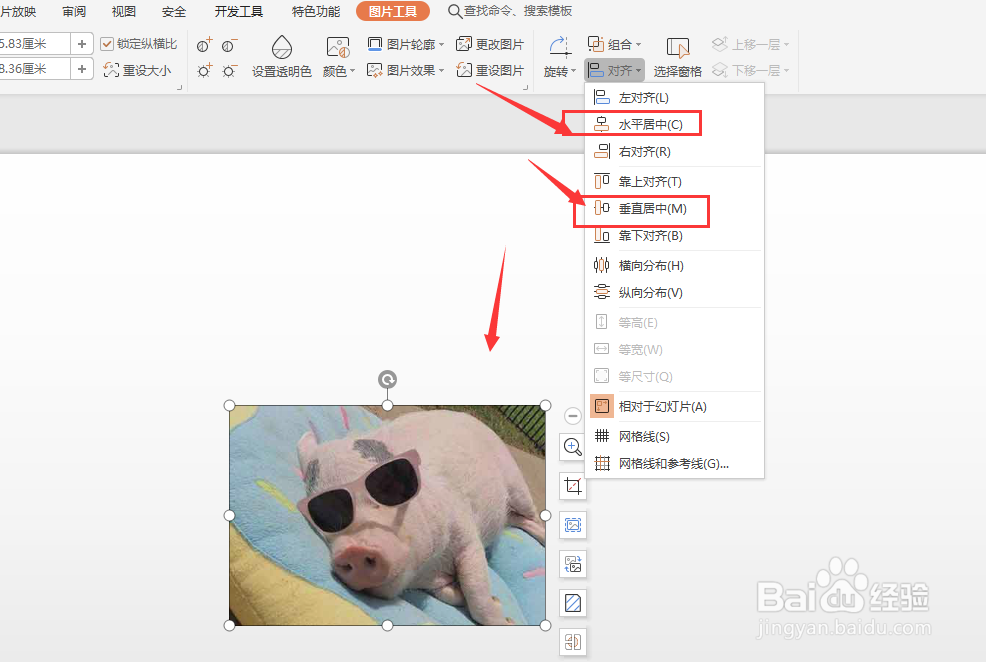
6、居中对齐时,需要将图片在水平和垂直方向中对齐设置,如图所示。
时间:2026-05-02 23:16:10
1、在WPS幻灯片文件中,先选择插入图片
2、找到属性栏中的【对齐】属性栏
3、在下拉选项栏中,找到如图的相对于幻灯片选项设置,点击选择
4、将对齐面板设置后,就可以根据需要更改图片在文档中的对齐方式了
5、左侧对齐以及顶部对齐,可将图片在左上角位置对齐
6、居中对齐时,需要将图片在水平和垂直方向中对齐设置,如图所示。
