使用CAD绘制调节探头角度

 时间:2026-04-23 02:20:05

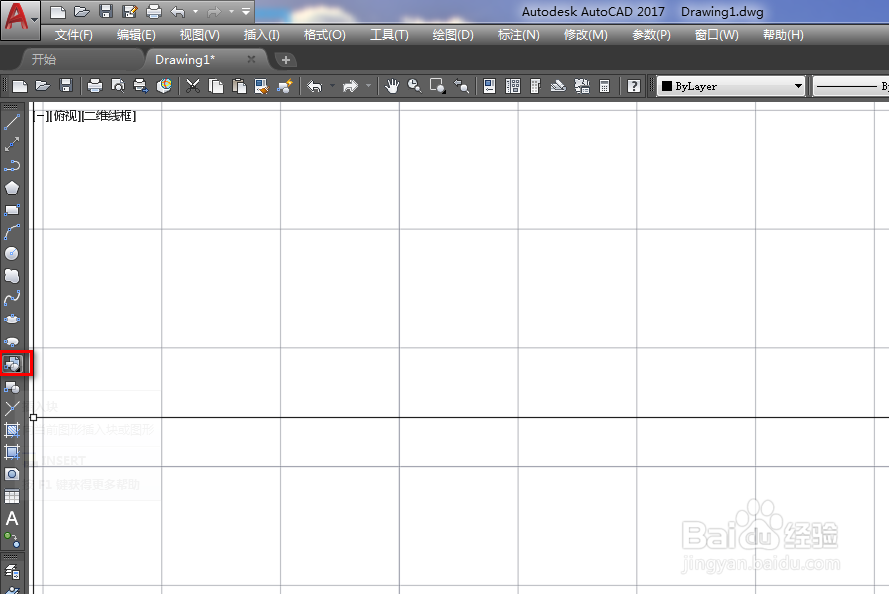
1、打开CAD,点击左侧插入块工具,如下图。
使用CAD绘制调节探头角度

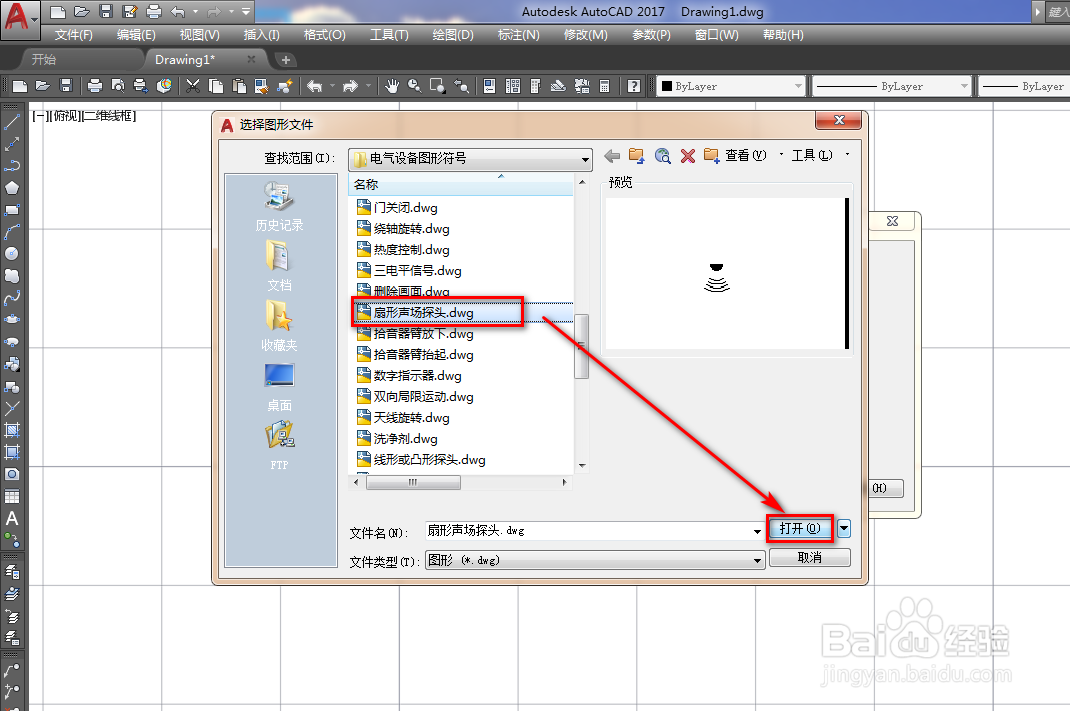
2、找到我们需要的块,点击打开,如下图。

使用CAD绘制调节探头角度

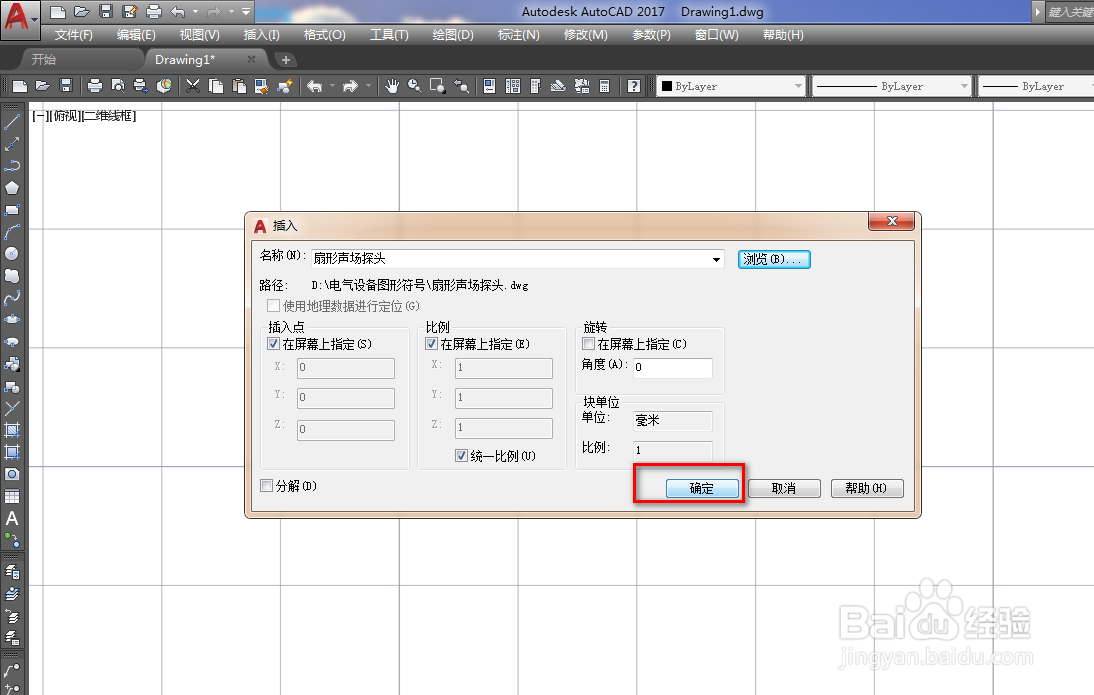
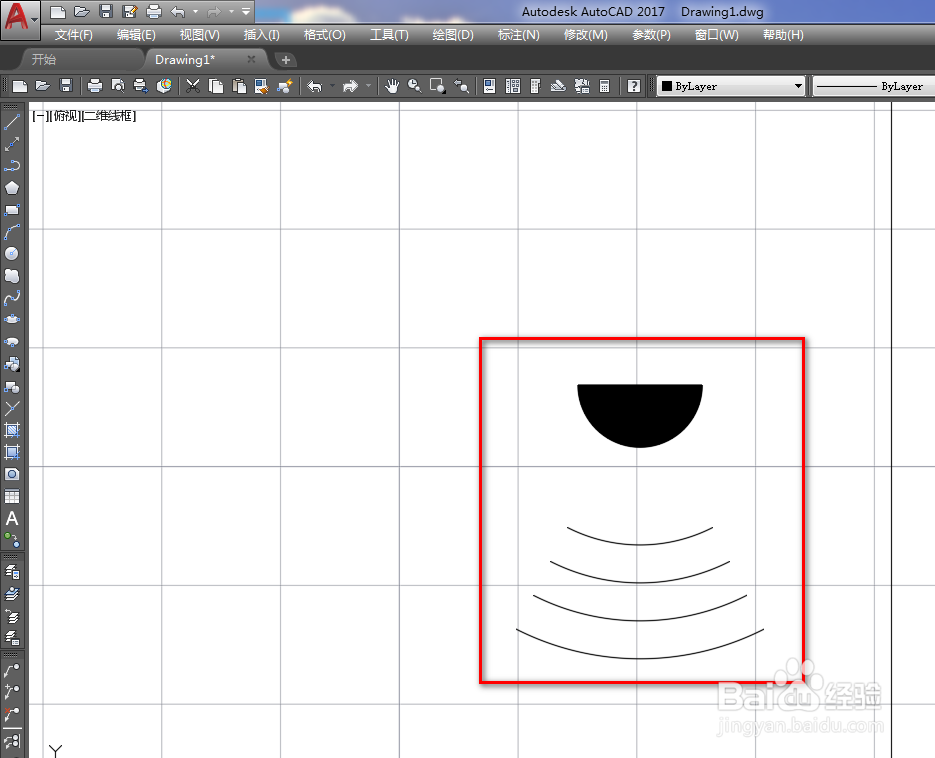
3、在插入对话框中,点击插入,在作图区合适位置插入图块,如下图。

使用CAD绘制调节探头角度

使用CAD绘制调节探头角度

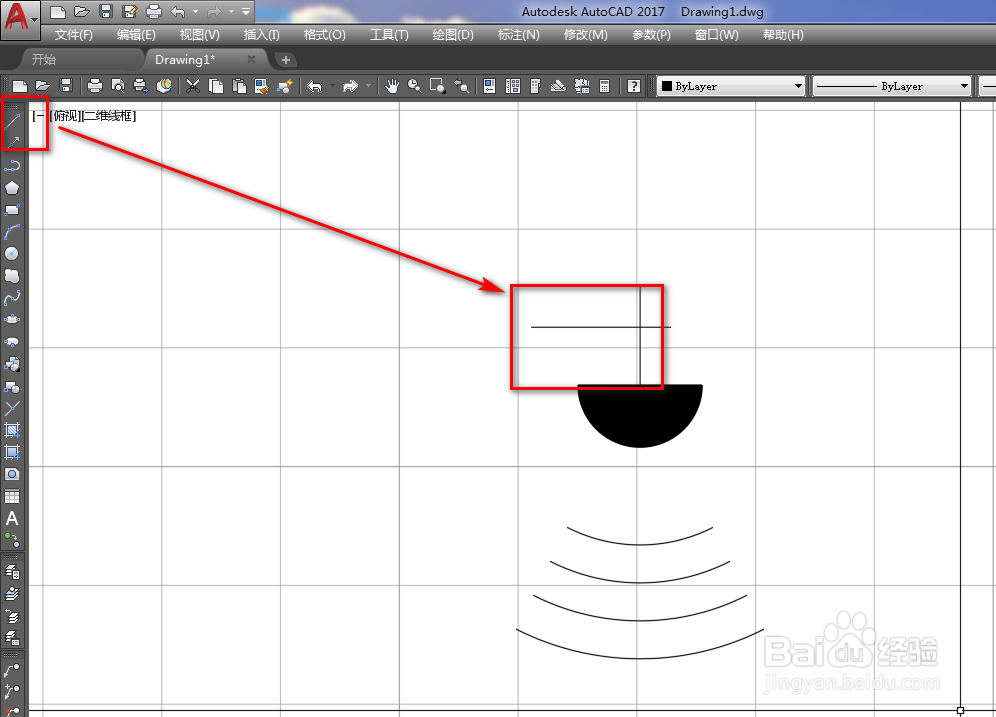
4、使用直线工具在作图区绘制两条辅助线,如下图。

使用CAD绘制调节探头角度

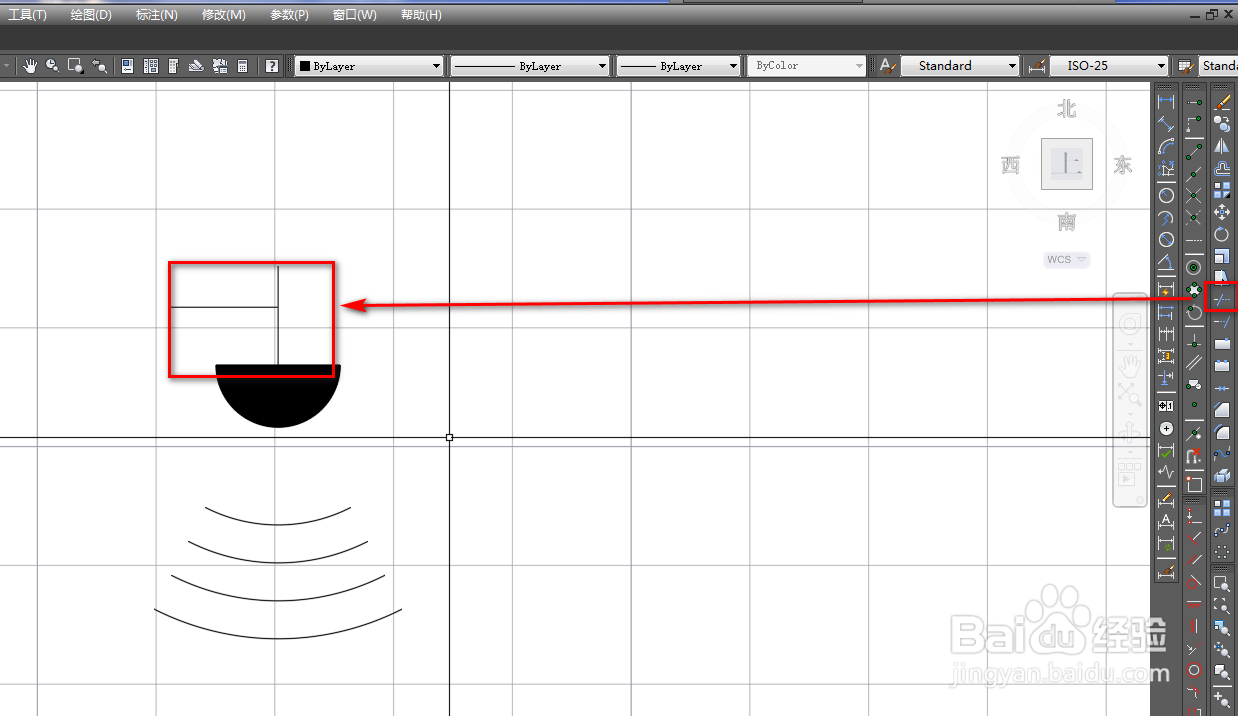
5、使用修剪工具,将多余的线段修剪掉,如下图。

使用CAD绘制调节探头角度

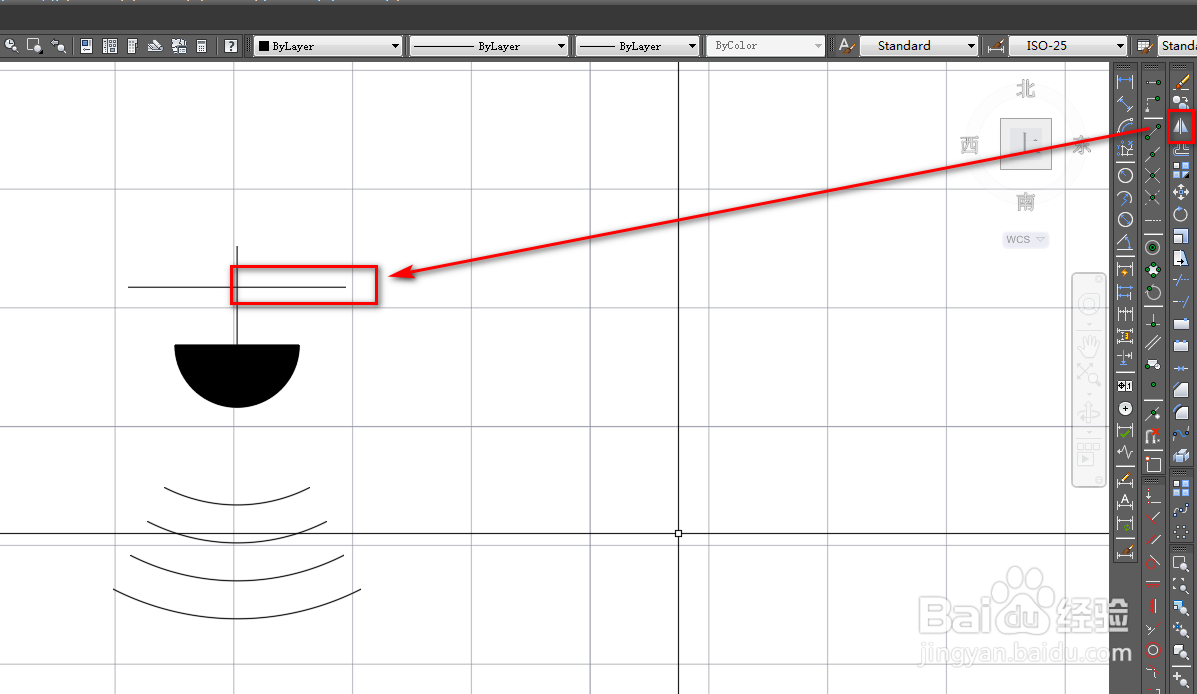
6、使用镜像工具,将横线沿着竖线做镜像,如下图。

使用CAD绘制调节探头角度

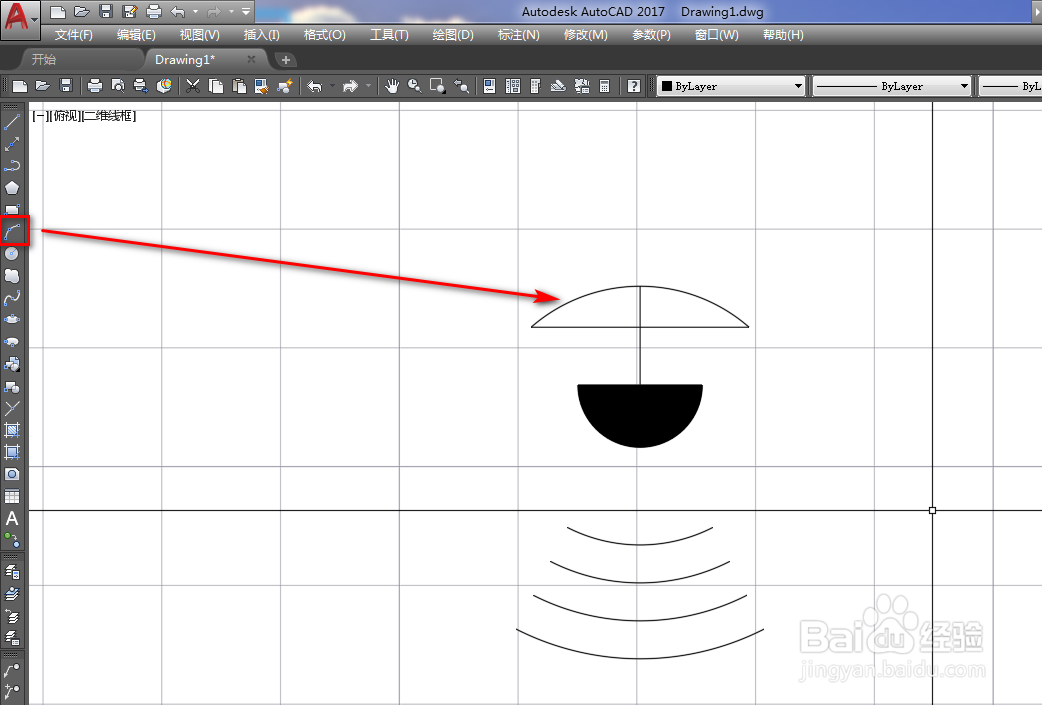
7、使用弧工具,以三个点为参考绘制一条弧,如下图。

使用CAD绘制调节探头角度

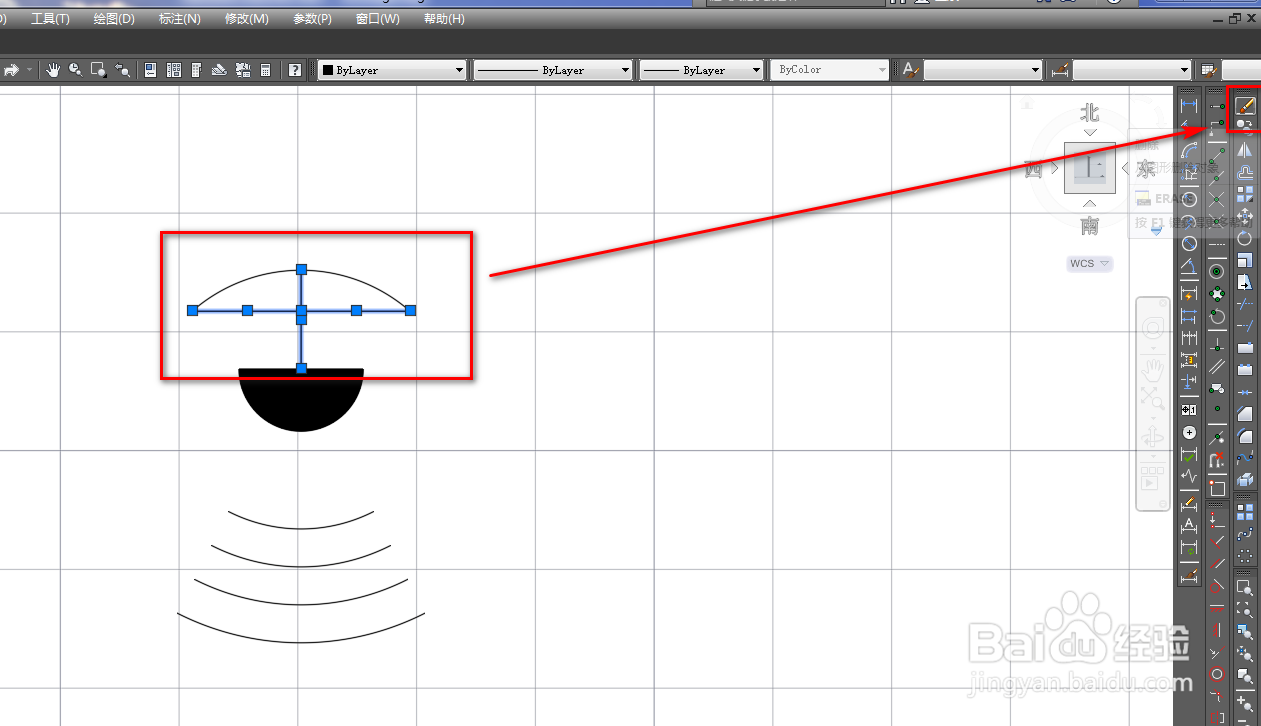
8、将辅助线使用删除工具删除,如下图。

使用CAD绘制调节探头角度

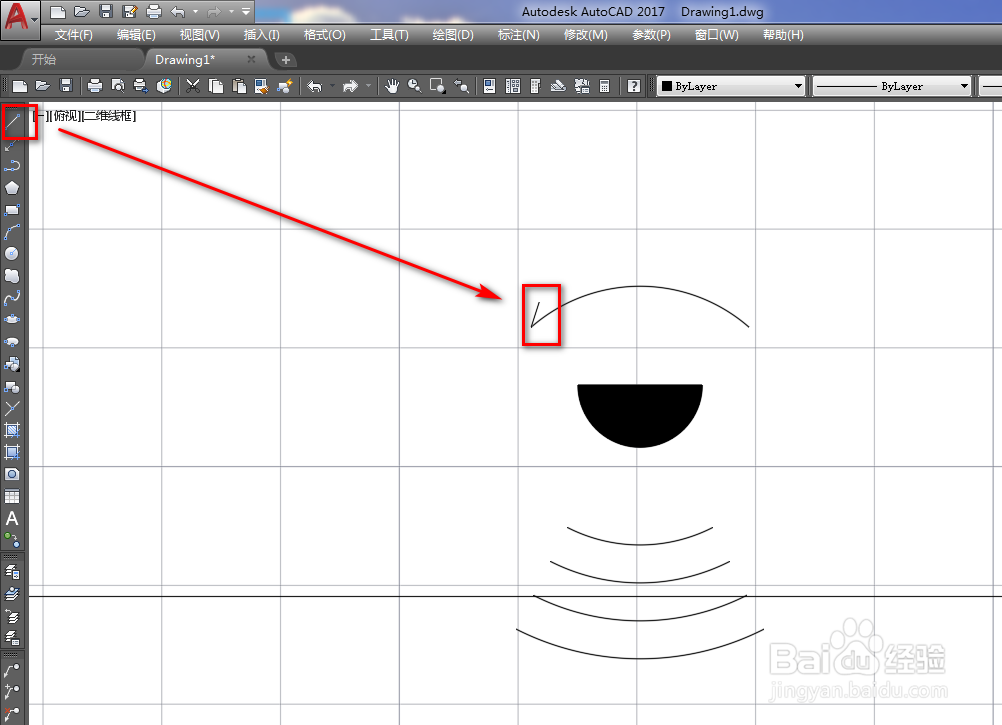
9、使用直线工具,关闭正交,绘制一条斜线,如下图。

使用CAD绘制调节探头角度

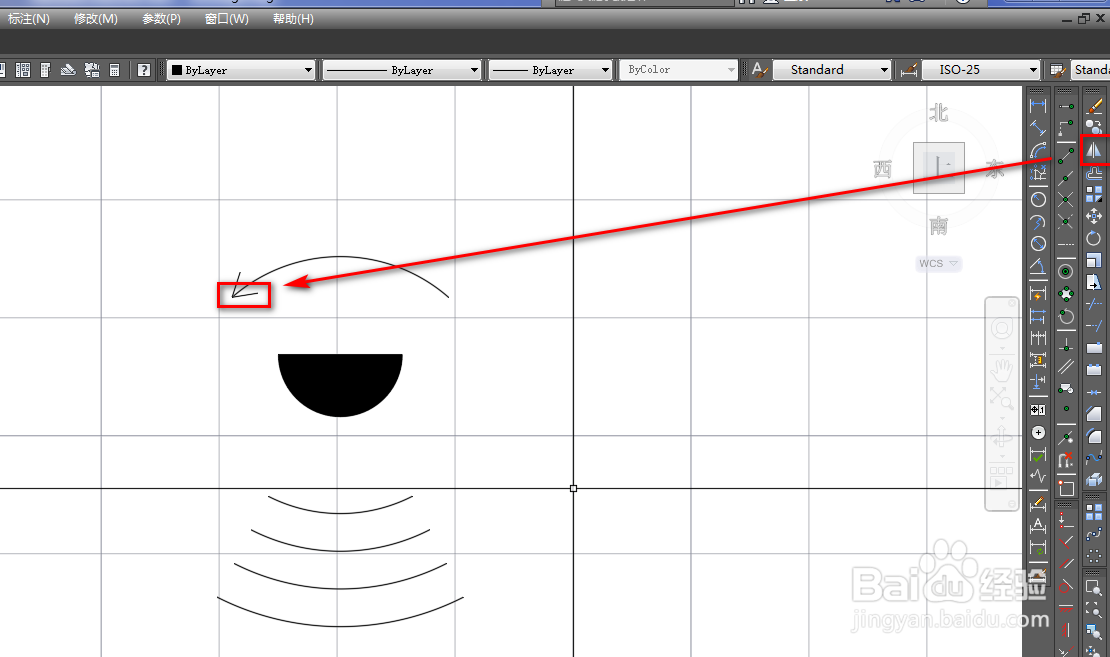
10、使用镜像工具,将斜线做镜像,得到一个箭头,如下图。

使用CAD绘制调节探头角度

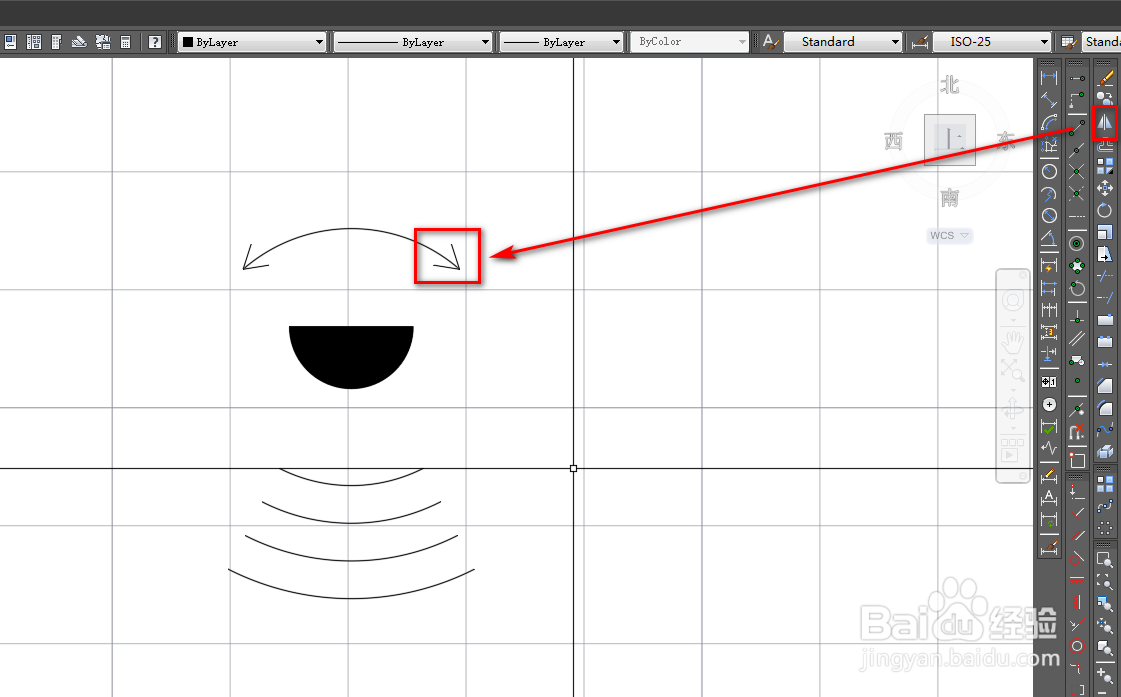
11、再次使用镜像工具,以弧的中线为参考面将箭头做镜像,就得到了我们需要的调节探头角度图形符号,如下图。
使用CAD绘制调节探头角度

  • cad三视图怎么画?
  • CAD中面域,实体编辑布尔运算操作
  • CAD如何指定长度和角度进行倒角
  • cad怎么偏移一条线
  • AutoCAD 2020 怎样绘制外接于圆的八边形和圆
  • 热门搜索
    应急车道行驶怎么处罚 答辩状怎么写 胎心监护怎么做 cad怎么填充颜色 单位性质怎么填 水滴筹怎么申请 饥荒怎么玩 湮灭怎么读 卷帘门遥控器怎么配 坐便堵了怎么疏通