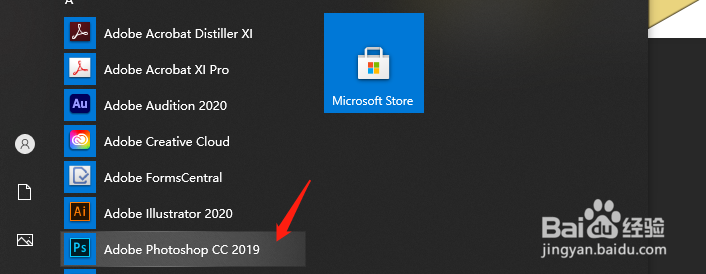
1、打开ps软件
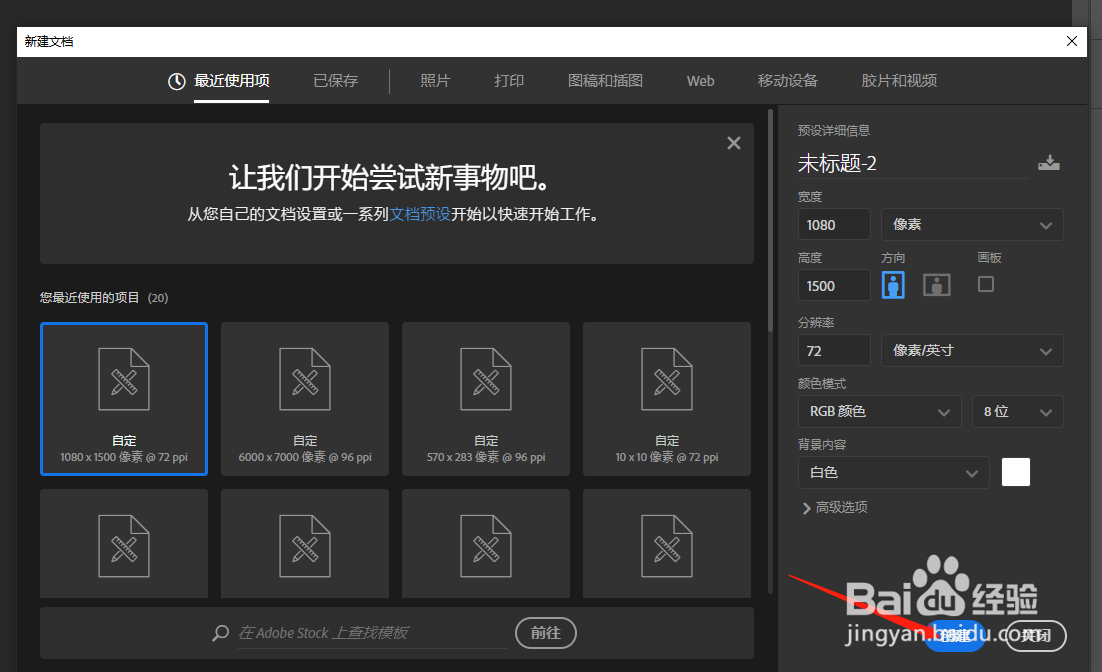
2、新建一个项目
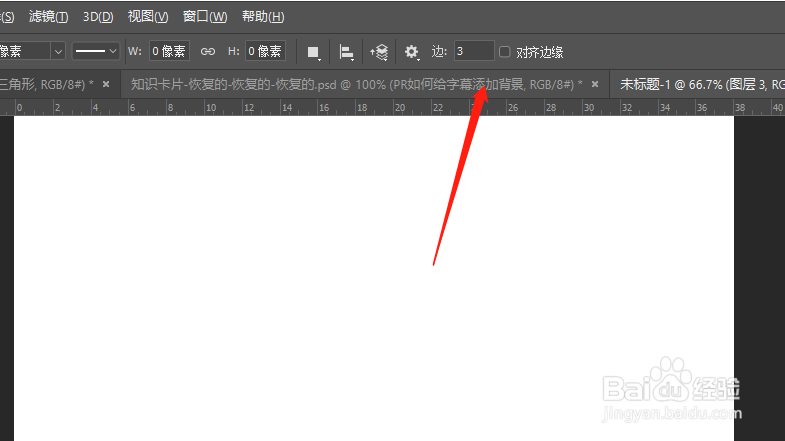
3、选择【多边形工具】

4、边数这里设置为3
5、在画布上绘制一个三角形
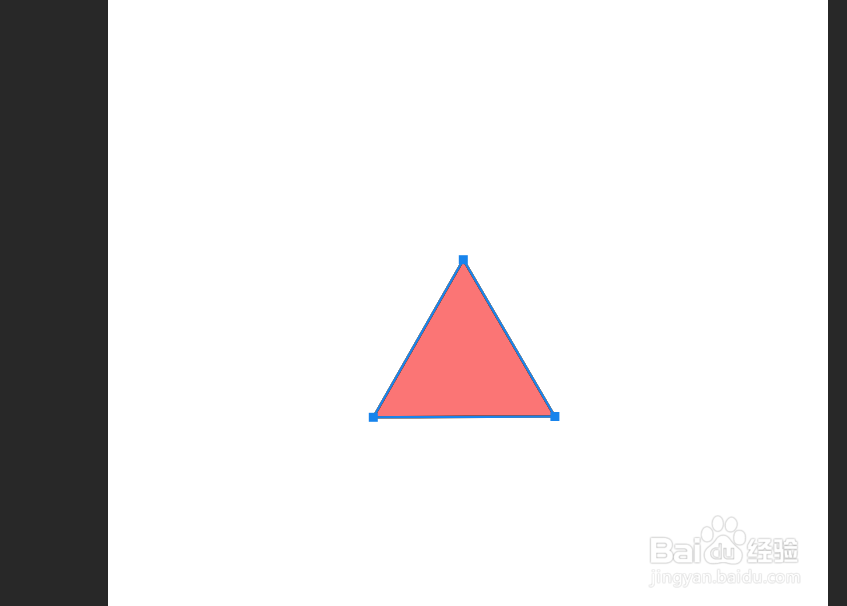
6、然后选择这个渐变图标,给三角形填充渐变色

7、复制一个三角形出来,并置于其下方的图层
8、然后选择钢笔工具
9、利用钢笔工具描这四个点

10、载入选区后,点击这个渐变工具
11、然后填充渐变色就好啦,立体三角形就制作好咯
时间:2026-04-29 03:47:54
1、打开ps软件
2、新建一个项目
3、选择【多边形工具】
4、边数这里设置为3
5、在画布上绘制一个三角形
6、然后选择这个渐变图标,给三角形填充渐变色
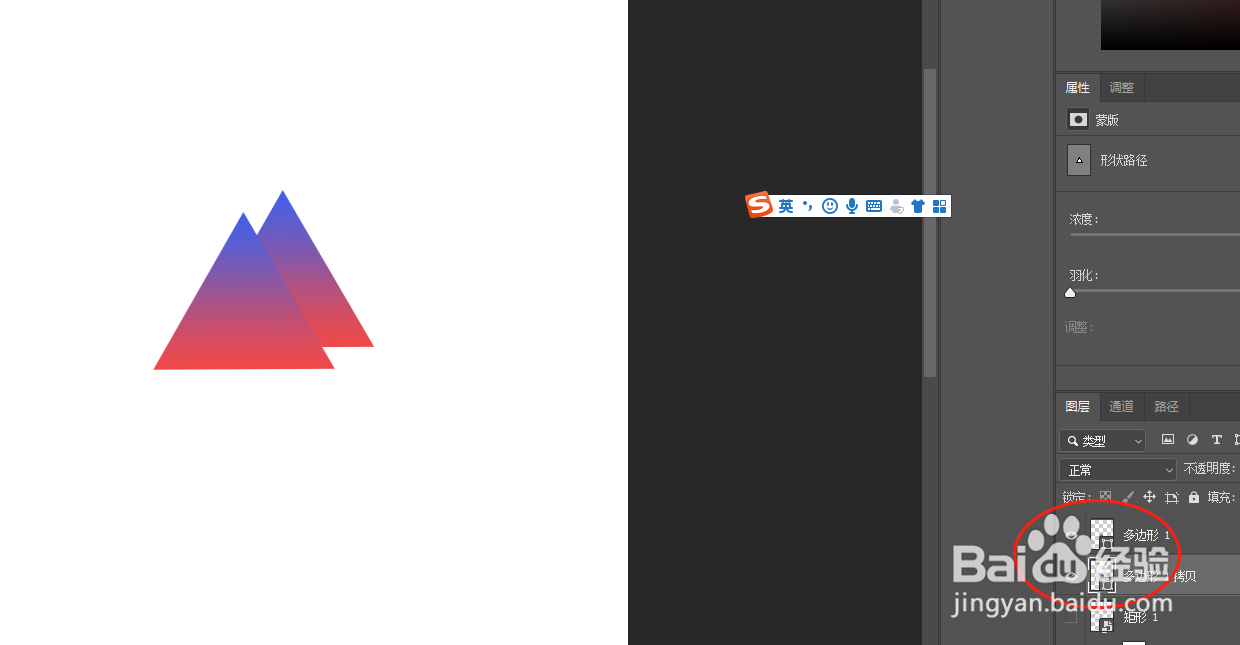
7、复制一个三角形出来,并置于其下方的图层
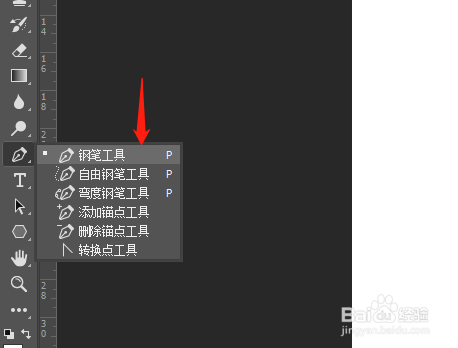
8、然后选择钢笔工具
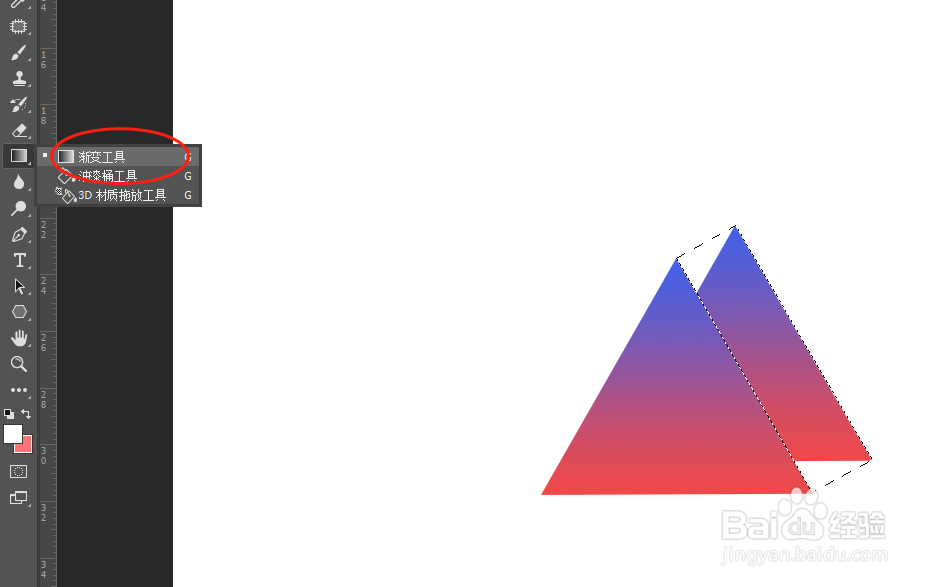
9、利用钢笔工具描这四个点
10、载入选区后,点击这个渐变工具
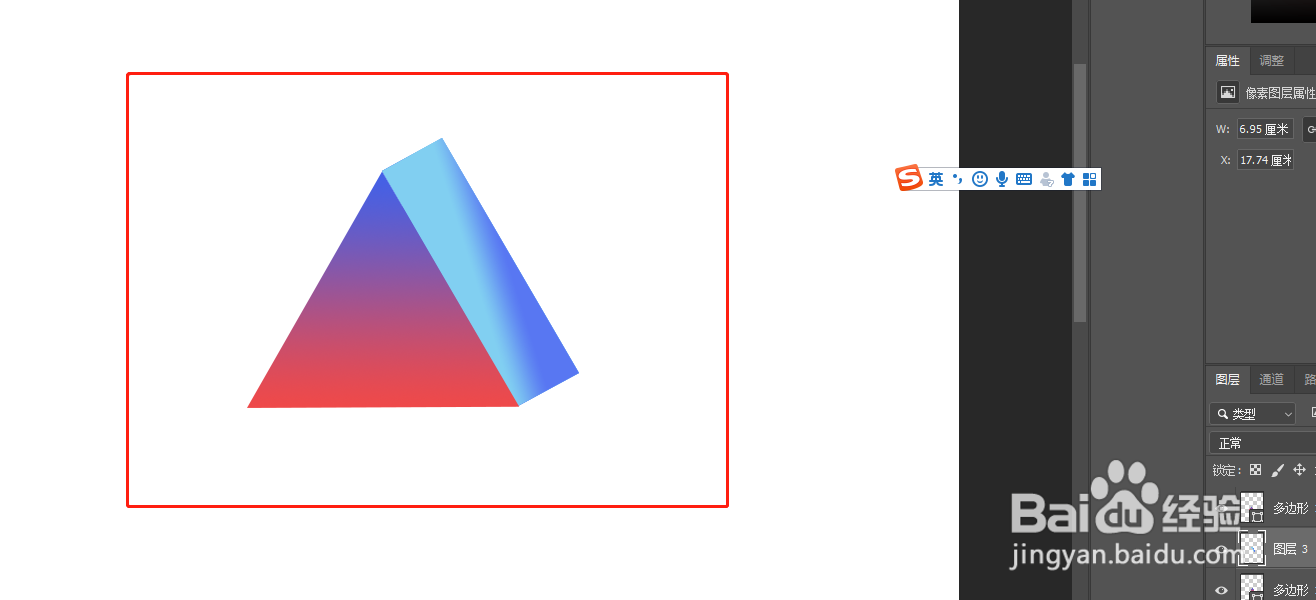
11、然后填充渐变色就好啦,立体三角形就制作好咯
