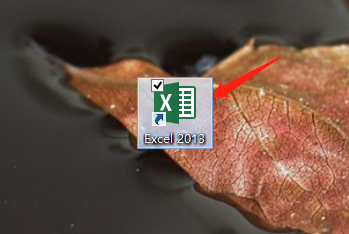
1、打开Excel文档
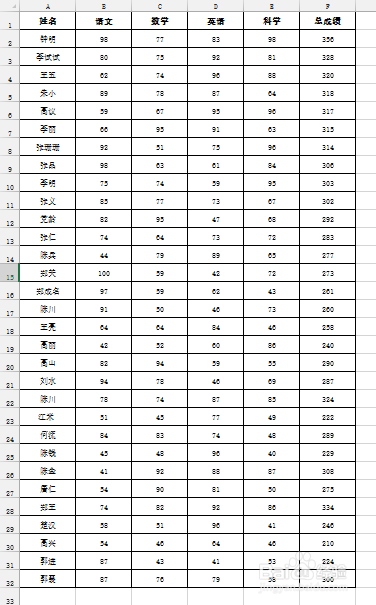
2、在文档中输入两页资料
3、把光标放在任意单元格,点击页面布局——打印标题

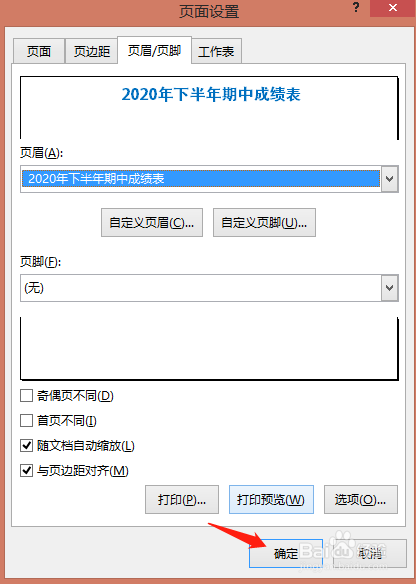
4、在弹出的对话框中,点击页眉/页脚
再点击自定义页眉

5、在弹出的对话框里,在中间栏输入:2020年下半晃畜关年期中成绩表
点击格式文本图标

6、选择黑色字体
加粗字形
大小:16
颜色:蓝色
再点击确定

7、点击确定,再次点击确定

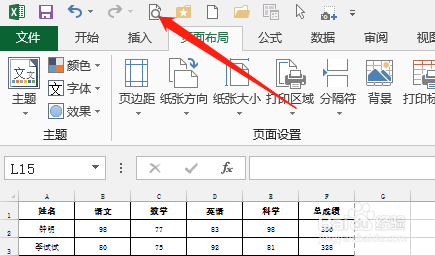
8、回到工作伐粒表页面,点击打印预览图标
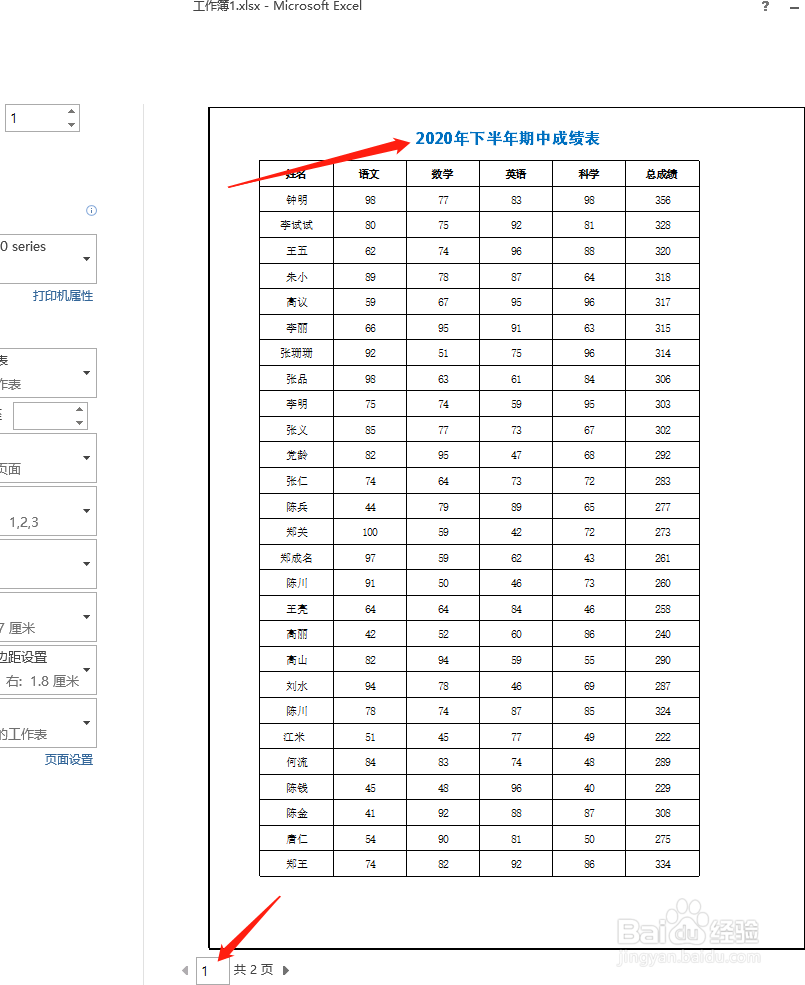
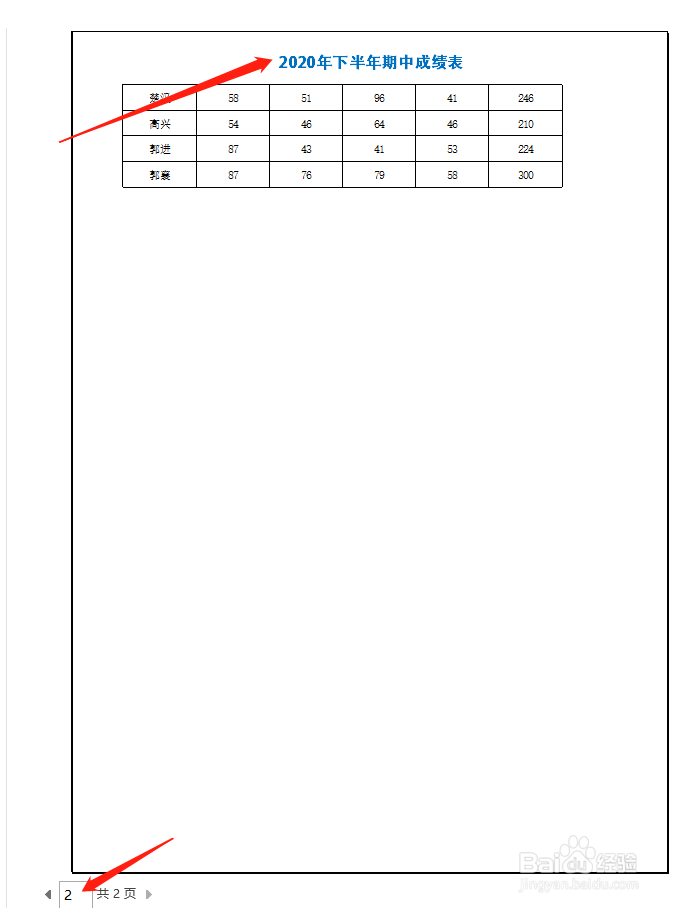
9、在打印预览里可以看柱怕到第1页和第2页都有了页眉
时间:2026-04-25 19:37:38
1、打开Excel文档
2、在文档中输入两页资料
3、把光标放在任意单元格,点击页面布局——打印标题
4、在弹出的对话框中,点击页眉/页脚
再点击自定义页眉
5、在弹出的对话框里,在中间栏输入:2020年下半晃畜关年期中成绩表
点击格式文本图标
6、选择黑色字体
加粗字形
大小:16
颜色:蓝色
再点击确定
7、点击确定,再次点击确定
8、回到工作伐粒表页面,点击打印预览图标
9、在打印预览里可以看柱怕到第1页和第2页都有了页眉
