几何画板如何制作中心对称图形

 时间:2026-02-13 10:00:07

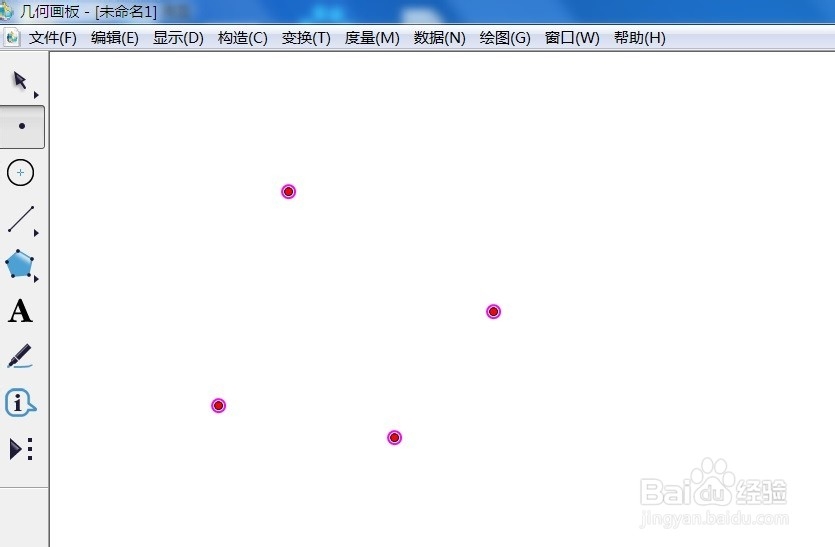
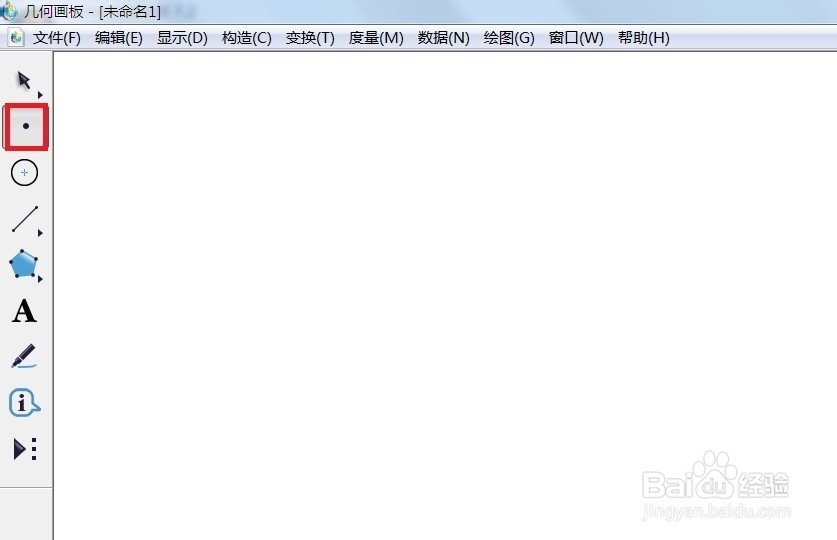
1、        打开几芬屈始何画板,单击侧边栏“点工具”,如图所示。
几何画板如何制作中心对称图形

2、       夏各 按住“Shift”键依次在画布上面绘制几个点,如图所示。

几何画板如何制作中心对称图形

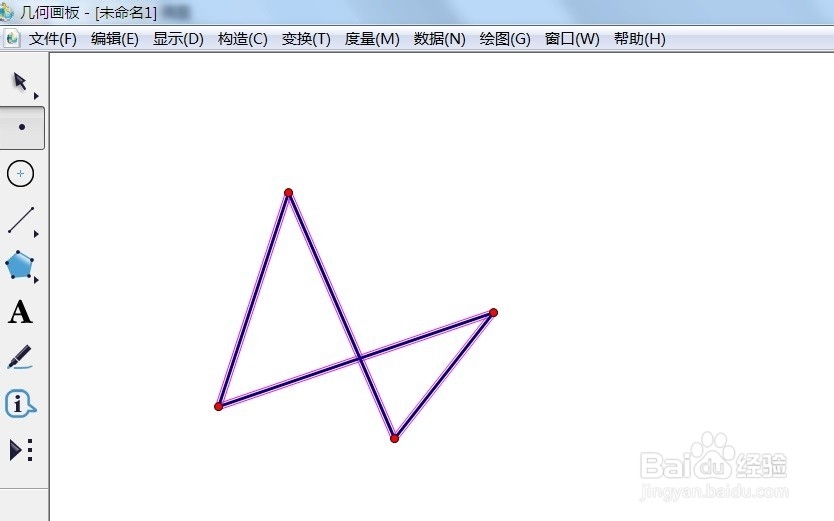
3、   追之     按住“Ctrl+L”键我们就制作好了几何图形。

几何画板如何制作中心对称图形

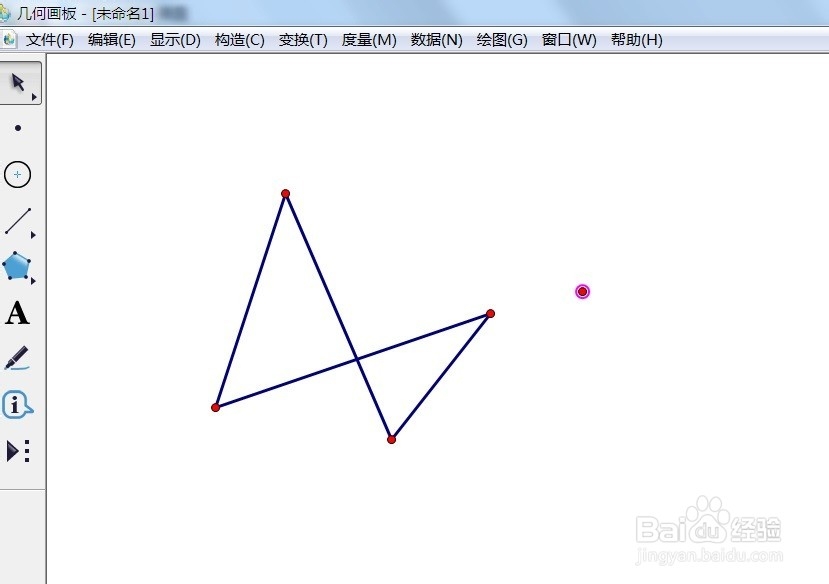
1、        打开几何画板,单击侧边栏“点工具”,绘制一个点为对称中心,如图所示。

几何画板如何制作中心对称图形

1、       现在选择“移动箭头工具”,在对称中心上面双击,确定为旋转点。

几何画板如何制作中心对称图形

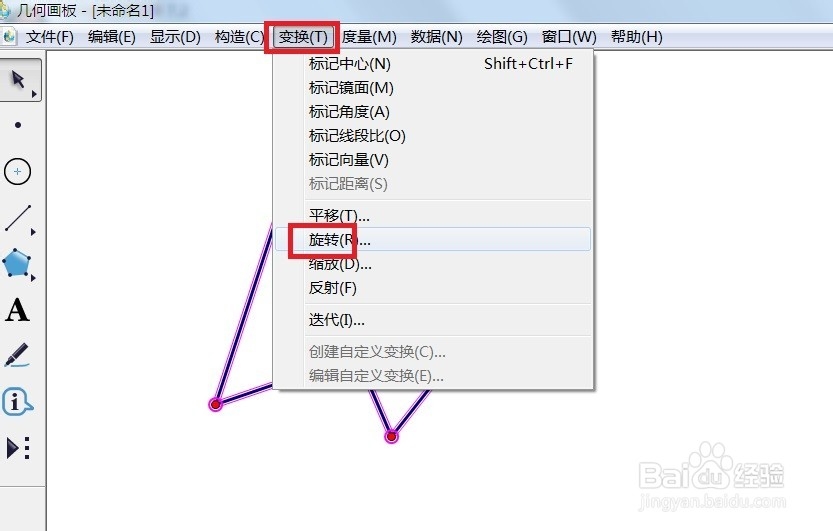
2、        现用“移动箭头工具”选择整个图形,如图所示。

几何画板如何制作中心对称图形

3、         单击菜单栏“变换”——旋转,如图所示。

几何画板如何制作中心对称图形

4、         在弹出的“旋转”对话框中输入“180°”并单击“确定”按钮。

几何画板如何制作中心对称图形

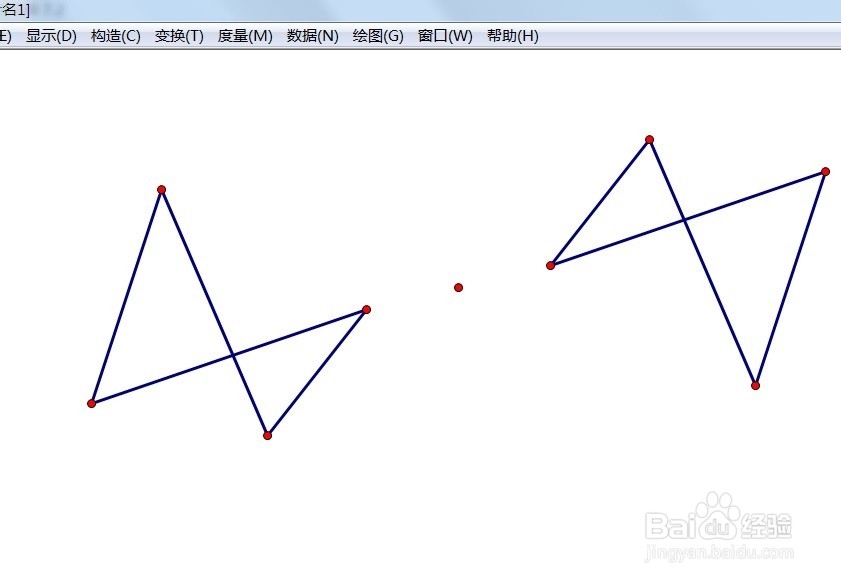
5、        现在你就可以看到旋转后的中心对称图形了。

几何画板如何制作中心对称图形

  • 几何画板制作图形的旋转
  • 如何用几何画板制作旋转动画
  • 几何画板如何绘制扇形
  • 怎样用几何画板绘制平行四边形
  • 几何画板使用旋转作正三角形的操作
  • 热门搜索
    王姓男孩名字大全 筒子骨汤的做法大全 双胞胎名字大全 黎明杀机怎么玩 论据大全 粽子馅料大全 谚语大全小学二年级 养生菜谱大全及做法 抽屉滑轨怎么安装 大自然地板怎么样