如何利用PS画出颜色渐变的线?

 时间:2026-02-12 15:58:06

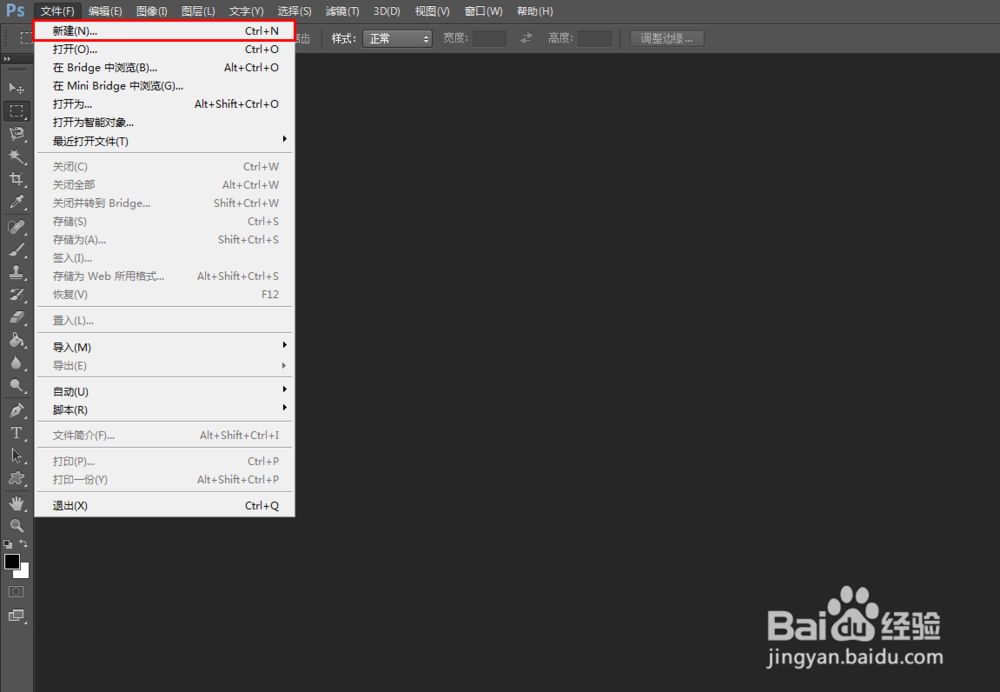
1、鼠标点击”文件“选项,选择新建,或者快捷键Ctrl+N新建一个黑色底色的画布,大小可以自定义
如何利用PS画出颜色渐变的线?

2、然后点击”画笔“,或者快捷键B,选择画笔工具

如何利用PS画出颜色渐变的线?

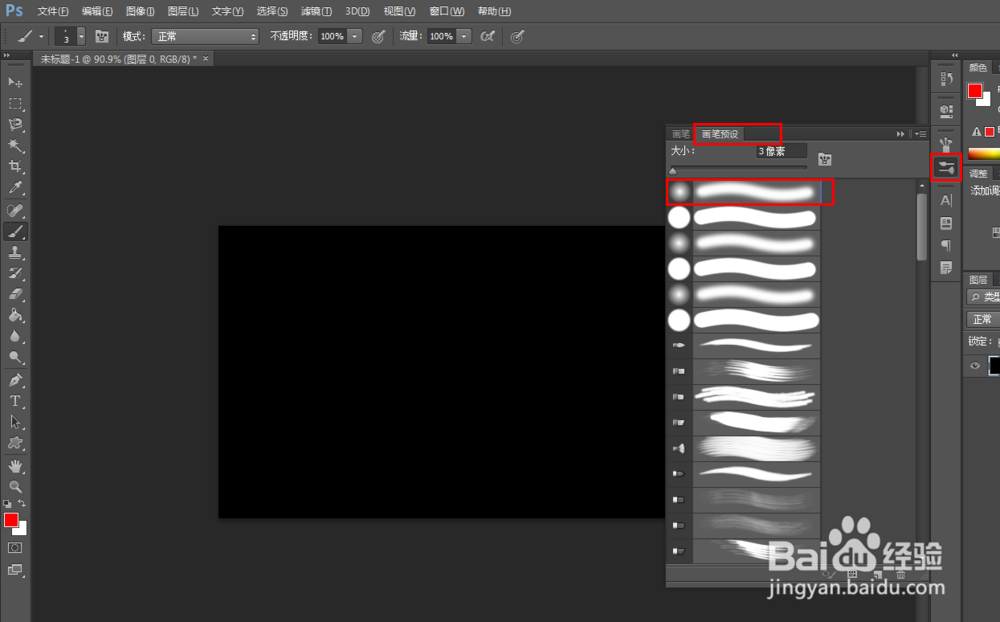
3、选择”画笔预设“,在面板的右侧(有的版本在面板的顶部),选择第一个画笔,然后设置画笔大小(就是设置画出来线的粗细)
如何利用PS画出颜色渐变的线?

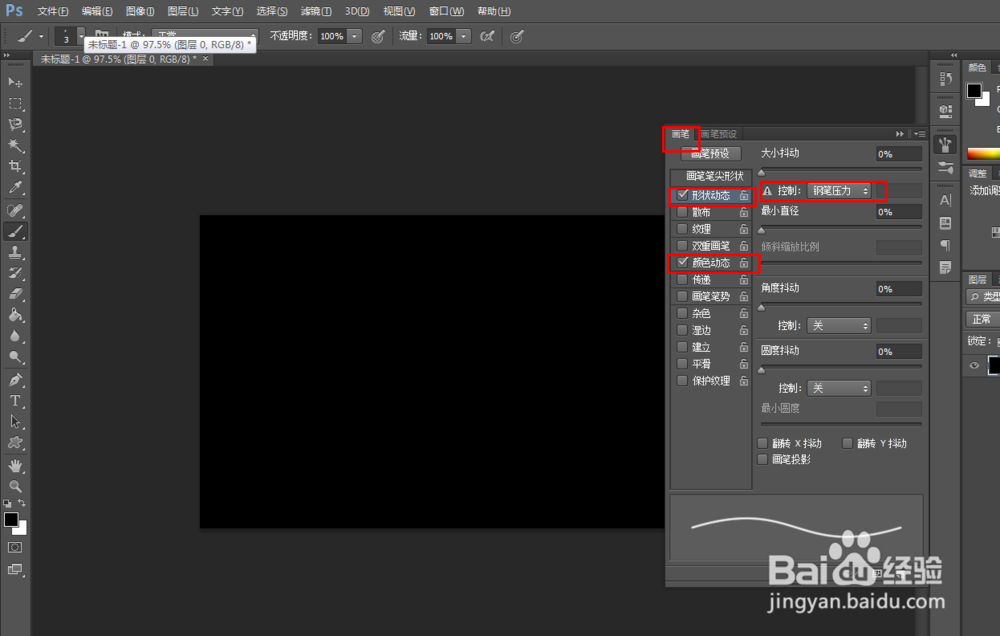
4、选择下图中”画笔“,勾选形状动态和颜色动态,并把两项中的控制都选中钢笔压力
如何利用PS画出颜色渐变的线?

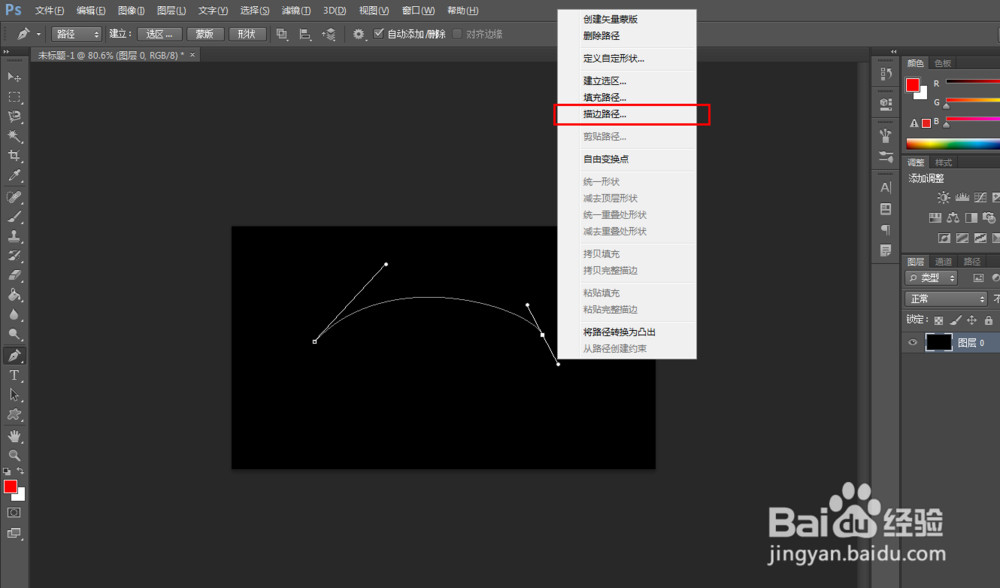
5、使用钢笔工具(快捷键P),在画布上画出自己想要的线,在线上点击鼠标右键选择”描边路径“

如何利用PS画出颜色渐变的线?

如何利用PS画出颜色渐变的线?

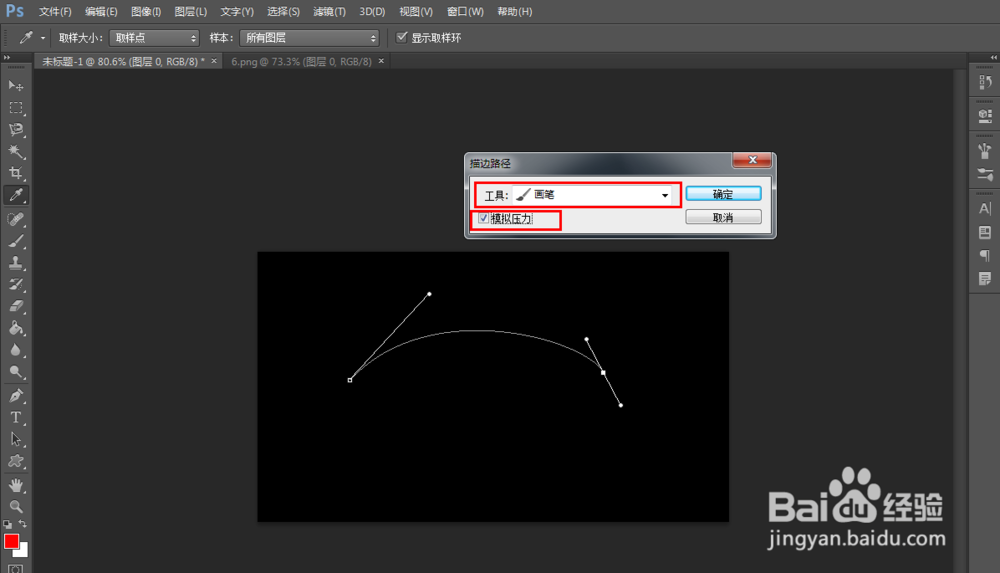
6、在描边路径中工具选择画笔,勾选模拟压力,点击确定

如何利用PS画出颜色渐变的线?

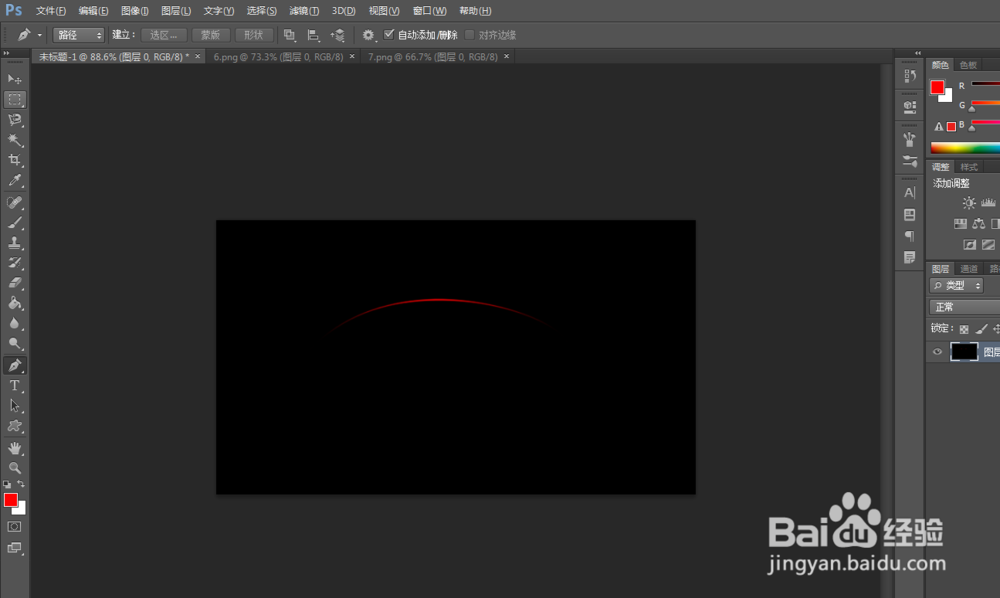
7、至此,画布上就会在钢笔工具路径上出现颜色渐变的线

如何利用PS画出颜色渐变的线?

  • untiy怎么打开粒子系统
  • Photoshop怎么同时链接多个图层?
  • PS快速设计水彩画
  • PS卸载失败不了怎么办?
  • Animate如何制作渐变色文字效果
  • 热门搜索
    莲子心泡水喝的功效 如何裁剪音乐 武汉动车站在哪里 乳腺增生怎么调理最好方法 磁盘被写保护怎么去掉 路由器信道 穹窿山旅游攻略 路由器忘记密码怎么办 路由器ip 胸很小怎么办