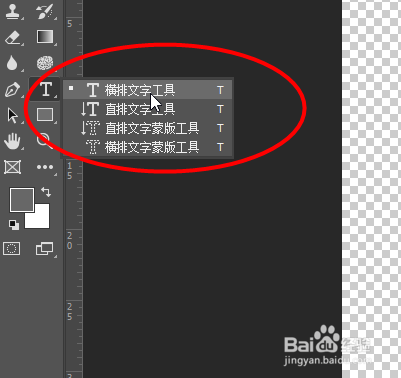
1、首先打开一张图片,然后点击横排文字工具
2、然后输入清明文字,然后调整大小和位置和样式

3、接着点击椭圆工具

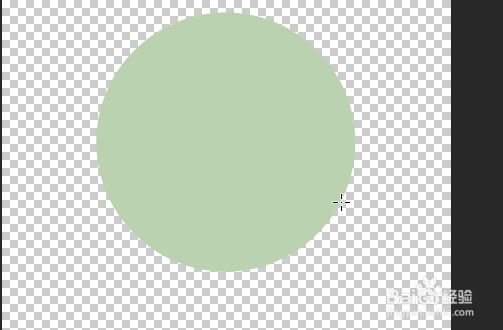
4、然后在画布上画出一个圆形,填充淡青色
5、接着点击圆形右键选择混合选项,然后勾选描边,然后调整大小和不透明度

6、然后拖动一张清明的图片,右键选择创建剪贴蒙版

7、最后即可看到整体效果

时间:2026-02-14 11:02:17
1、首先打开一张图片,然后点击横排文字工具
2、然后输入清明文字,然后调整大小和位置和样式
3、接着点击椭圆工具
4、然后在画布上画出一个圆形,填充淡青色
5、接着点击圆形右键选择混合选项,然后勾选描边,然后调整大小和不透明度
6、然后拖动一张清明的图片,右键选择创建剪贴蒙版
7、最后即可看到整体效果
