Excel中VLOOKUP匹配函数怎么用

 时间:2026-02-13 13:53:50

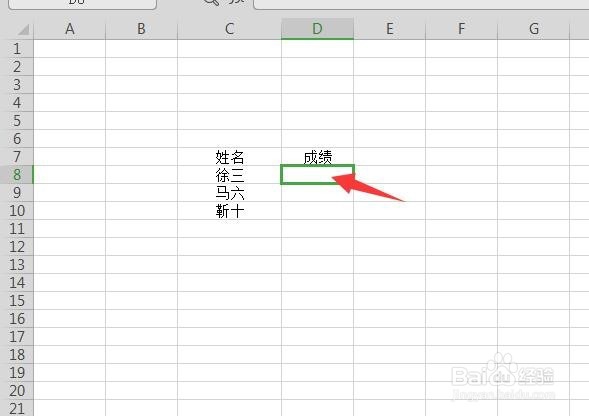
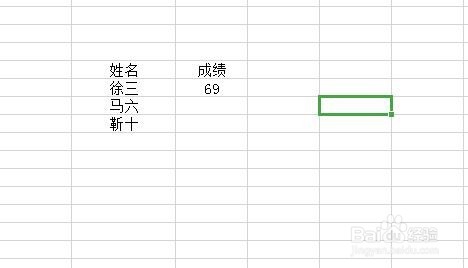
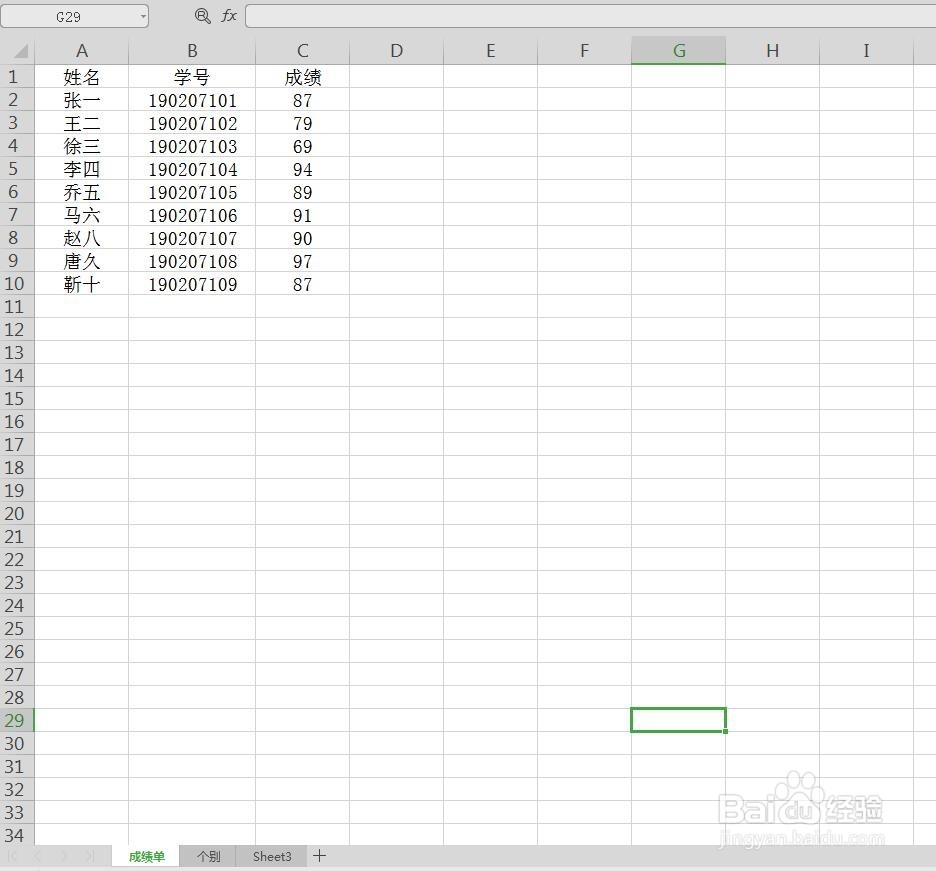
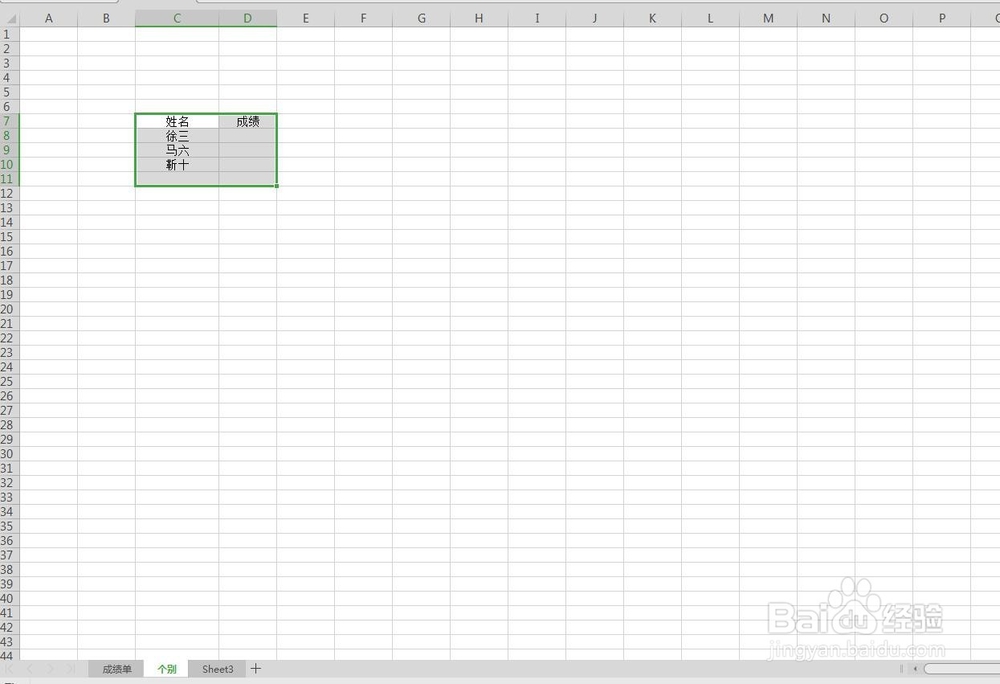
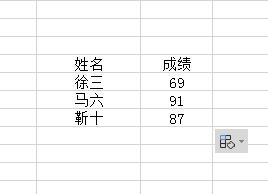
1、打开Excel,此处示例学生成绩的匹配。让成绩单和需要匹配的名单在一个Excel文件中。
Excel中VLOOKUP匹配函数怎么用

Excel中VLOOKUP匹配函数怎么用

2、鼠标选中第一个需要匹配的数据

Excel中VLOOKUP匹配函数怎么用

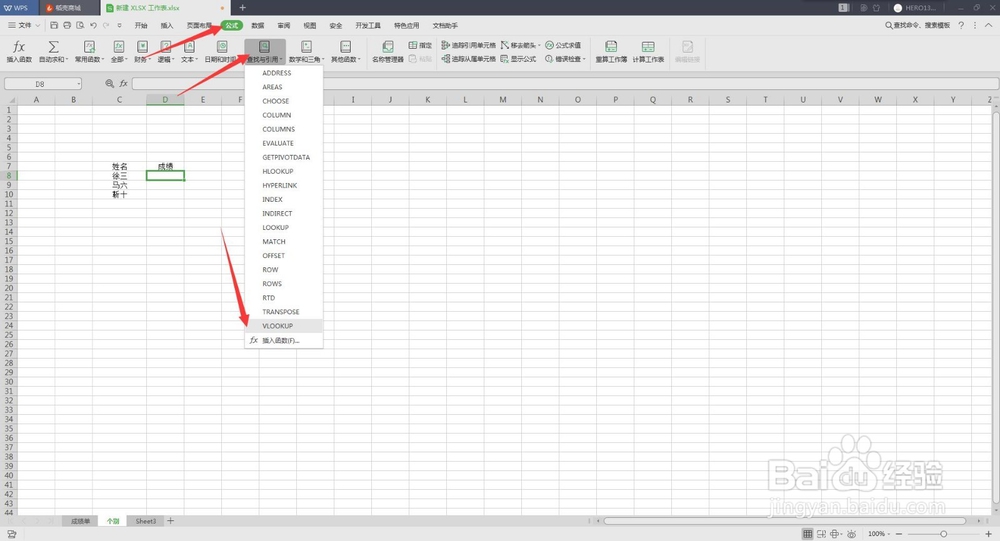
3、选择公式栏,查找与引用,VLOOKUP函数

Excel中VLOOKUP匹配函数怎么用

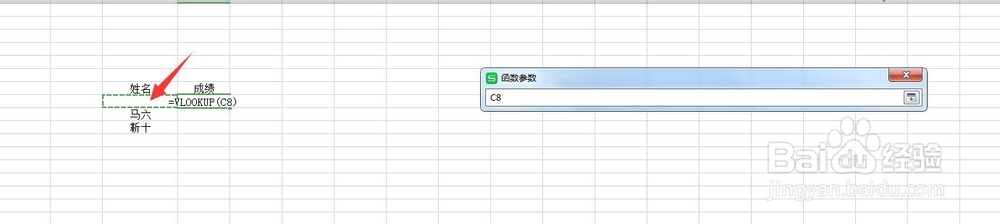
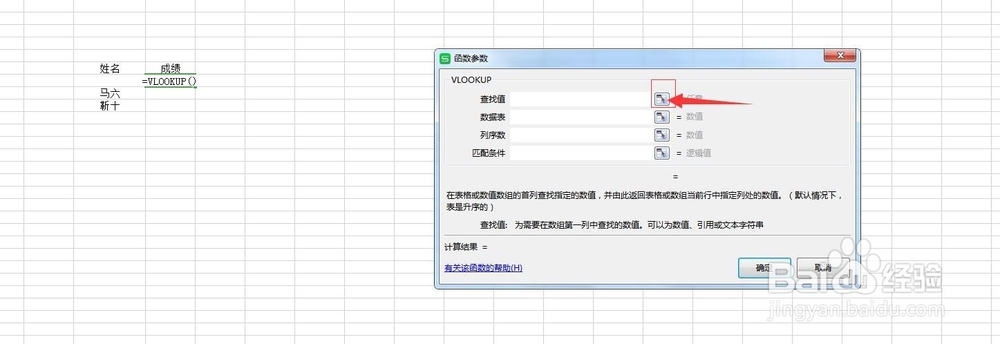
4、在函数编辑窗口中,点击第一项后面的按钮,露伟施然后选择要匹配的条件,此眠哄处为姓名(就是根据那个内容去匹配)
Excel中VLOOKUP匹配函数怎么用

Excel中VLOOKUP匹配函数怎么用

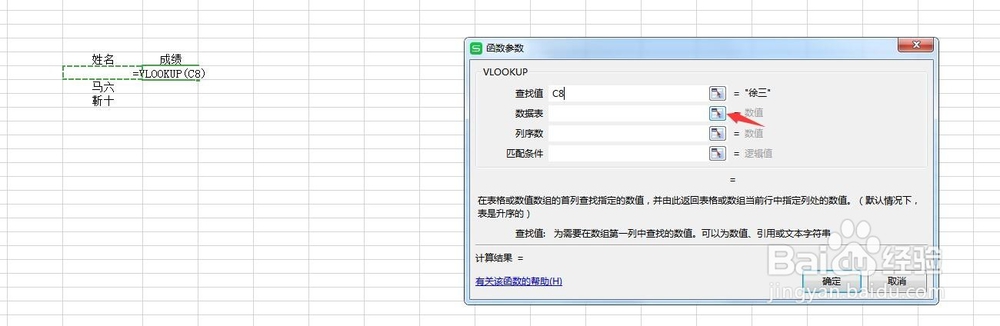
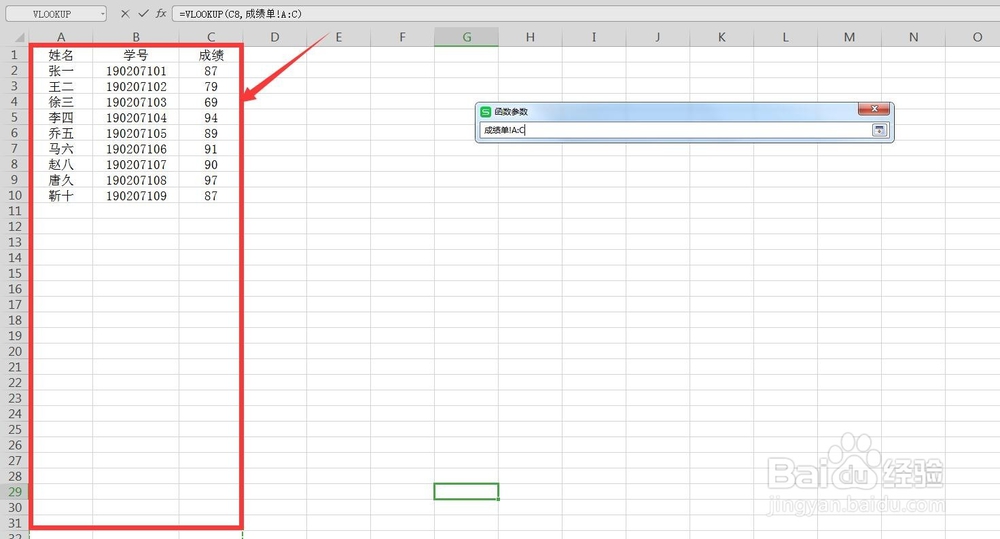
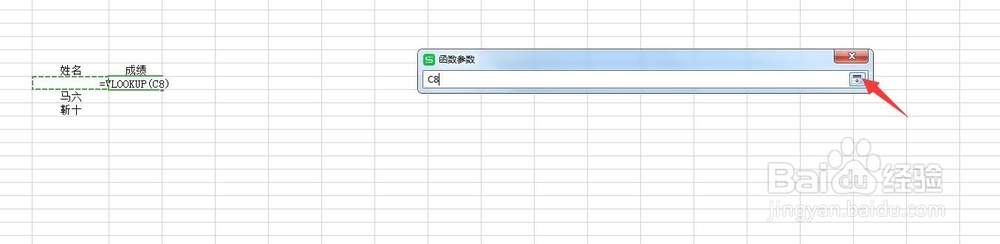
5、然后点击函数编辑窗口右侧的小方块按钮,回到编辑器。

在第二项数据表后面,点击方块。
Excel中VLOOKUP匹配函数怎么用

Excel中VLOOKUP匹配函数怎么用

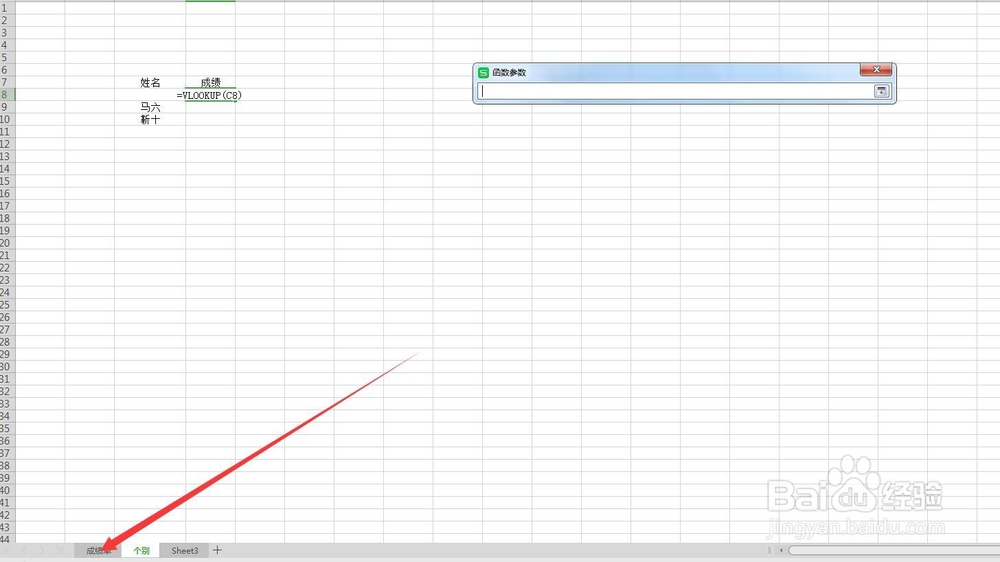
6、此时我们选择第一个表(成绩单),然后选中内容所在列,这里是A:C列,此时我们注意观察,我们需要的成绩在第三列,然后点击窗口右侧方框返回函数编辑窗口
Excel中VLOOKUP匹配函数怎么用

Excel中VLOOKUP匹配函数怎么用

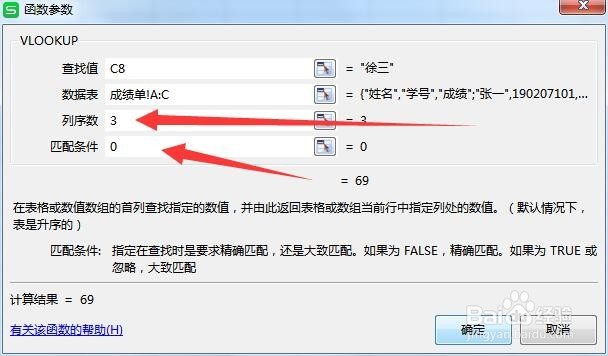
7、在列序数我们输入3,因为成绩在第三列

第四行匹配条件我们输入0,然后确定
Excel中VLOOKUP匹配函数怎么用

Excel中VLOOKUP匹配函数怎么用

8、然后我们相似填充剩余项,得到结果。

有时我们面对的是上百个产品的产品的产品库,同样用此函数,槐披会变得非常简单高效,快去试试吧
Excel中VLOOKUP匹配函数怎么用

  • vlookup匹配一半对一半错
  • vlookup匹配出来是n/a怎么变0
  • Excel中的VLookUP函数匹配结果为N/A怎么解决
  • 怎么把一个表格的数据匹配到另一个表格
  • vlookup函数只显示公式 解决方案
  • 热门搜索
    乳头凹陷怎么办 蜂蜜的保存方法 炒肉丝的家常做法 酥肉的家常做法 脸部浮肿怎么办 婴儿湿疹最佳治疗方法 腌黄瓜条怎么腌制好吃 怎么用word画图 怎样煲鸡汤好吃 晒伤了怎么快速修复