windows media player没有媒体流选项怎么办

 时间:2026-02-12 12:12:42

1、首先我们可以找到电脑里面左下角的搜索框并点击打开。

windows media player没有媒体流选项怎么办

2、然后在搜索框中输入windows media player,搜索出结果中,我们直接点击桌面应用windows media player。

windows media player没有媒体流选项怎么办

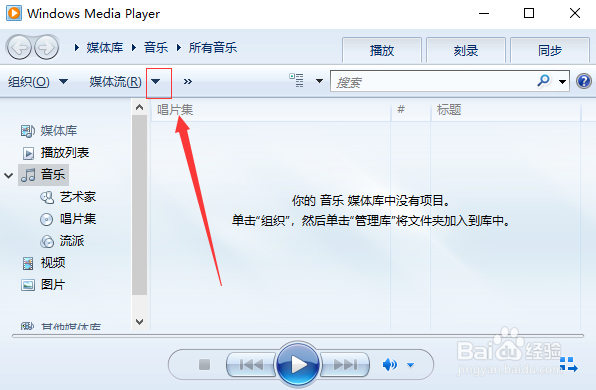
3、进入到windows media player播放器页面,我们找到下面的媒体流,然后点击它后面的倒三角下拉菜单按钮。
windows media player没有媒体流选项怎么办

4、接下来我们直接点击启用媒体流。在媒体流选项页面,我们接着点击启用媒体流。

windows media player没有媒体流选项怎么办

windows media player没有媒体流选项怎么办

5、然后直接点击下面的确定就可以了。

windows media player没有媒体流选项怎么办

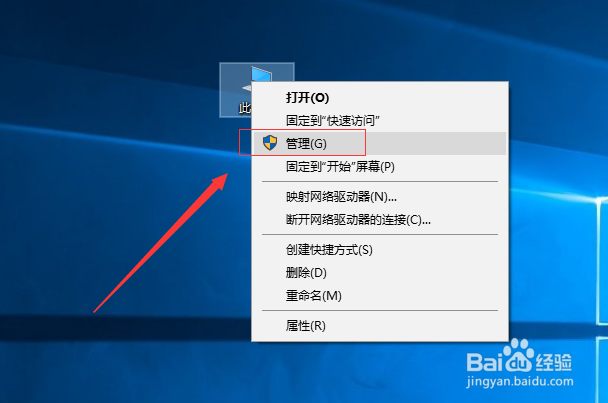
1、另一种方法就是在电脑里面的此电脑上面鼠标右键点击。然后选择管理,并点击进入。
windows media player没有媒体流选项怎么办

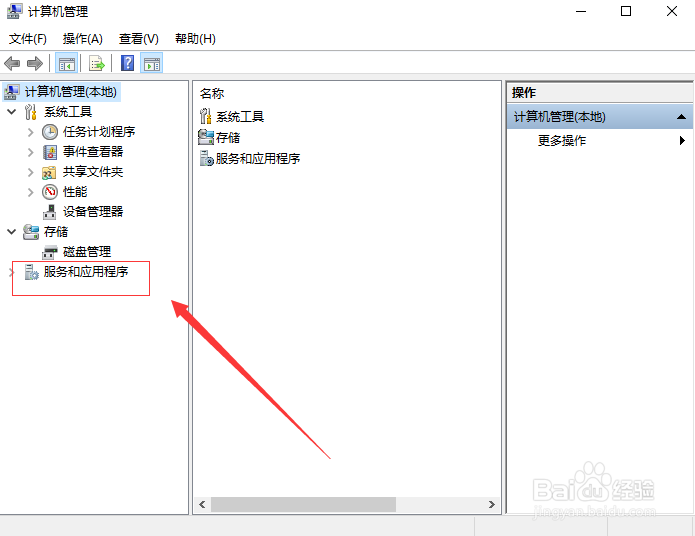
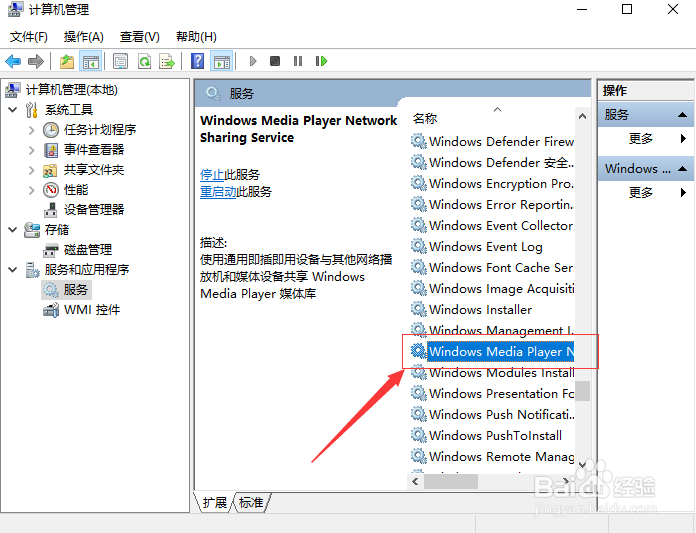
2、在计算机管理页面,我们找到服务和应用程序,并点击。

windows media player没有媒体流选项怎么办

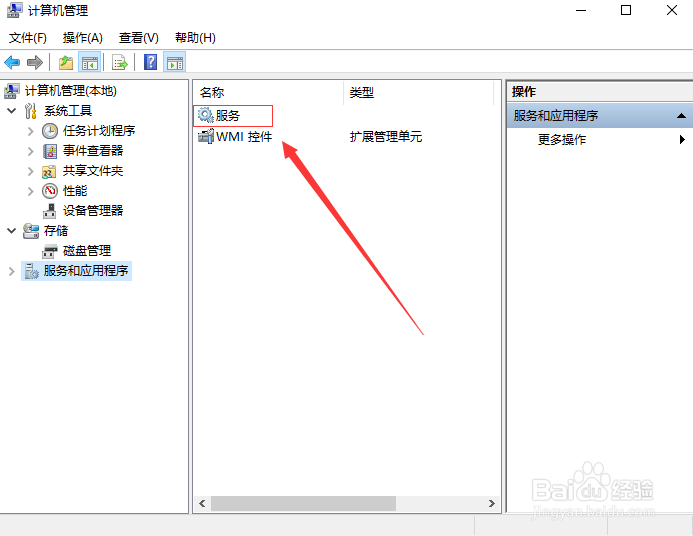
3、然后我们直接找到服务并点击。

windows media player没有媒体流选项怎么办

4、在服务里面,我们找到windows media player服务。然后直接鼠标左键双击打开。
windows media player没有媒体流选项怎么办

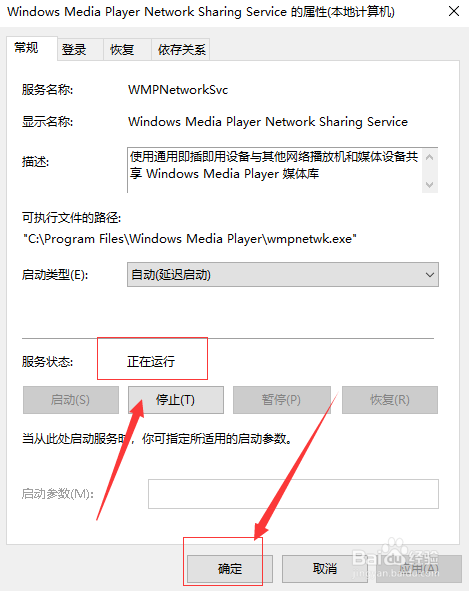
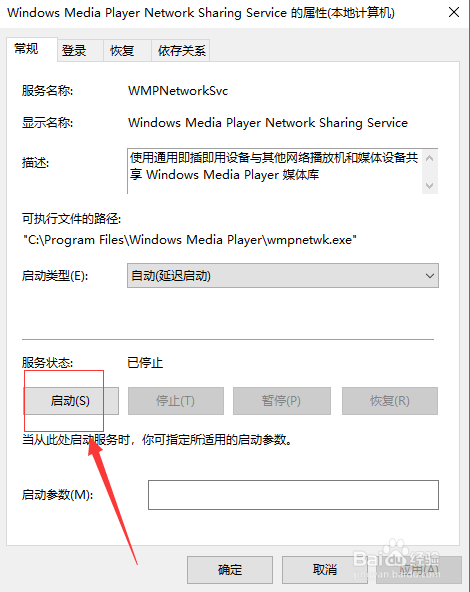
5、这就进入了windows media player的属性页面。我们直接点击下面的启动。启动完成之后,我们直接点击下面的确定就可以了。
windows media player没有媒体流选项怎么办

windows media player没有媒体流选项怎么办

  • 如何修改多系统开机启动项
  • 华硕笔记本如何进入安全模式?
  • 辨别金士顿内存条行货的方法
  • 如何在VMware中添加驱动器。
  • 电脑分区怎么分最好
  • 热门搜索
    挽联大全 周公解梦大全查 微信公众号怎么发视频 下横杠怎么打 炎症怎么办 谚语大全小学二年级 跑车标志大全 论理电影大全 好句摘抄大全初中 霸气又聚财的名字大全