1、打开【美图秀秀】软件,点击右上角的的【打开】。

2、打开图片后,点击菜单栏中的【更多】。

3、在弹出的界面,点击【九宫切图】。
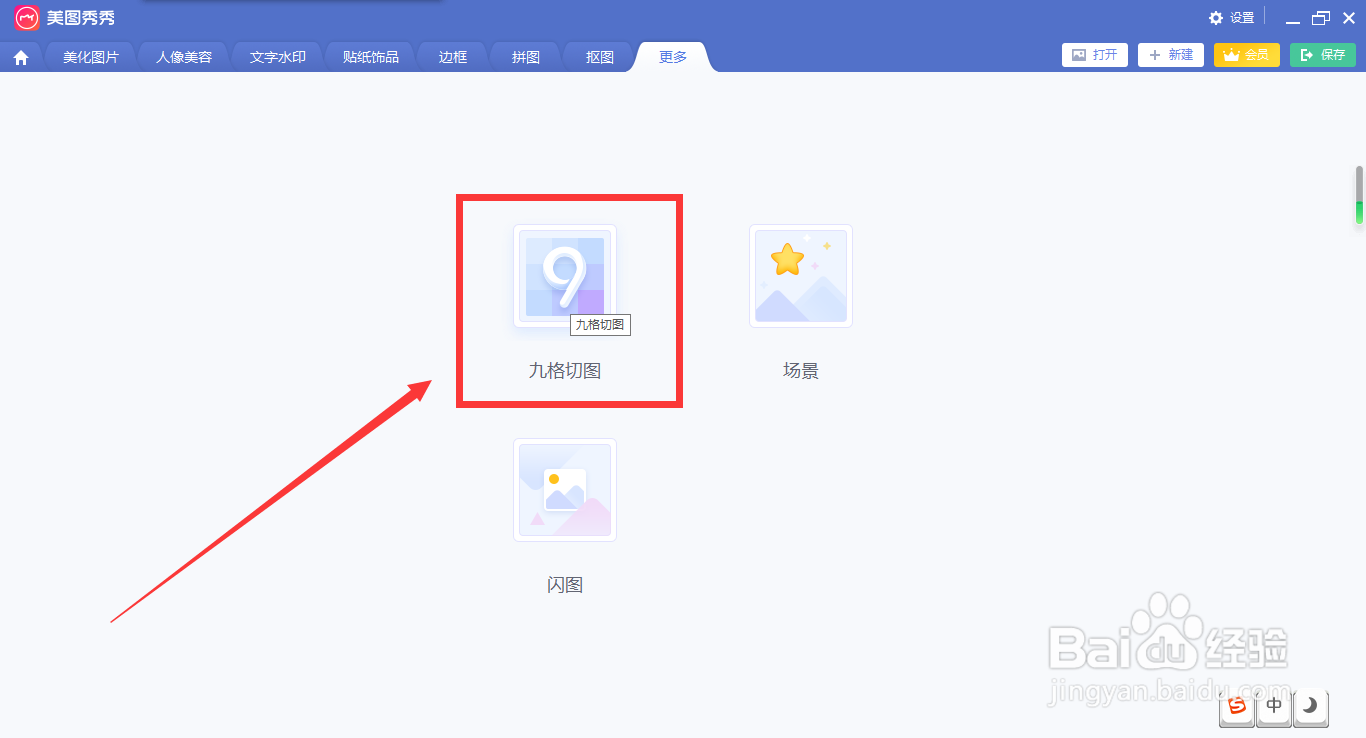
4、然后选择左侧工具栏中的【画笔形状】和【特效】滤镜,点击【保存到本地】。

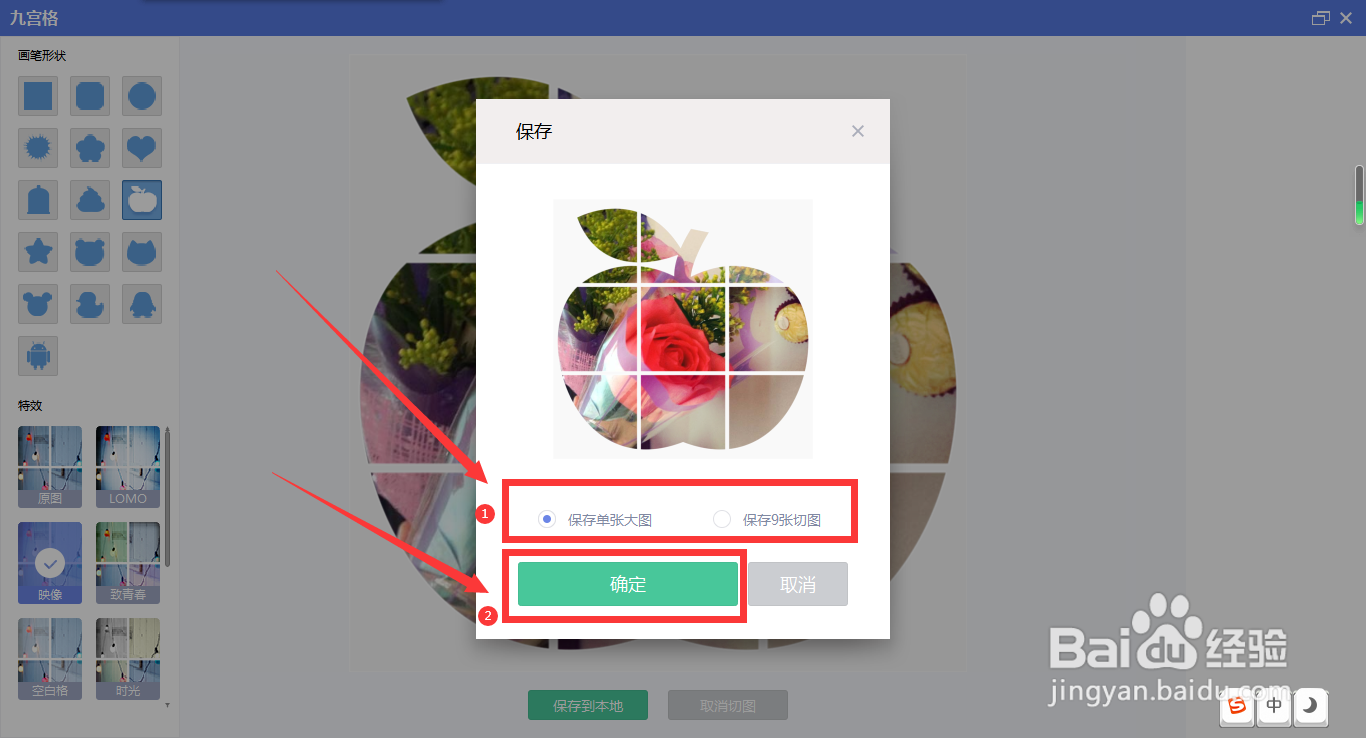
5、在弹出的对话框中,选择【保存单张大图】或【保存9张切图】,点击【确定】,这样九宫格图片就制作完成了。
时间:2026-04-21 23:51:43
1、打开【美图秀秀】软件,点击右上角的的【打开】。
2、打开图片后,点击菜单栏中的【更多】。
3、在弹出的界面,点击【九宫切图】。
4、然后选择左侧工具栏中的【画笔形状】和【特效】滤镜,点击【保存到本地】。
5、在弹出的对话框中,选择【保存单张大图】或【保存9张切图】,点击【确定】,这样九宫格图片就制作完成了。
