怎样使用Adobe Premier CC 2018 裁剪视频?

 时间:2026-02-12 04:30:14

1、首先打开pr,第一次打开pr的主界面,我们需要新建一个项目,我们点击新建项目的按钮。

怎样使用Adobe Premier CC 2018 裁剪视频?

2、就这样把我们想要处理剪切的视频,拖动到pr的时间轴上面。我们可以直接把要处理的视频拖动的时间轴,而不需要用其他的方式,当然了,如果想要加载视频的话,也有其他的方式,但是这种拖动的方式是一种最简单的方式。

怎样使用Adobe Premier CC 2018 裁剪视频?

3、接着选择左侧工具栏中的剃刀工具,使用鼠标左键点击一下即可。

怎样使用Adobe Premier CC 2018 裁剪视频?

4、然后把鼠标移动到想要剪切的视频上面,也就是时间轴上面,在我们想要检测的位置,点击一下。

怎样使用Adobe Premier CC 2018 裁剪视频?

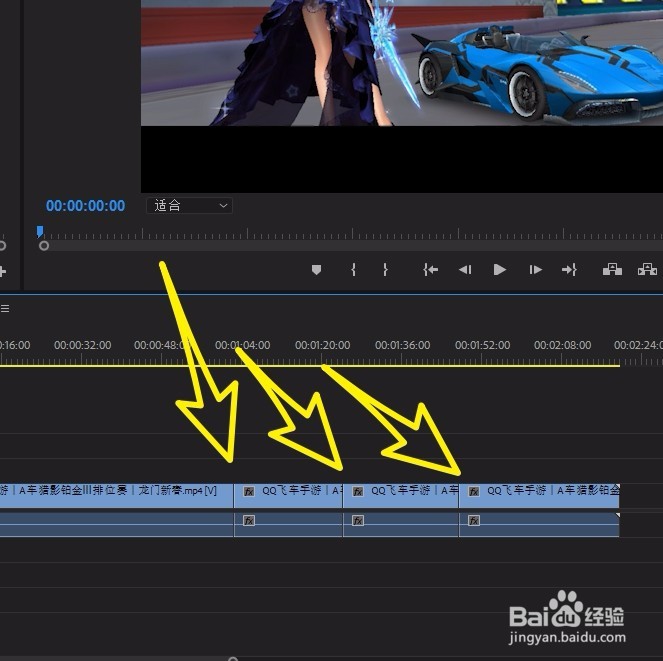
5、剪切完成之后,可以看到在检测的位置出现了一条细线,一条分开的细线,可以很明显的看的很清楚。
怎样使用Adobe Premier CC 2018 裁剪视频?

6、如果我们担心剪切的视频看得不够清楚,我们还可以拖动剪切完成的视频,这样子每一段视频中间的间隔比较大,就可以看得非常清楚了。

怎样使用Adobe Premier CC 2018 裁剪视频?

  • PR 边框效果设置
  • 利用Premiere将图片处理成线稿效果
  • PR视频如何制作颜色分离效果?
  • PR如何导出视频的帧?
  • Pr如何新建工作区
  • 热门搜索
    蜂蜜什么牌子最好 惊惶的意思 祝福成语 颜控是什么意思 collection是什么意思 however是什么意思 五十岁生日祝福语 sentences是什么意思 pressure是什么意思 什么茶能减大肚子