怎么解决PPT拷贝到其它电脑中播放时无声音问题

 时间:2024-10-12 06:27:24

1、首先,为了确保PPT中的声音可以正常播放,我们需要将声音与PPT内容放置到同一目录中,并在拷贝时也保存到同一目录中。

怎么解决PPT拷贝到其它电脑中播放时无声音问题

2、同时,我们也可以在PPT界面中,将鼠标悬停到对应的声音图片上面,或者点击如图所示的感叹号图标,查看并核实当前声音文件的正确位置。

怎么解决PPT拷贝到其它电脑中播放时无声音问题

3、除了之后,我们在向PPT中插入声音时,可以采用将声音文件嵌入到PPT界面中,虽然会增大PPT的容量,但同时可以确保声音的完整性和可用性。

怎么解决PPT拷贝到其它电脑中播放时无声音问题

4、如图所示,我们还可以在其声音控制面板中,适当的调高声音大小,以确保可以还获取声音效果。

怎么解决PPT拷贝到其它电脑中播放时无声音问题

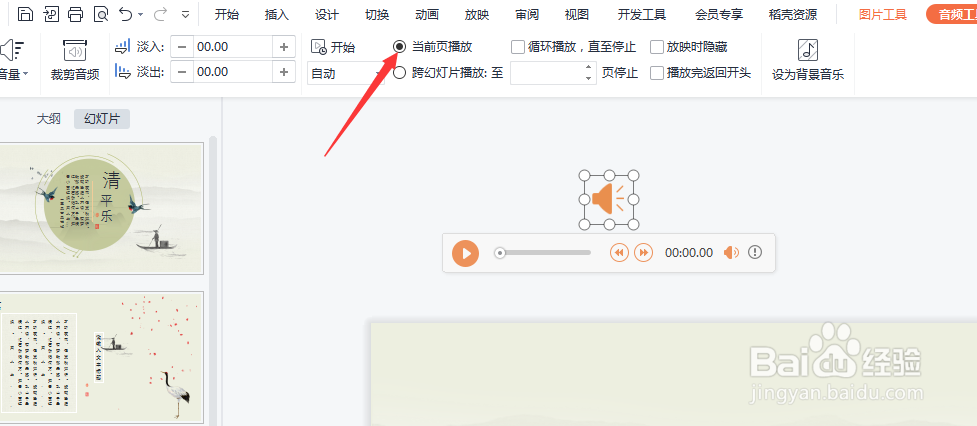
5、除此之后,我们还需要选中相应的声音文件后,在其“声音设置”界面中,允许声音在当前场景中进行播放操作。如图所示:
怎么解决PPT拷贝到其它电脑中播放时无声音问题
  • ppt中的音频播放不出来是什么原因
  • ppt有小喇叭没声音怎么办
  • PowerPoint制作的幻灯片播放时无声音怎么办
  • ppt音乐播放不了怎么办
  • WPS PPT怎么设置音频手动播放
  • 热门搜索
    小学生谜语大全 大熊猫资料简介 银杏怎么吃 房子平面图怎么画 鬼片大全电影 马斯克简介 春联大全七字 日产阳光怎么样 四年级简便计算题大全 甲午战争简介