Excel表格中怎么插入工作表呢

 时间:2024-10-12 11:43:51

1、打开Excel表格;

Excel表格中怎么插入工作表呢

2、点击下面的+号;

Excel表格中怎么插入工作表呢

3、这样可以快速插入工作表;

Excel表格中怎么插入工作表呢

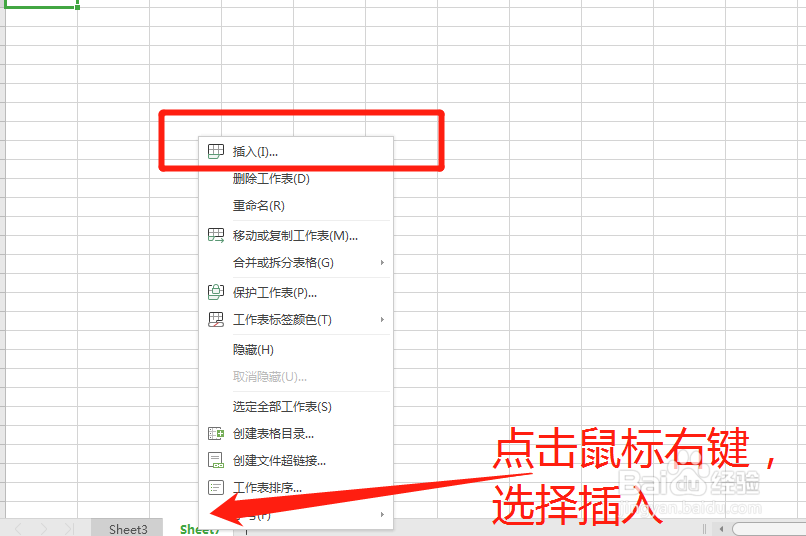
4、点击鼠标右键,选择插入;

Excel表格中怎么插入工作表呢

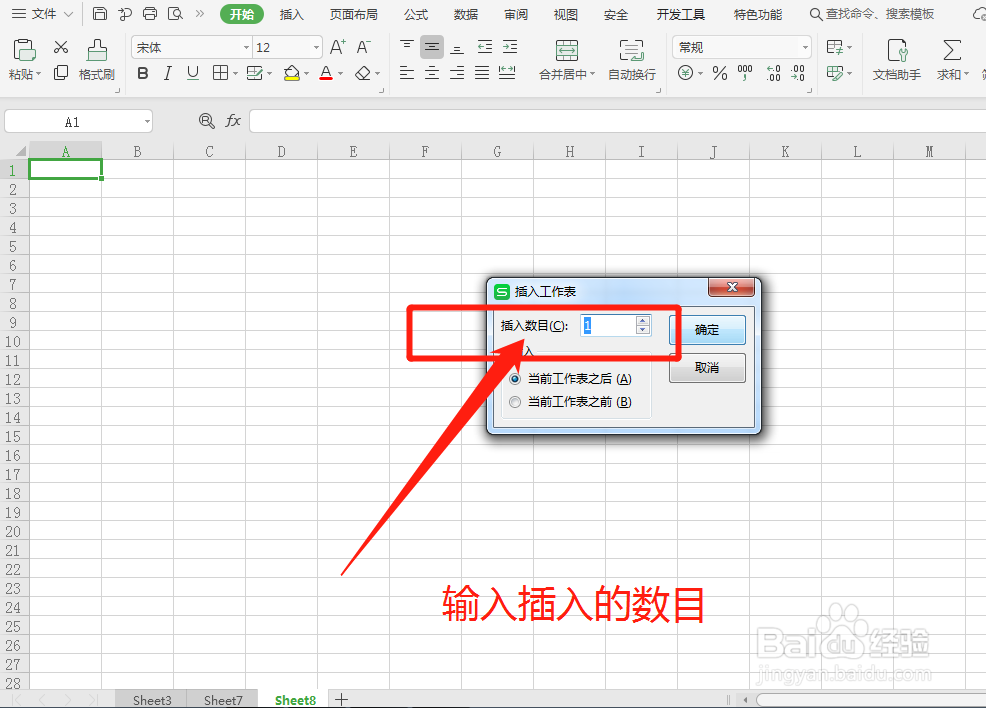
5、输入插入的数目;

Excel表格中怎么插入工作表呢

6、点击确定;

Excel表格中怎么插入工作表呢

7、这样就成功插入工作表;

Excel表格中怎么插入工作表呢

8、点击文件,选择插入,选择工作表;

Excel表格中怎么插入工作表呢

9、输入插入的数目;

Excel表格中怎么插入工作表呢

10、点击确定;

Excel表格中怎么插入工作表呢

11、这样就成功插入工作表。

Excel表格中怎么插入工作表呢

12、总结:1-打开Excel釉涑杵抑表格;2-点击下面的+号;3-这样可以快速插入工作表;4-点击鼠标右键,选择插入;5-输入插入的数目;6-点击确定;7-这样就成功插入工作表;8-点击文件,选择插入,选择工作表;9-输入插入的数目;10-点击确定;11-这样就成功插入工作表。

  • 如何将sheet1的内容复制到sheet2
  • sheet1复制到sheet2
  • 怎样使表格Sheet1中的数据复制到sheet2格式不变
  • Excel中怎么插入工作表
  • 如何复制工作表
  • 热门搜索
    谜语大全儿童 林内燃气热水器怎么样 皮肤瘙痒的治疗方法 治疗打嗝最有效的方法 5060网址大全 大全小游戏 酿酒方法 我的世界游戏大全 h漫大全 瘦小腿最有效的方法