wps19版Excel中如何在某列前方插入列

 时间:2026-04-23 15:02:03

1、首先我们打开电脑上面的wps2019软件

wps19版Excel中如何在某列前方插入列

2、进入wps2019主页面后我们点击上方的”新建“按钮

wps19版Excel中如何在某列前方插入列

3、然后我们进入新建页面后我们选择新建Excel文件点击新建空白表格

wps19版Excel中如何在某列前方插入列

wps19版Excel中如何在某列前方插入列

4、接着我们在表格中插入一些数据方便演示

wps19版Excel中如何在某列前方插入列

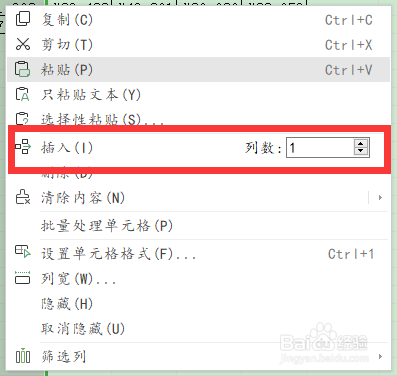
5、最后我们要在某列前插入时,我们就点击上方列号选中此列。然后我们右键选择插入输入要插入列点击即可
wps19版Excel中如何在某列前方插入列

wps19版Excel中如何在某列前方插入列

1、1.我们打开wps2019软件,然后点击上方的新建按钮

2.接着我们选择Excel文件新建空白文档

3.接着我们在表格中插入一些数据方便演示

4.最后我们要在某列前插入时,我们就点击上方列号选中此列。然后我们右键选择插入输入要插入列点击即可

  • 如何应用Wps“文本转表格”功能完成多列合一?
  • WPS表格如何将单元格数据格式设置为文本类型?
  • 怎么用WPS快速统计偶数月份的总销售金额
  • WPS表格样式在哪里设置
  • wps怎么设置单元格样式
  • 热门搜索
    老中医减肥茶 帕拉梅拉怎么样 勇者斗恶龙6攻略 石正丽简介 新剑侠情缘攻略 奶昔减肥 吃什么东西减肥最快 犯困怎么提神 大众怎么样 眼角皱纹怎么去除