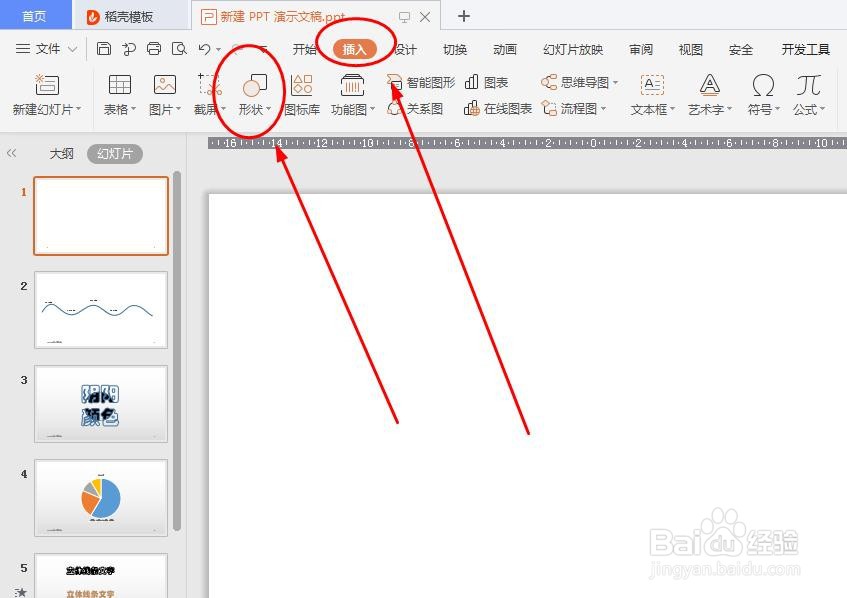
1、以WPS为例,如图所示,点击‘插入’,点开‘形状’
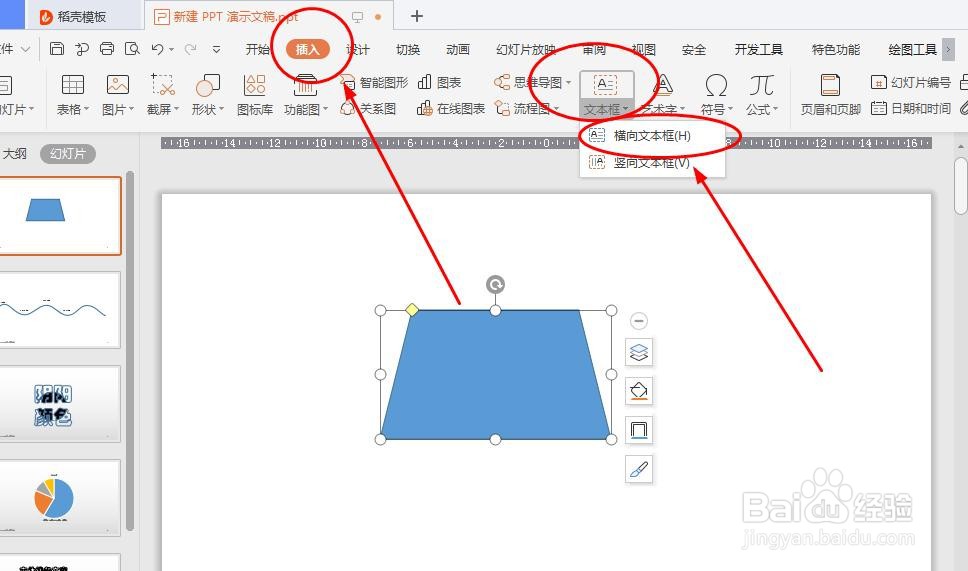
2、插入你需要的形状,示例插入的是梯形,如图所示,点击‘插入’,点开‘文本框’

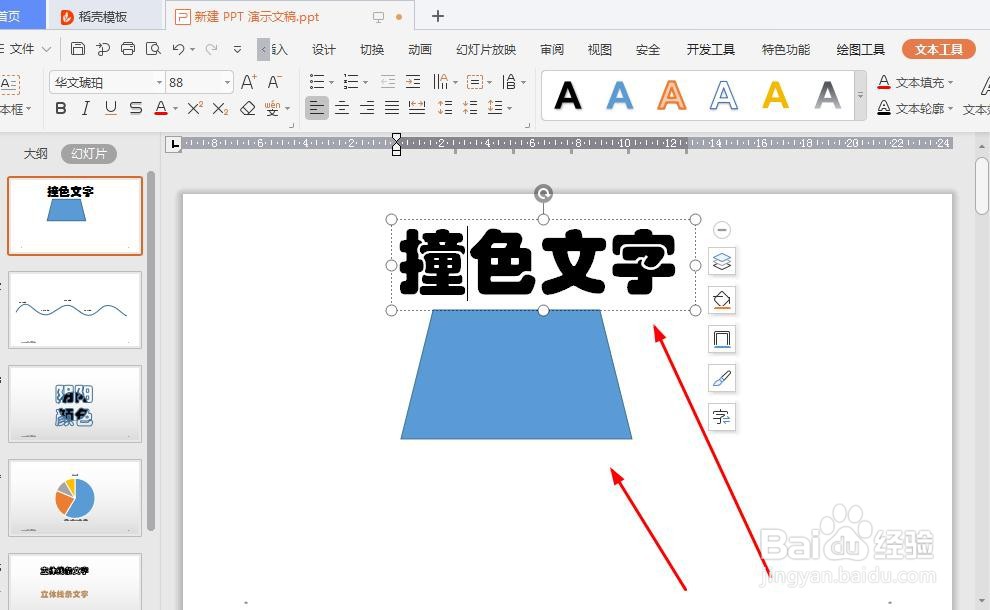
3、插入文本框,输入需要的文字,如图所示
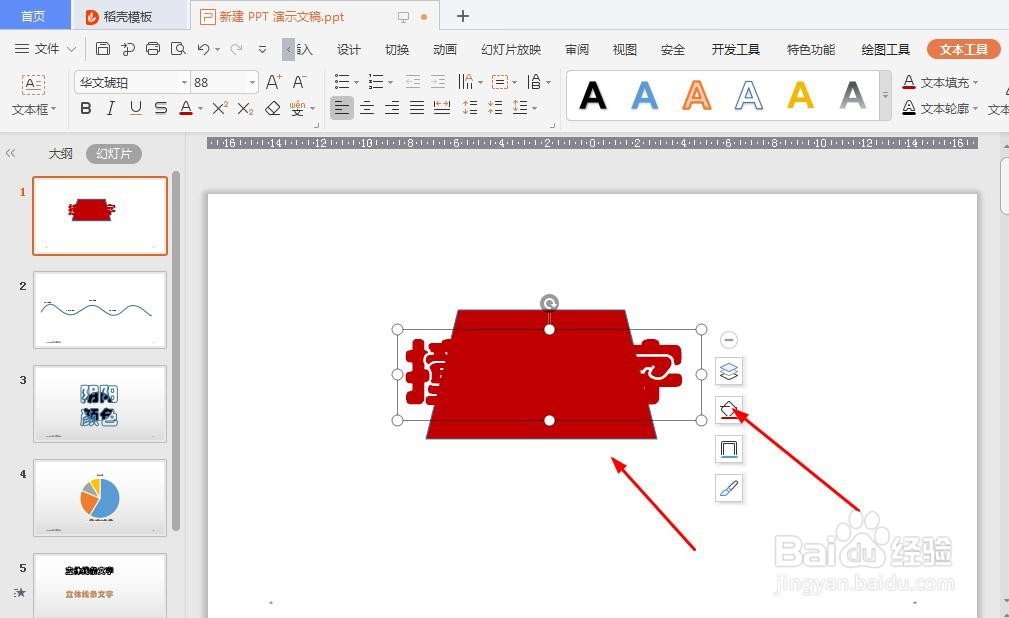
4、把文本框文字颜色和形状的颜色调成一样的颜色,如图所示

5、把文字拖动好形状中间,如图所示
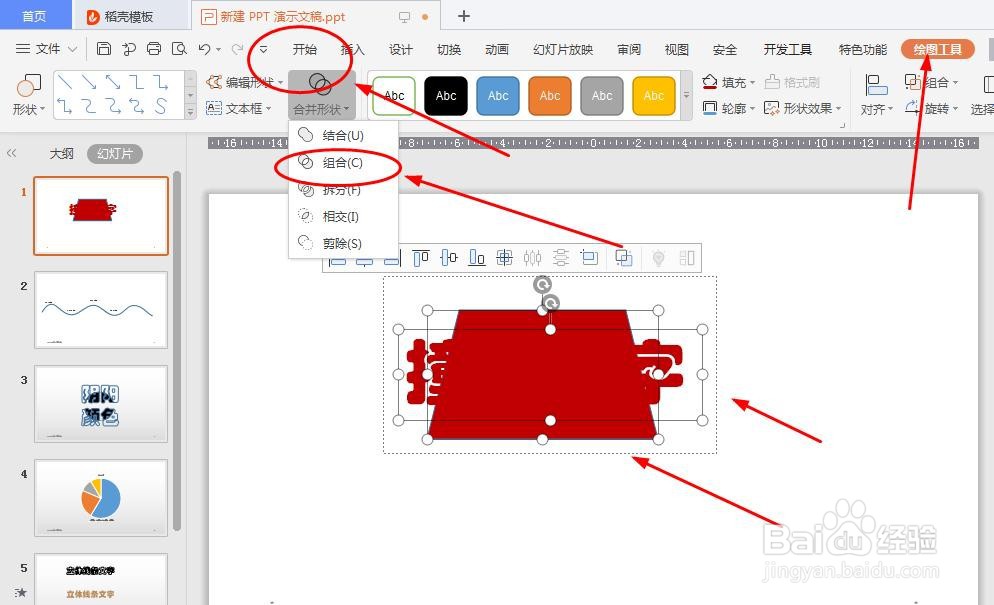
6、先选中形状,再选中文字,点击‘合并形状’,点击‘组合’,如图所示
7、撞色字制作完成,如图所示

时间:2026-04-22 13:32:02
1、以WPS为例,如图所示,点击‘插入’,点开‘形状’
2、插入你需要的形状,示例插入的是梯形,如图所示,点击‘插入’,点开‘文本框’
3、插入文本框,输入需要的文字,如图所示
4、把文本框文字颜色和形状的颜色调成一样的颜色,如图所示
5、把文字拖动好形状中间,如图所示
6、先选中形状,再选中文字,点击‘合并形状’,点击‘组合’,如图所示
7、撞色字制作完成,如图所示
