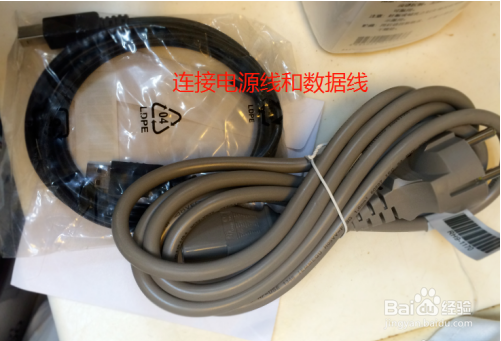
1、首先将打印机电源线连接电源,数据线连接电脑usb端口。
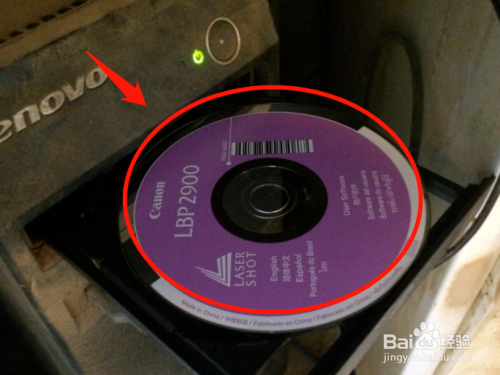
2、再将驱动盘放入到电脑的DVD光驱里面。
3、此时电脑会自动跳出安装打印机驱动的界面
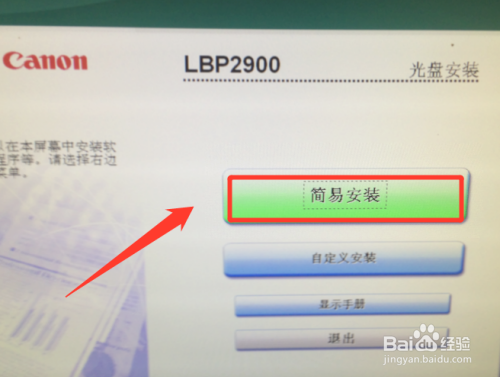
4、我们点击简易安装,后面点安装
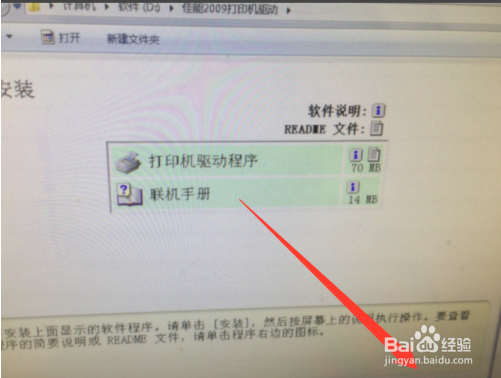
5、点击同意协议是
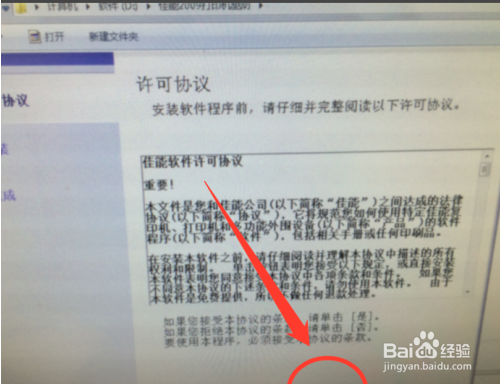
6、点击下一步,选择是会用usb连接安装,下一步
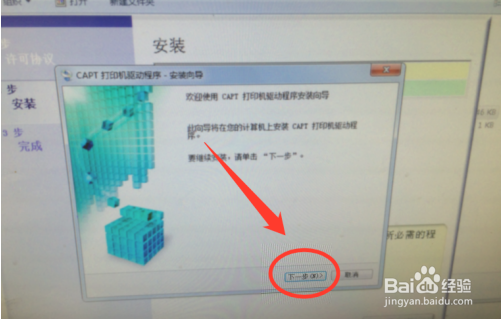
7、点击是开始安装,此时正在检测电脑与打印机的连接
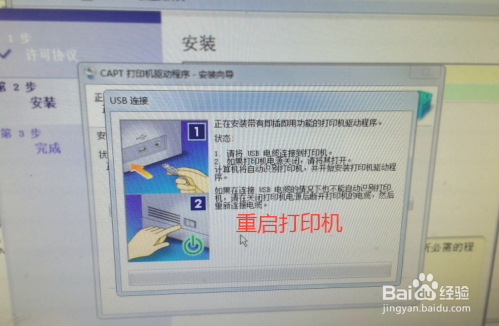
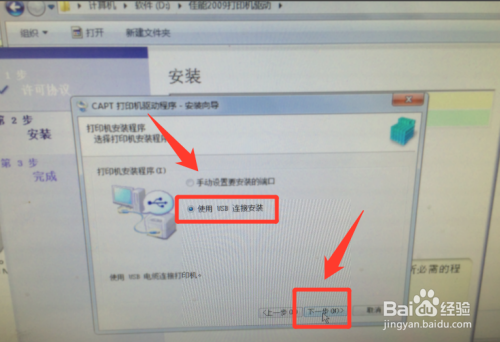
8、重启打印机,点击下一步进行安装
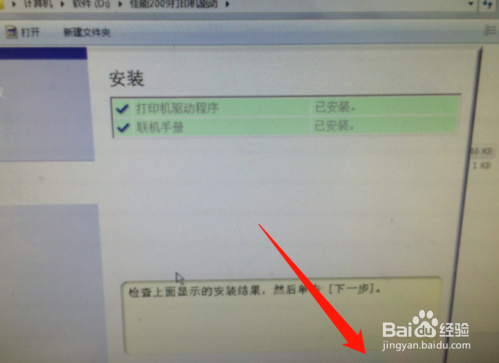
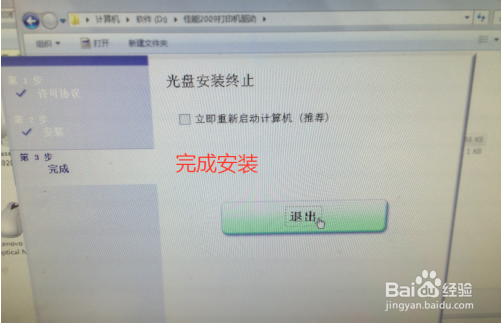
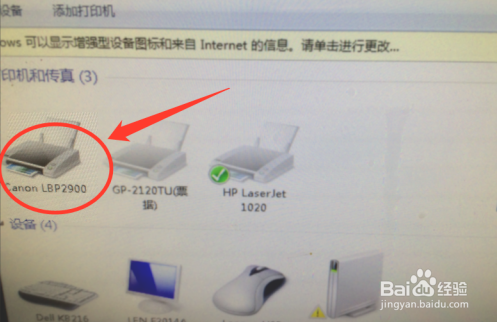
9、最后显示安装完成,并在打印机里面可以看到打印机安装图标。
1、连接打印机电源线和数据线
2、光盘放入电脑安装驱动
3、点击简易安装,下一步
4、点击同意协议,点击下一步
5、点击usb数据线连接,下一步
6、重启打印机建立连接
7、等待安装完成
8、可以看到打印机安装成功图标
9、手机连接电脑,打开图片进行打印即可
