1、打开一个有数据的表格,如图

2、选中所有数据点开始功能,显示开始功能菜单,如图
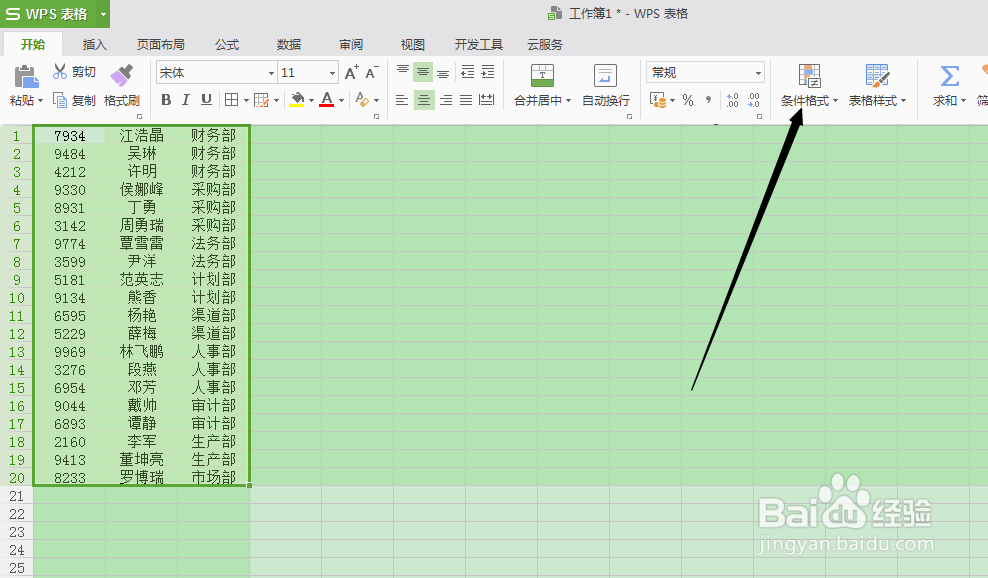
3、点击条件格式,弹出条件格式列表,如图
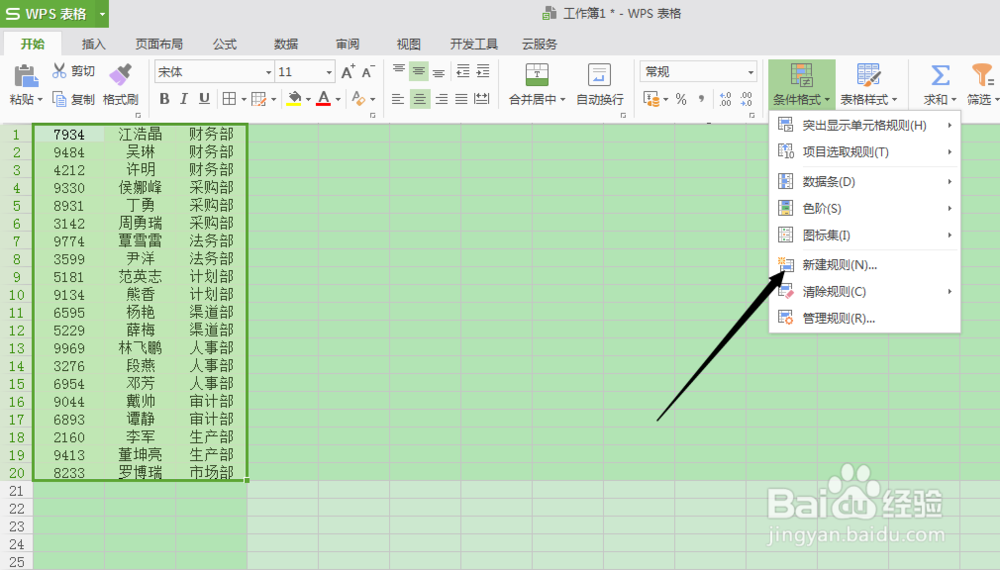
4、点击新建规则,弹出新建格式规则窗口,如图

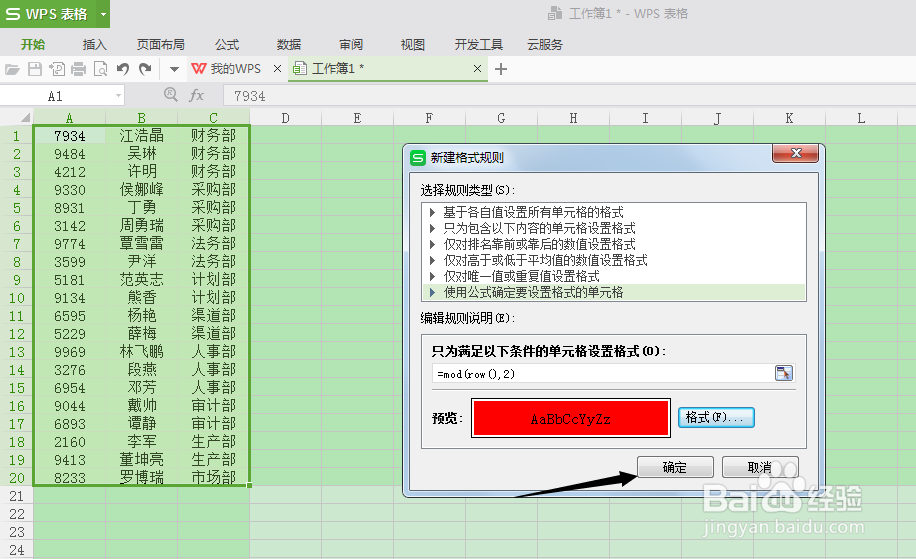
5、点击上图指出的选项,切换窗口信息,如图,在设置格式输入框中输入如图函数

6、点击格式按钮选择颜色,如图1,点击确定按钮回到新建格式规则窗口,如图2

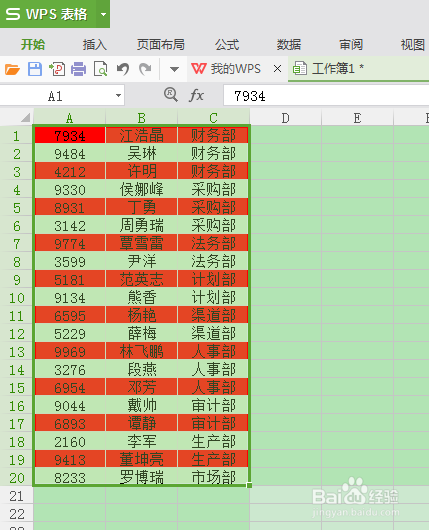
7、点击确定按钮,想要的效果就设置出来了,如图
时间:2026-04-23 03:37:02
1、打开一个有数据的表格,如图
2、选中所有数据点开始功能,显示开始功能菜单,如图
3、点击条件格式,弹出条件格式列表,如图
4、点击新建规则,弹出新建格式规则窗口,如图
5、点击上图指出的选项,切换窗口信息,如图,在设置格式输入框中输入如图函数
6、点击格式按钮选择颜色,如图1,点击确定按钮回到新建格式规则窗口,如图2
7、点击确定按钮,想要的效果就设置出来了,如图
