Mac OS X EL Capitan 10.11正式版下载升级教程

 时间:2024-10-18 00:46:19

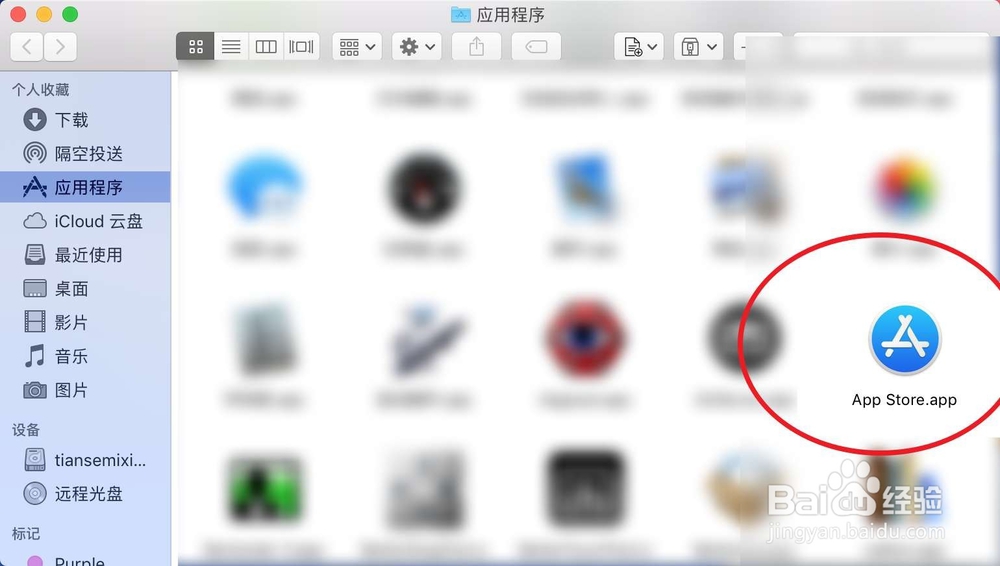
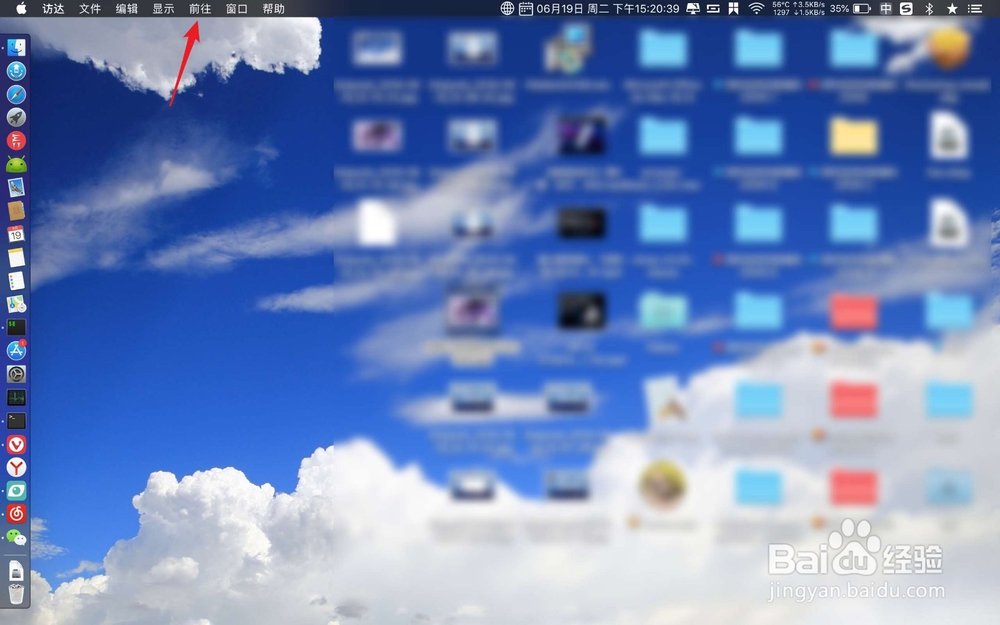
1、点击电脑桌面前往,点击前往里面的应用程序。
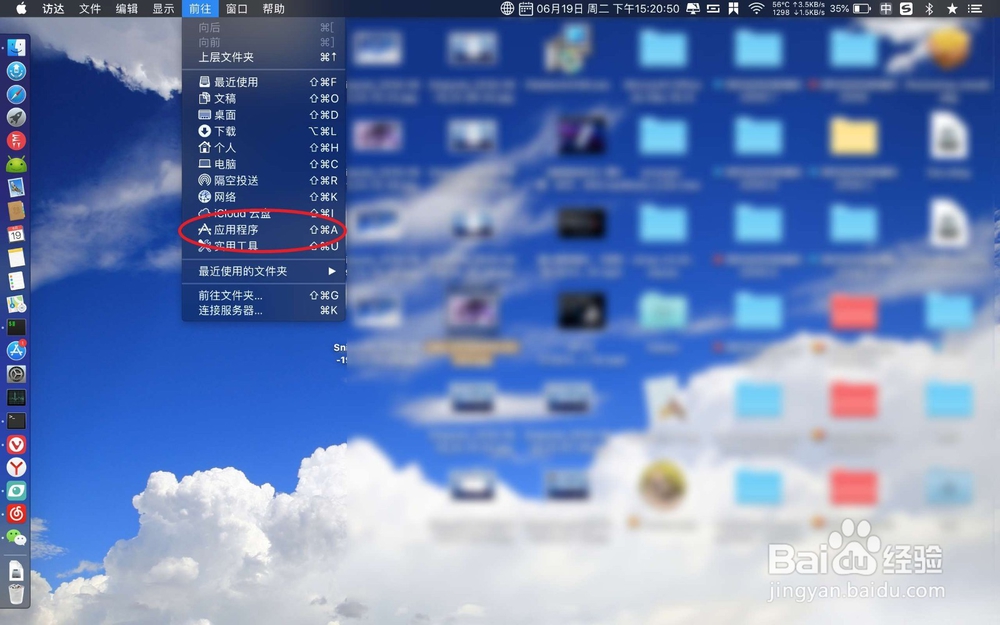
Mac OS X EL Capitan 10.11正式版下载升级教程Mac OS X EL Capitan 10.11正式版下载升级教程

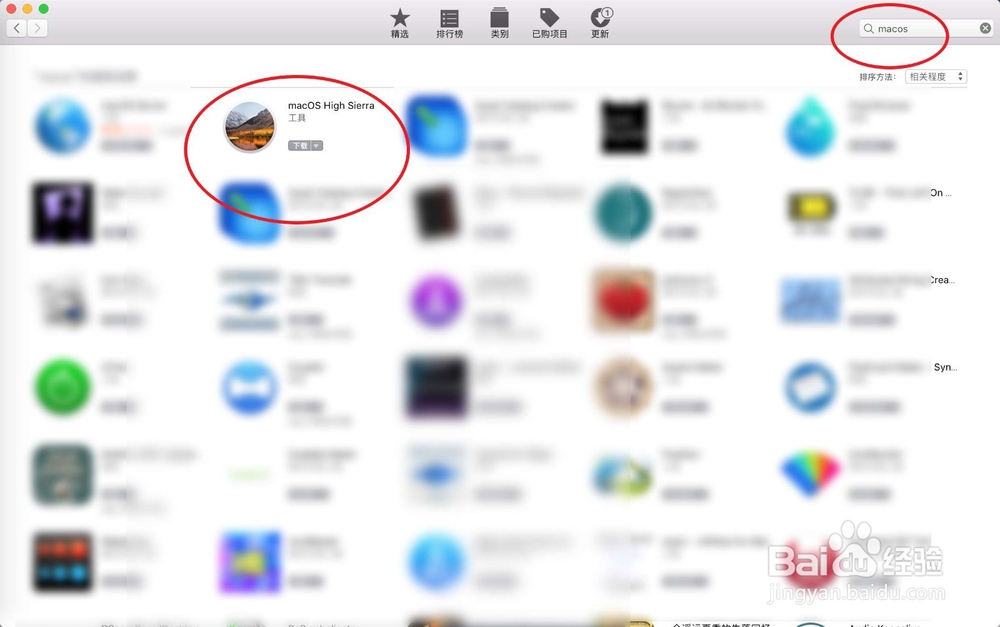
2、然后点击这里的商店,然后搜索图片二的系统点击下载。

Mac OS X EL Capitan 10.11正式版下载升级教程Mac OS X EL Capitan 10.11正式版下载升级教程

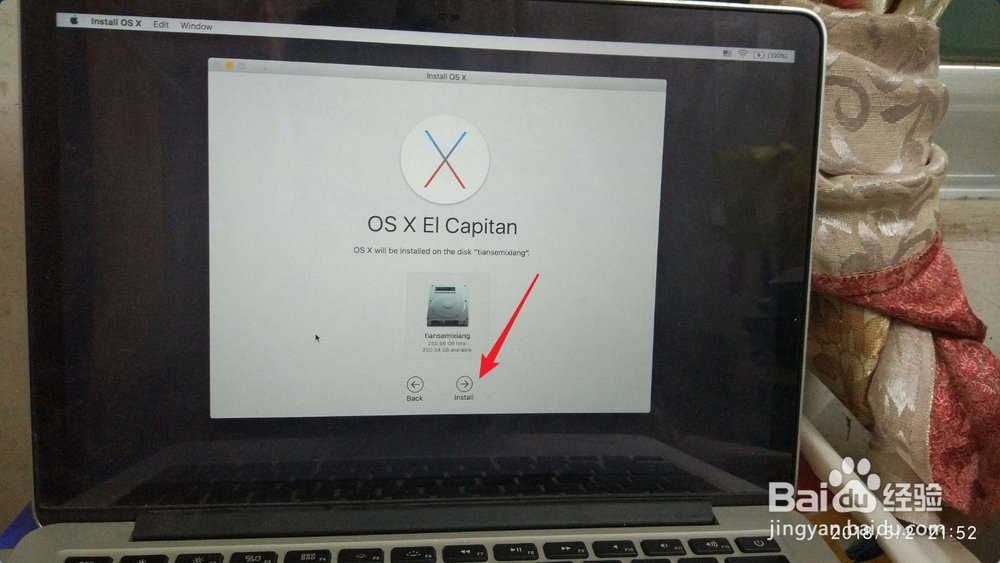
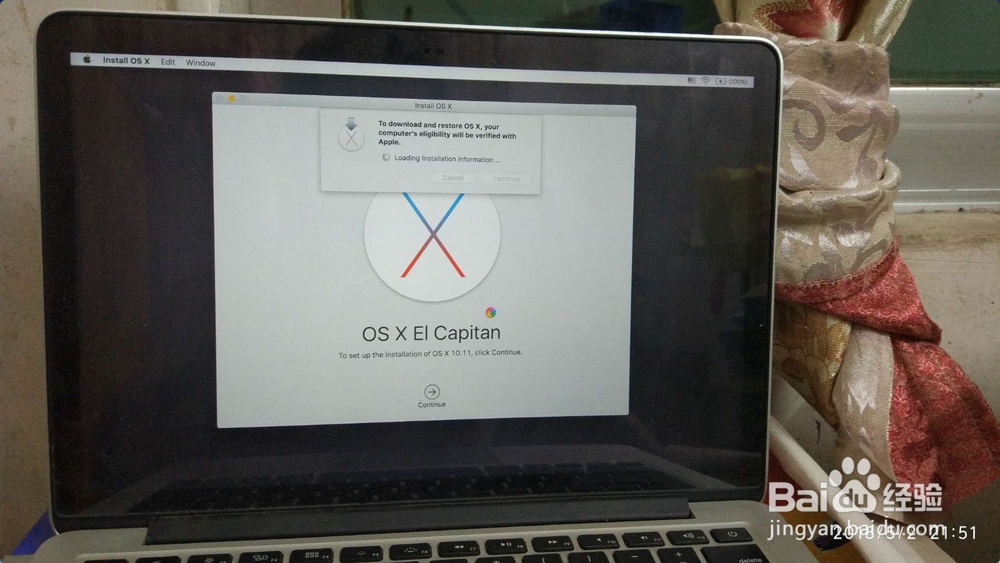
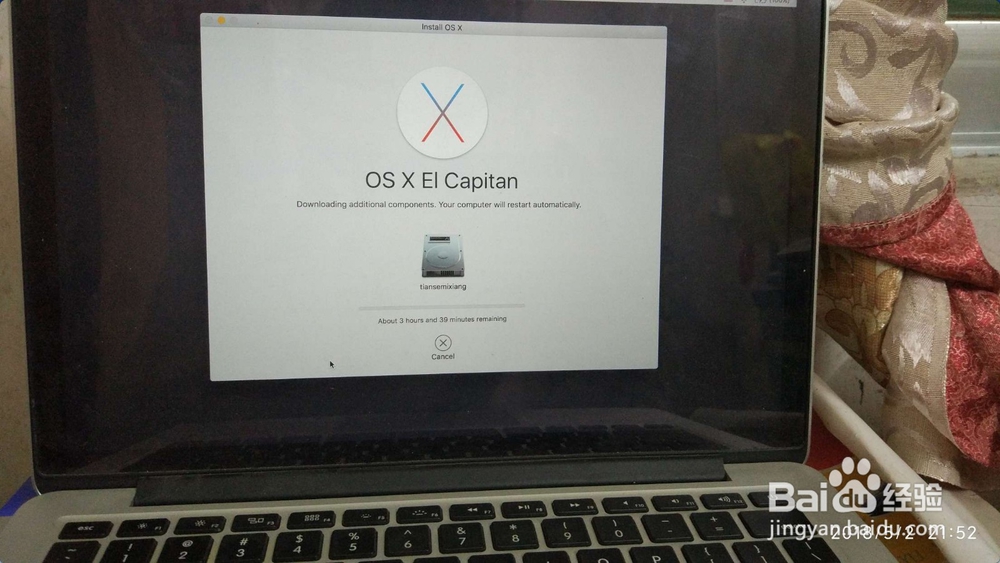
3、点击install,然后等待系统升级。

Mac OS X EL Capitan 10.11正式版下载升级教程Mac OS X EL Capitan 10.11正式版下载升级教程

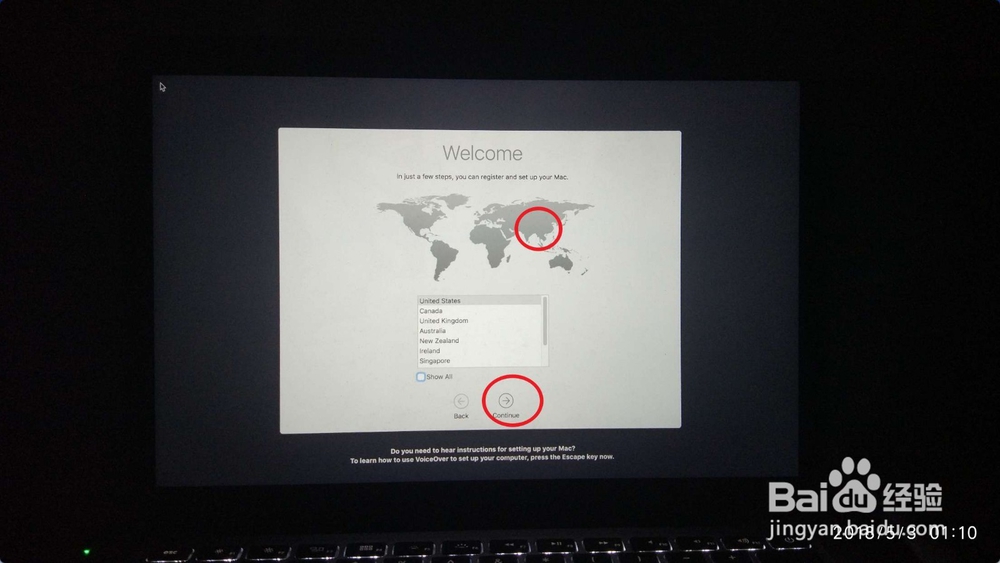
4、点击你的国家地区,点击continue。

Mac OS X EL Capitan 10.11正式版下载升级教程Mac OS X EL Capitan 10.11正式版下载升级教程

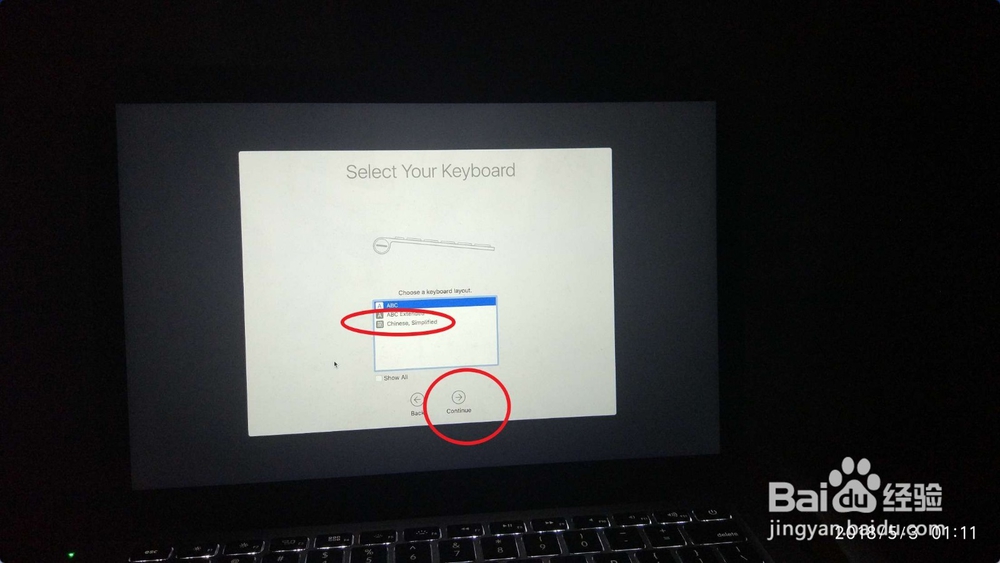
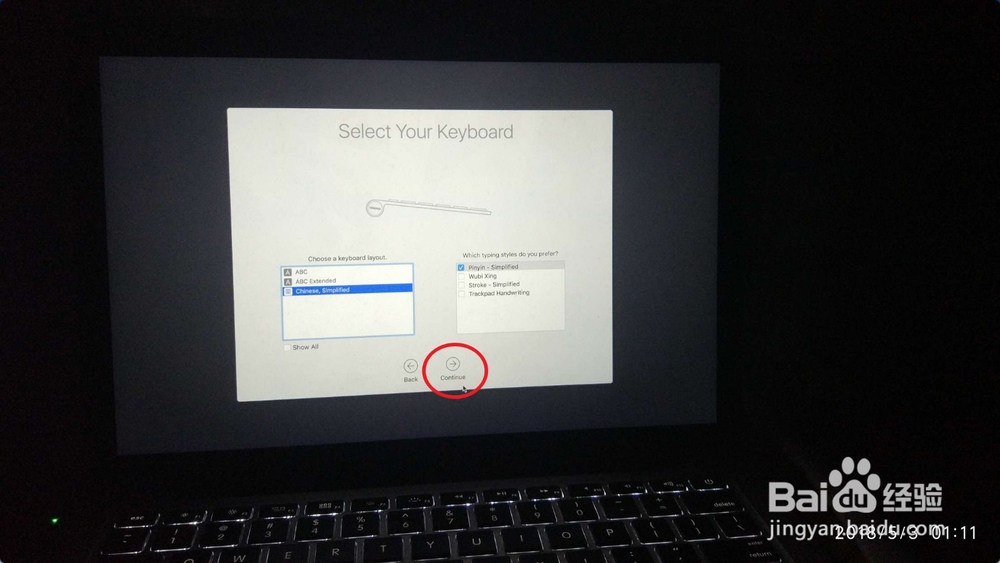
5、选择输入法选择Chinese,然后点击continue。

Mac OS X EL Capitan 10.11正式版下载升级教程Mac OS X EL Capitan 10.11正式版下载升级教程

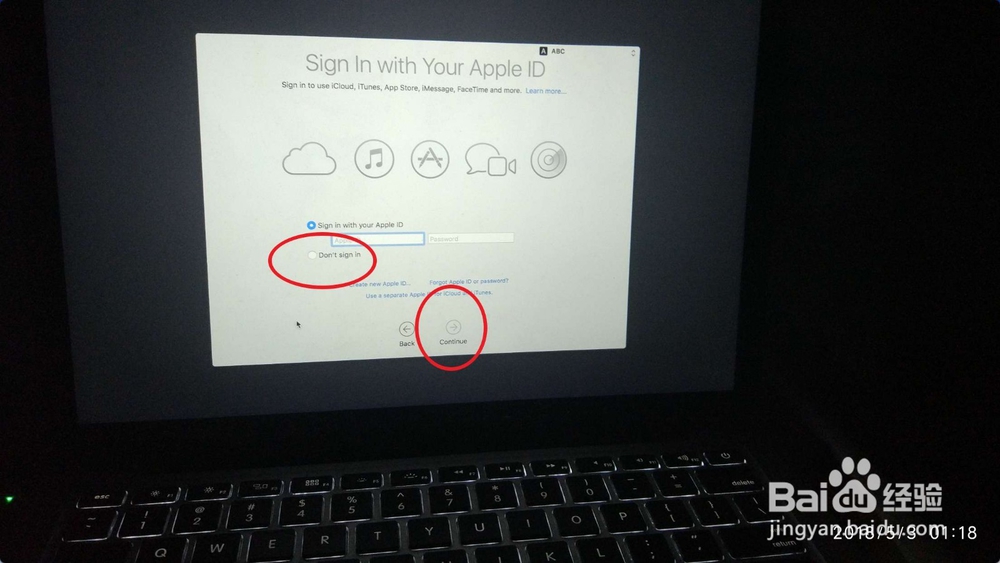
6、选要传输文件选择don't any things,点击continue,然后在图二填入你的ID或者是按图二选择不填入,点击continue。
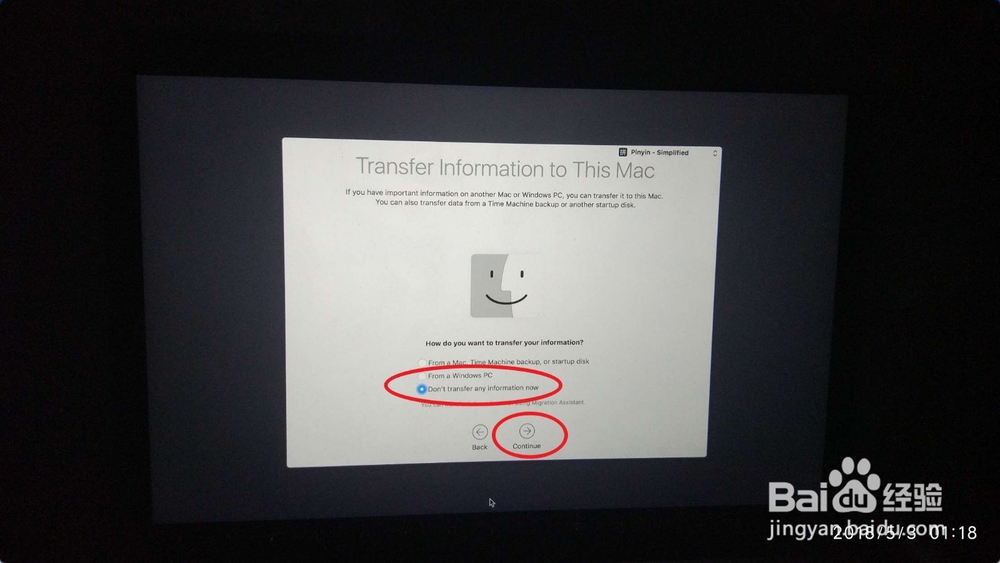
Mac OS X EL Capitan 10.11正式版下载升级教程Mac OS X EL Capitan 10.11正式版下载升级教程

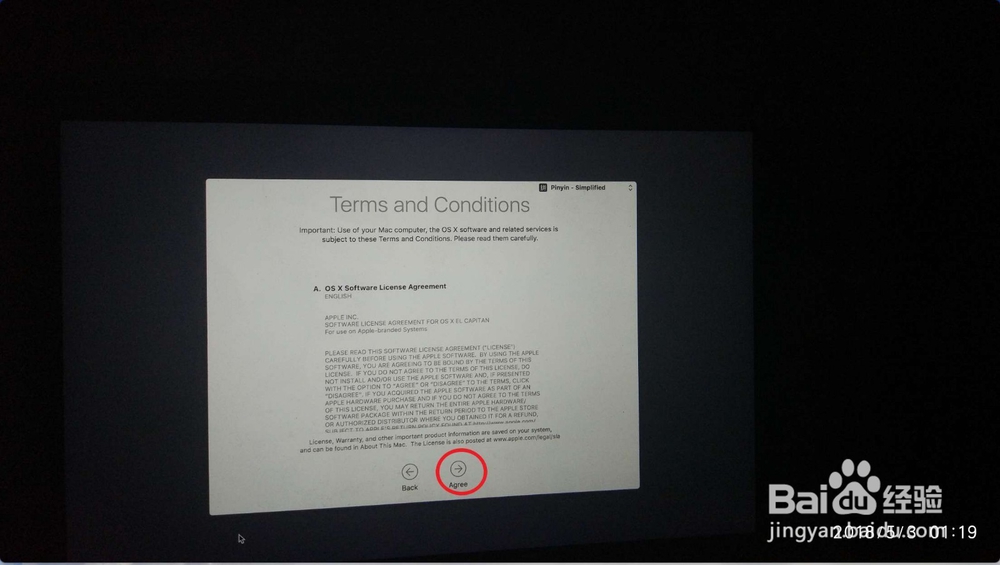
7、点击这个agree,输入你的想要的用户名密码点击continue。
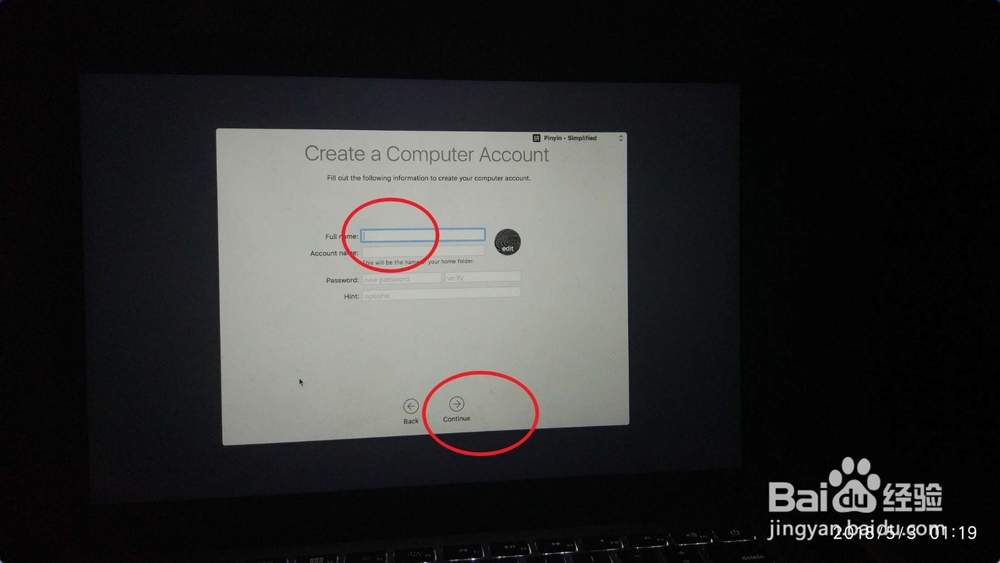
Mac OS X EL Capitan 10.11正式版下载升级教程Mac OS X EL Capitan 10.11正式版下载升级教程

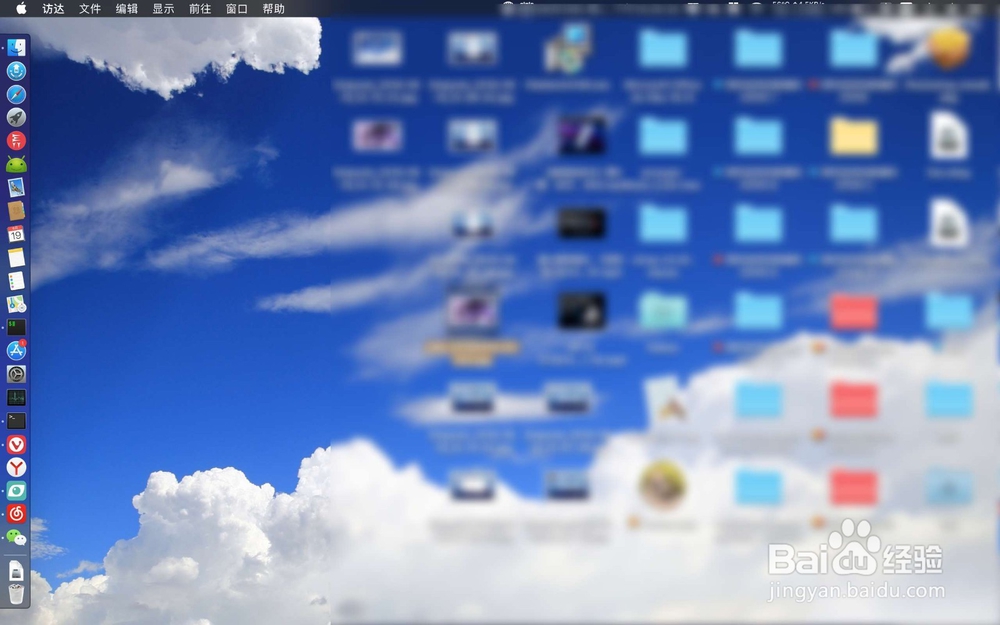
8、在下面选择时区,点击箭头的位置即可通常选项上海,然后点击continue,接着就会自动升级到最新系统,并进入到桌面上。
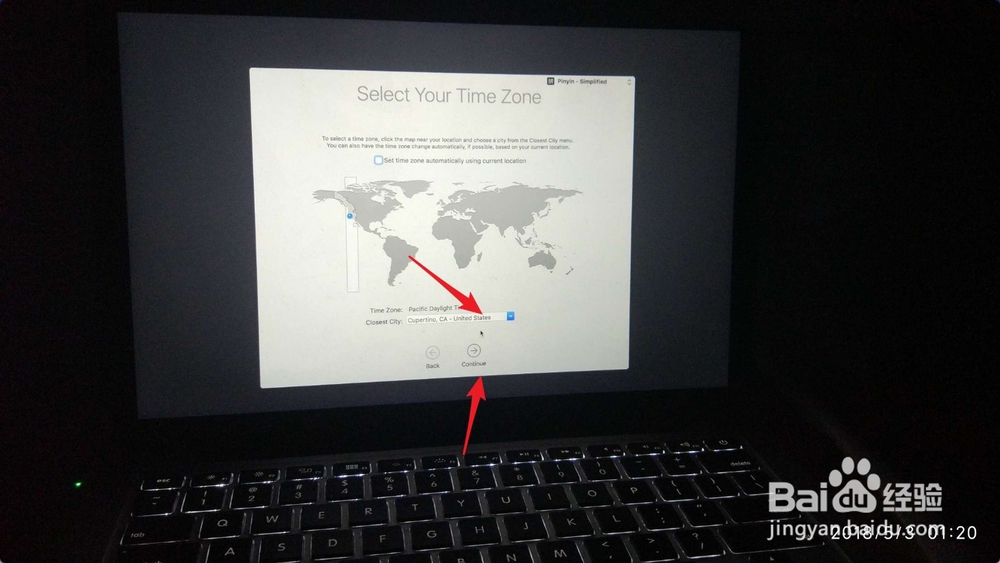
Mac OS X EL Capitan 10.11正式版下载升级教程Mac OS X EL Capitan 10.11正式版下载升级教程
  • Mac Win10 驱动怎么安装
  • Mac电脑如何制作启动U盘
  • 苹果电脑mac如何合并分区?
  • 如何快速用U盘重新安装mac OS?
  • 苹果电脑怎样装windows7系统
  • 热门搜索
    芝麻油的作用 bella什么意思 普洱的功效与作用 羌笛何须怨杨柳春风不度玉门关的意思 做梦拉屎是什么意思 不容置疑的意思 大模大样的意思 奢侈的意思 冬至什么时候 socks是什么意思