PPT怎么插入表格(2016版PPT)

 时间:2024-10-12 07:16:44

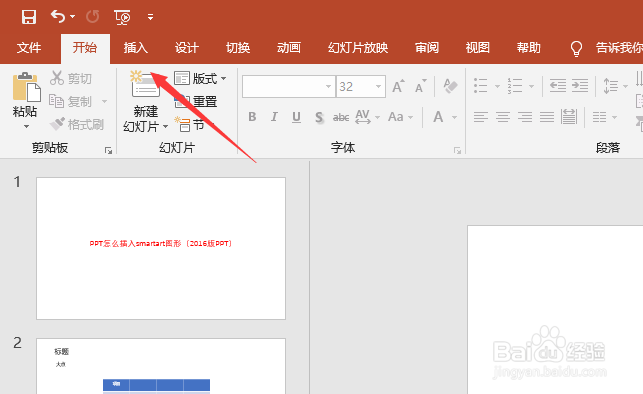
1、首先,我们打开PPT后,点击PPT上方的插入选项,如下图所示
PPT怎么插入表格(2016版PPT)

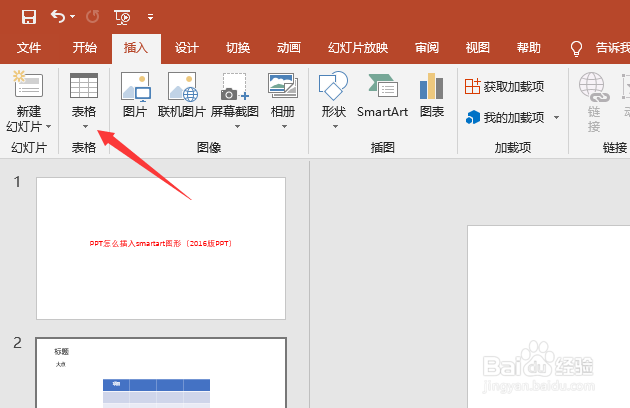
2、点击插入后,会弹出二级选项,我们找到表格并点击,如下图所示

PPT怎么插入表格(2016版PPT)

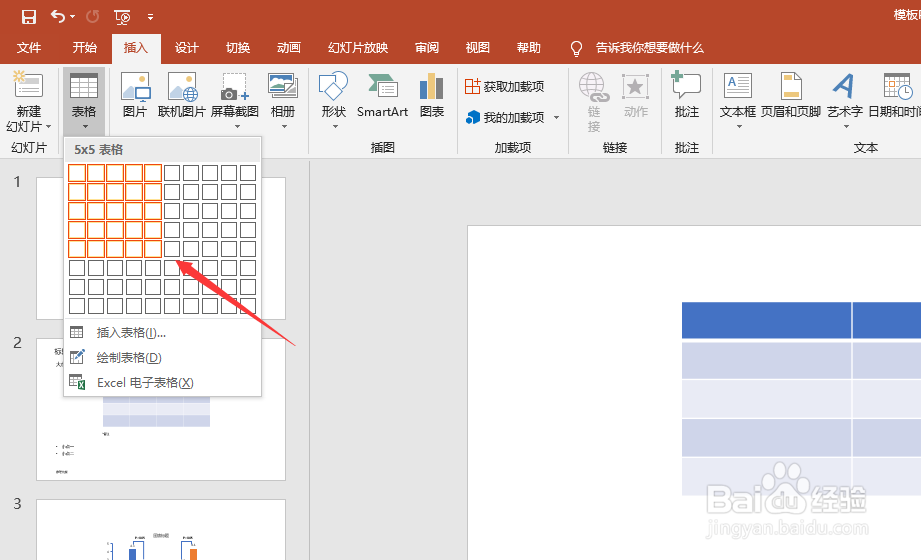
3、这时候,直接将鼠标箭桌薜兀变头顺着表格移动,选择你需要的表格数量。比如这里,我选择的是5X5的大小,选择好后,点击一下表格即可
PPT怎么插入表格(2016版PPT)

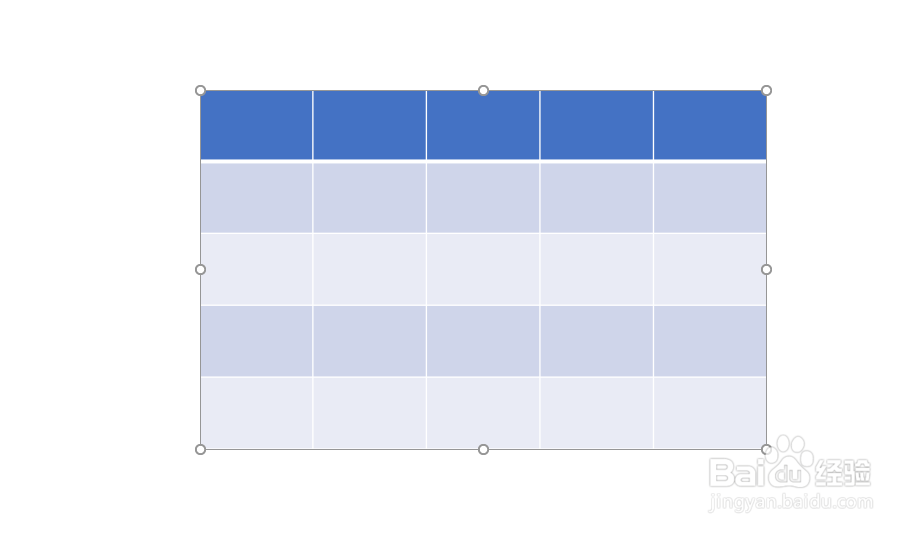
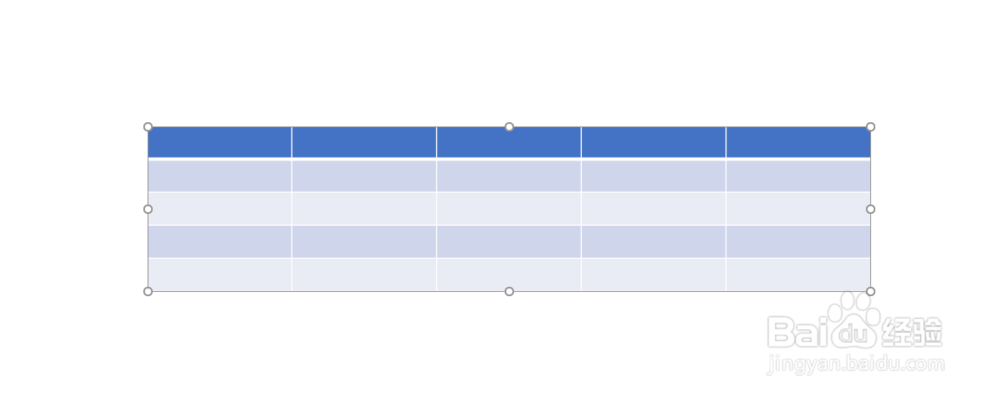
4、这样,我们就成功在PPT里面插入表格了。如下图示,我们可以移动鼠标缩放表格,达到你的要求
PPT怎么插入表格(2016版PPT)PPT怎么插入表格(2016版PPT)

5、当然,如果你想编辑表格,只需要点击表格后,在里面输入文字就好,如下图示

PPT怎么插入表格(2016版PPT)

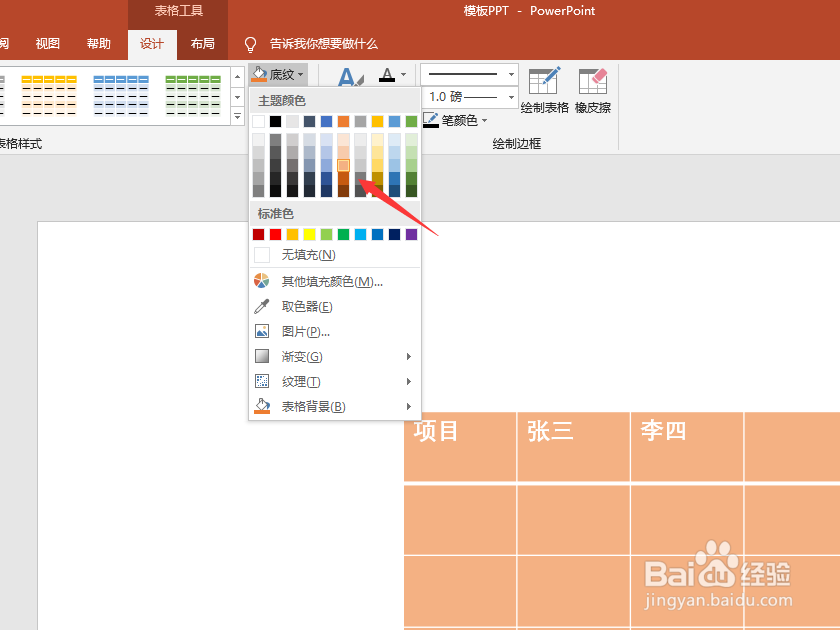
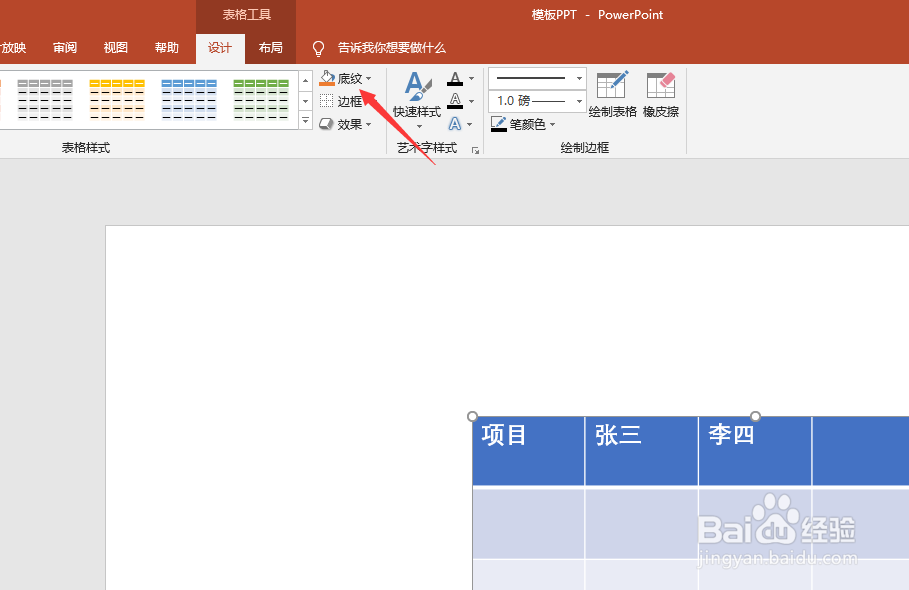
6、如果你要改变表格的颜色的话,直接在表格工具栏的设计里面点击底纹。然后在底纹里面选择一款颜色就好,比如这里我选的橘黄色
PPT怎么插入表格(2016版PPT)PPT怎么插入表格(2016版PPT)
  • 如何在Powerpoint幻灯片中插入表格、设置格式
  • ppt2016中如何改变插入图形的形状
  • PowerPoint 2016 如何插入图表?
  • 在Excel中根据条件突出显示单元格
  • PowerPoint 2016中如何插入各种类型的形状
  • 热门搜索
    唐装发型 皮肤过敏怎么止痒 了解的近义词 妄自菲薄近义词 我的世界怎么做门 男神用英语怎么说 珍珠粉怎么做面膜 月经安全期怎么算 茂陵博物馆 粗心的近义词是什么