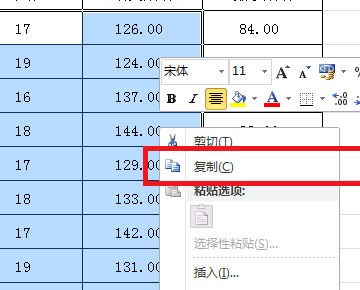
1、首先在电脑中打开spss数据分析软件,复制需要进行分析的数据,将数据粘贴至spss软件中,如下图所示。
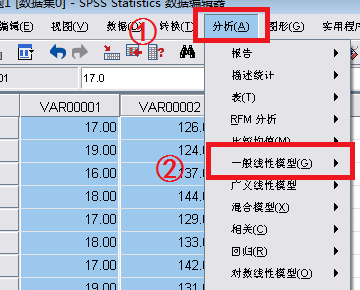
2、接着点击界面上方的“分析”,然后选择“一般性模型”选项。
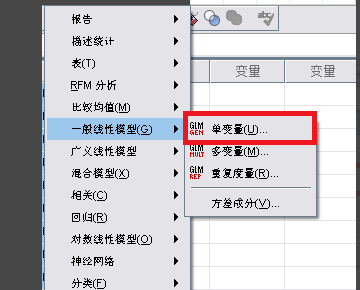
3、然后选择“单变量”分析,如下图所示。
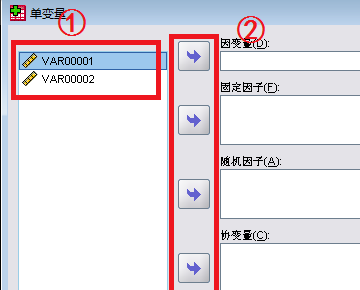
4、然后在打开的窗口中,选中数据,然后点击箭头,将数据导入到指定位置。
5、数据到入完成后,点击左下角的确定按钮。

6、分析结果就出来了。结果中我们查看最后的“sig”一列,即数据显著性。当第三行数据<0.05时,说明数据之间显著性较高,也就是这两列数据之间具有很好的相关性。

时间:2026-04-28 22:28:40
1、首先在电脑中打开spss数据分析软件,复制需要进行分析的数据,将数据粘贴至spss软件中,如下图所示。
2、接着点击界面上方的“分析”,然后选择“一般性模型”选项。
3、然后选择“单变量”分析,如下图所示。
4、然后在打开的窗口中,选中数据,然后点击箭头,将数据导入到指定位置。
5、数据到入完成后,点击左下角的确定按钮。
6、分析结果就出来了。结果中我们查看最后的“sig”一列,即数据显著性。当第三行数据<0.05时,说明数据之间显著性较高,也就是这两列数据之间具有很好的相关性。
