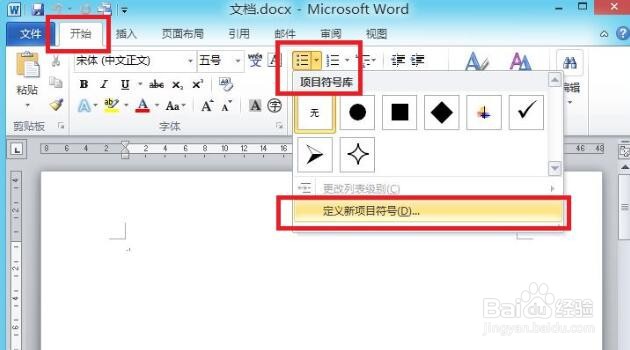
1、首先运行office软件,打开一份word ,点击工具栏中--“开始”.“项目符号”-- "定义新项目符号”, 如图所示。
2、然后在“定义新项目符号界面”中单击“图片”选项。

3、接着会弹出”插入图片”选项,可以进行浏览选择需要插入的图片,这里以选择名称为“演示”图片,点击“插入”。

4、我们在“定义新项目符号界面”选项,会有使用自定义符号后的预览效果,点击"确定”按钮

5、最后我们就可以在文档中看到使用新的"项目符号”后的效果了, 如下图。

时间:2026-04-21 16:57:33
1、首先运行office软件,打开一份word ,点击工具栏中--“开始”.“项目符号”-- "定义新项目符号”, 如图所示。
2、然后在“定义新项目符号界面”中单击“图片”选项。
3、接着会弹出”插入图片”选项,可以进行浏览选择需要插入的图片,这里以选择名称为“演示”图片,点击“插入”。
4、我们在“定义新项目符号界面”选项,会有使用自定义符号后的预览效果,点击"确定”按钮
5、最后我们就可以在文档中看到使用新的"项目符号”后的效果了, 如下图。
