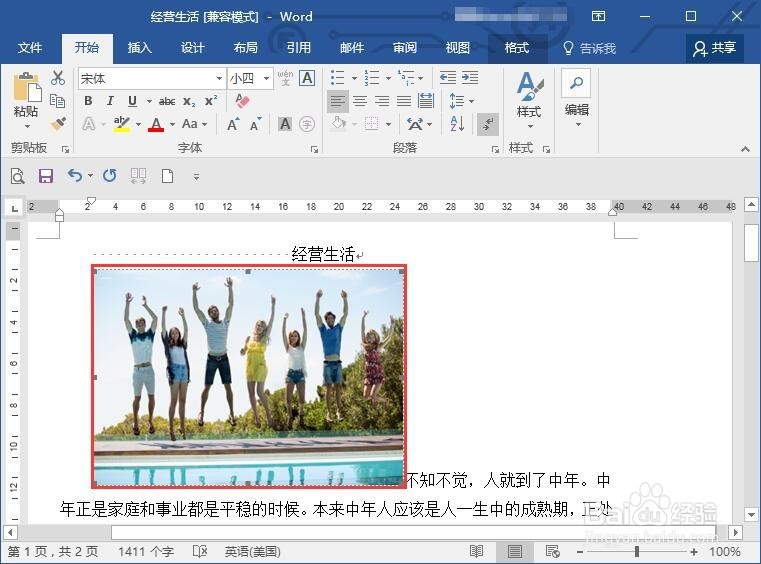
1、首先,单击“图片”。
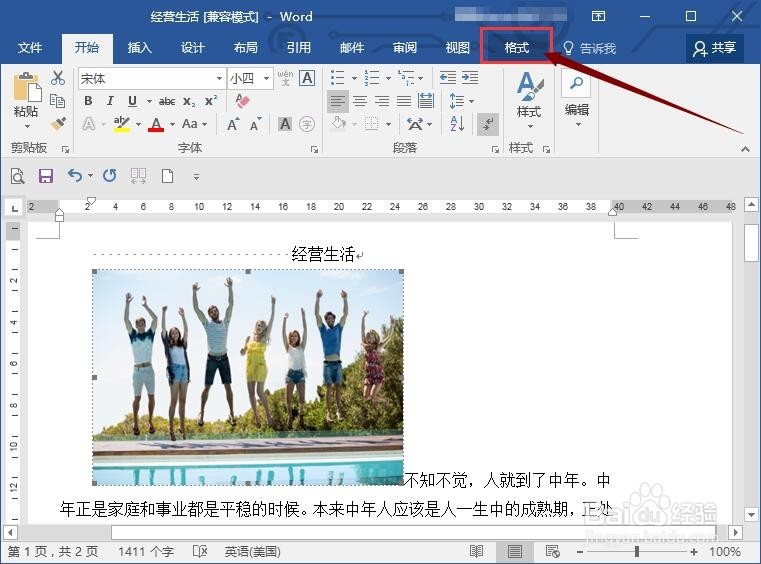
2、接着单击“格式”。
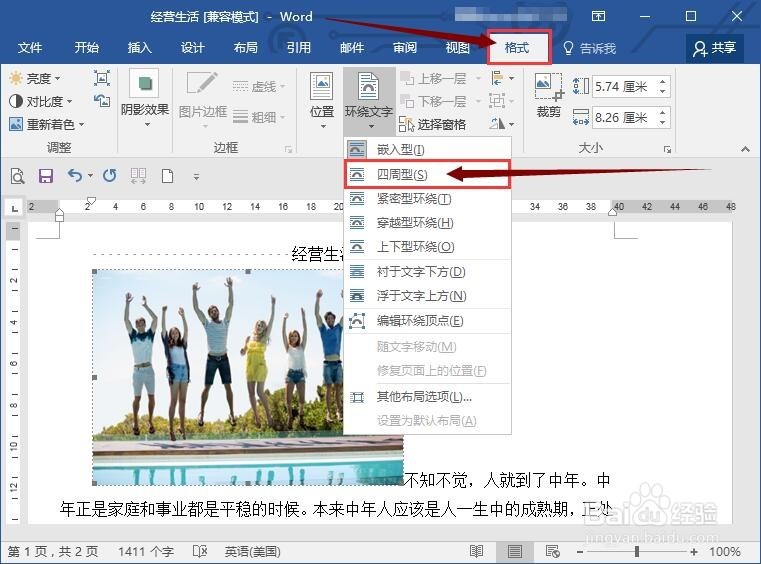
3、点击“环绕文字”,默认的是“嵌入型”,“嵌入型”就是将图片像单个文字一样插入文本中。这里试试“四周型”。
4、文本环绕在了图片四周。接着点击“裁剪”。
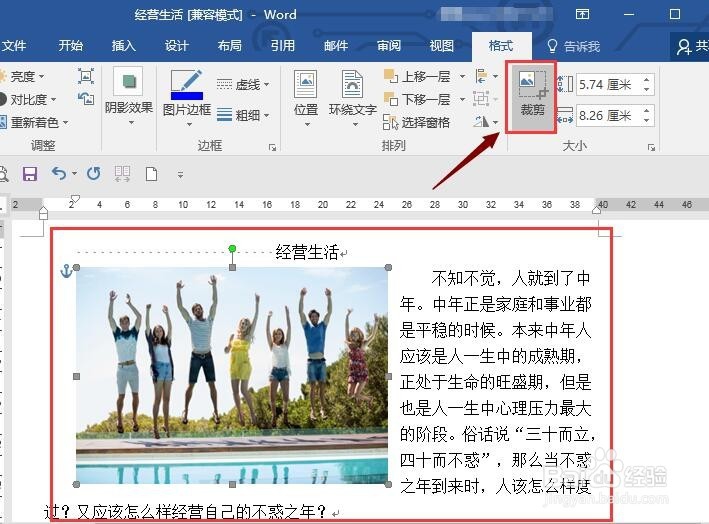
5、点击拖拉图片上的控制点,选择要裁剪的部分,然后点击回车键确认裁剪,裁剪后还可以适当调整图片位置。
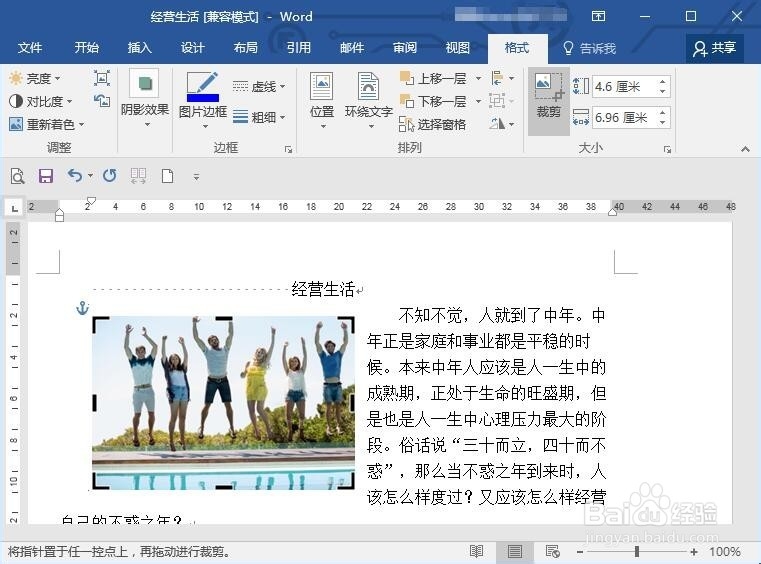
6、裁剪后如图,图片已经裁剪为合适大小。
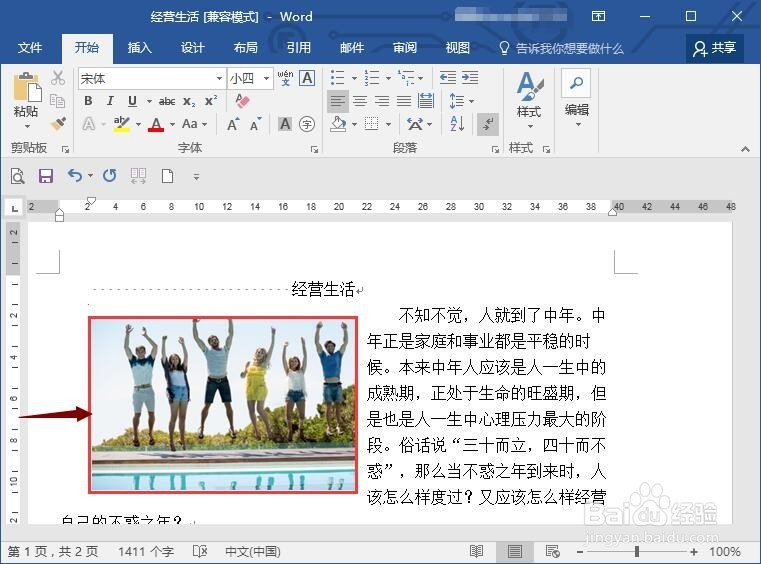
7、接着继续调整图片。单击“重新着色”,调整图片色调。
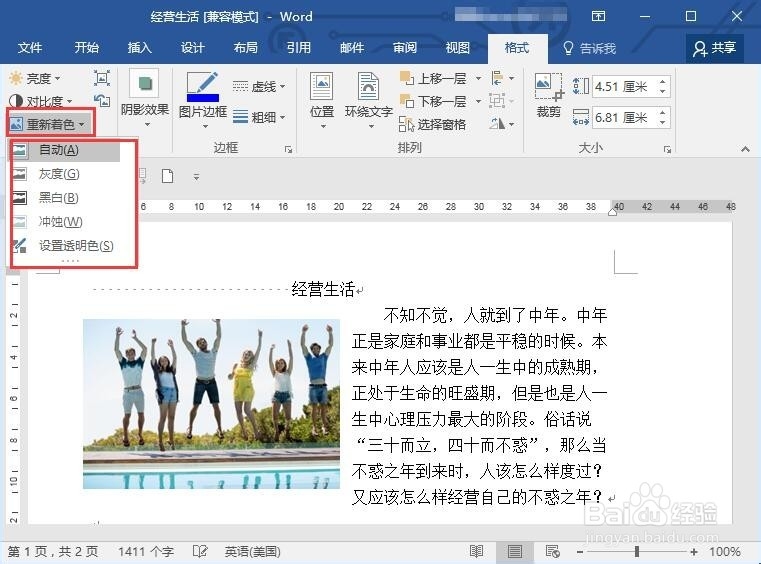
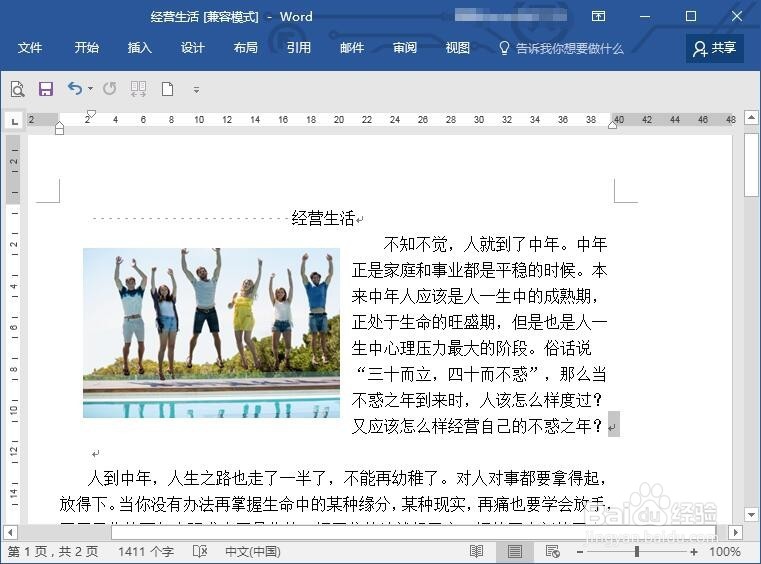
8、如图,这就是图片调整后的效果。
时间:2026-04-22 01:32:19
1、首先,单击“图片”。
2、接着单击“格式”。
3、点击“环绕文字”,默认的是“嵌入型”,“嵌入型”就是将图片像单个文字一样插入文本中。这里试试“四周型”。
4、文本环绕在了图片四周。接着点击“裁剪”。
5、点击拖拉图片上的控制点,选择要裁剪的部分,然后点击回车键确认裁剪,裁剪后还可以适当调整图片位置。
6、裁剪后如图,图片已经裁剪为合适大小。
7、接着继续调整图片。单击“重新着色”,调整图片色调。
8、如图,这就是图片调整后的效果。
