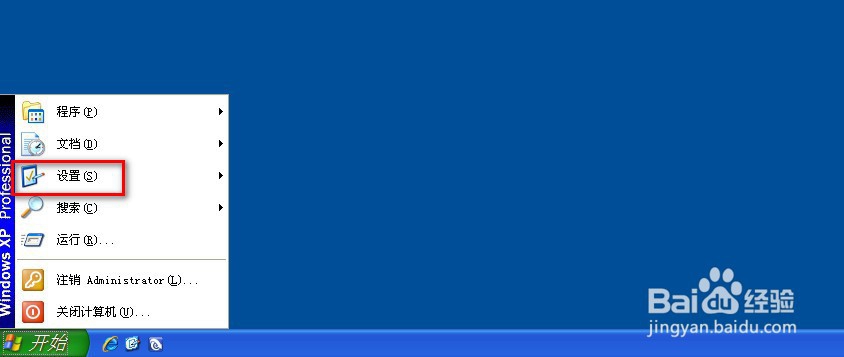
1、单击电脑桌面左下角的“开始”图标。

2、单击弹窗中的“设置”选项。
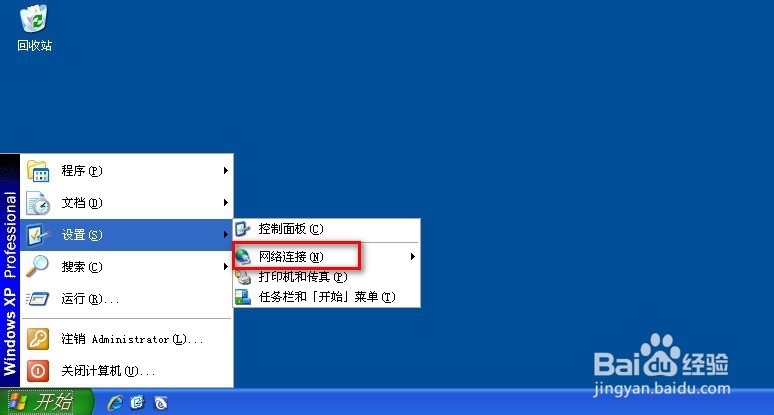
3、单击下图中的“网络连接”选项。
4、单击下图中的“本地连接”选项。

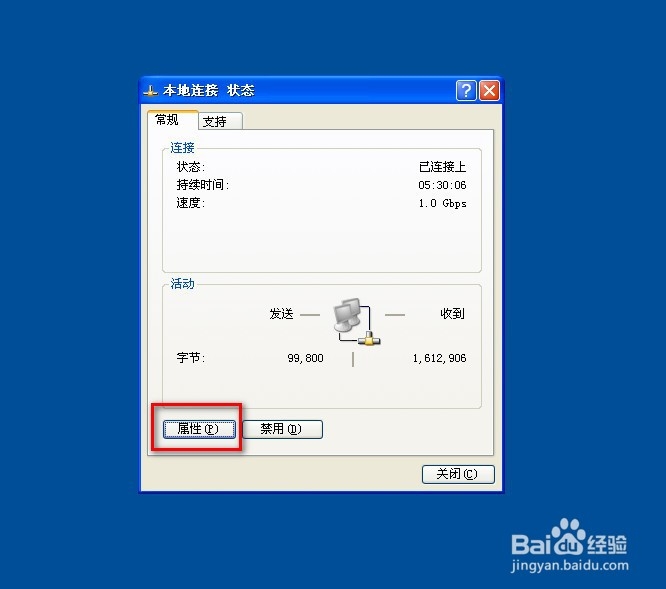
5、在本地连接状态对话框中,单击左下角属性按钮。
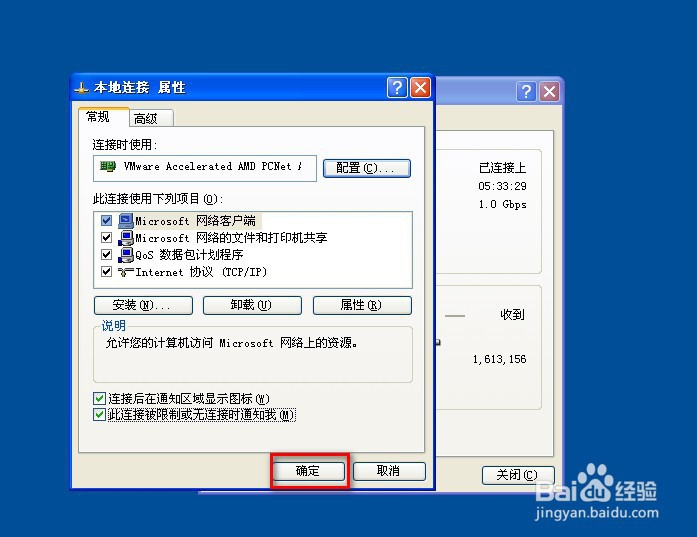
6、下图红框中的两个选项都勾选。
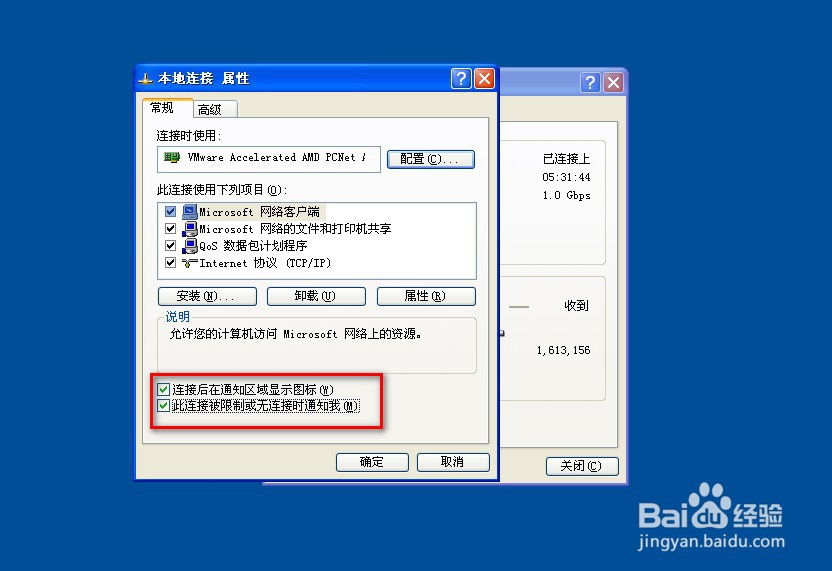
7、然后单击对话框中的确定按钮。
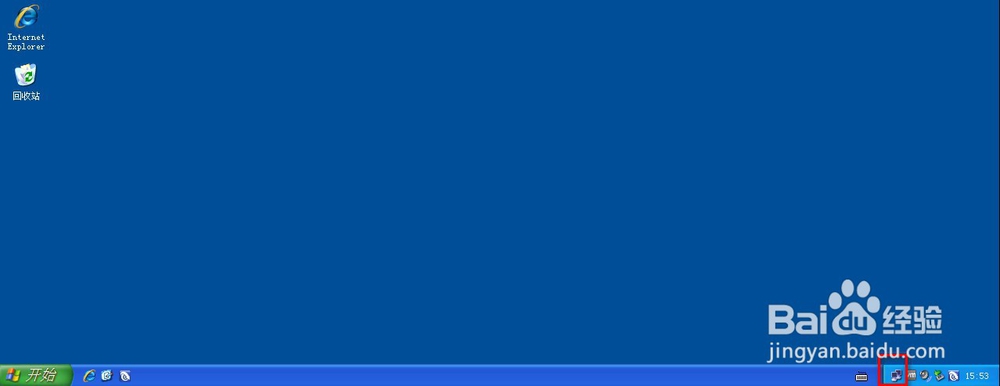
8、下图可见电脑桌面任务栏右下角的网络图标又显示了。
时间:2026-05-06 00:25:49
1、单击电脑桌面左下角的“开始”图标。
2、单击弹窗中的“设置”选项。
3、单击下图中的“网络连接”选项。
4、单击下图中的“本地连接”选项。
5、在本地连接状态对话框中,单击左下角属性按钮。
6、下图红框中的两个选项都勾选。
7、然后单击对话框中的确定按钮。
8、下图可见电脑桌面任务栏右下角的网络图标又显示了。
