1、动图演示如下
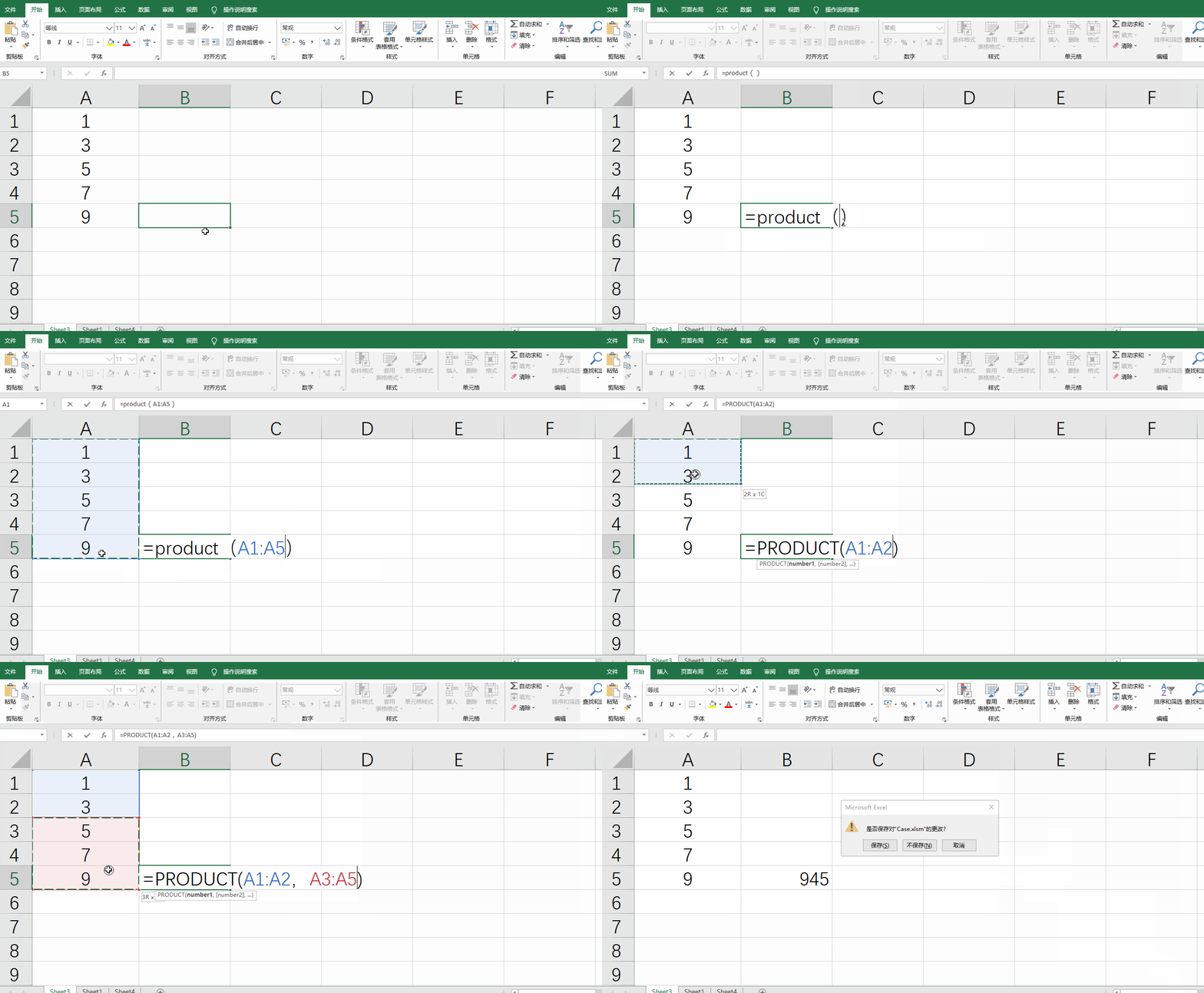
2、首先在表格中输入数据

3、然后输入公式函数=PRODUCT()

4、先连续选择参数区域

5、确定后可以看到求积结果

6、那我们也可以不连续选择参数,这适用于不连续的区域数据

7、确定后同样得到结果

8、最后记得保存文件

9、总结:
1、打开表格输入数据
2、输入函数
3、连续拉选数据,确定结果
4、不连续选择数据,确定结果
5、最后记得保存文件
时间:2026-05-18 22:36:23
1、动图演示如下
2、首先在表格中输入数据
3、然后输入公式函数=PRODUCT()
4、先连续选择参数区域
5、确定后可以看到求积结果
6、那我们也可以不连续选择参数,这适用于不连续的区域数据
7、确定后同样得到结果
8、最后记得保存文件
9、总结:
1、打开表格输入数据
2、输入函数
3、连续拉选数据,确定结果
4、不连续选择数据,确定结果
5、最后记得保存文件
