PS如何把图片切割成九宫图

 时间:2026-04-25 09:55:02

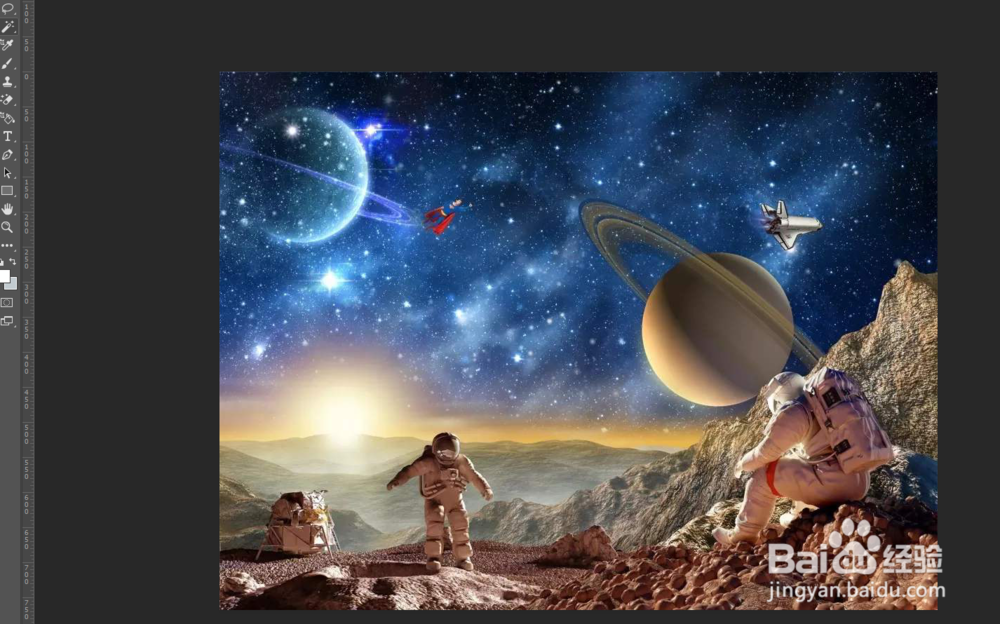
1、我们打开PS,放入我们要切割的图片

PS如何把图片切割成九宫图

2、找到切割工具,两个直接交差的图标

PS如何把图片切割成九宫图

3、在上面选择1:1的方形,九宫图都是正方形的

PS如何把图片切割成九宫图

4、选择你要保留的图形,切割成正方形

PS如何把图片切割成九宫图

5、之后找到裁剪的其他功能切片工具

PS如何把图片切割成九宫图

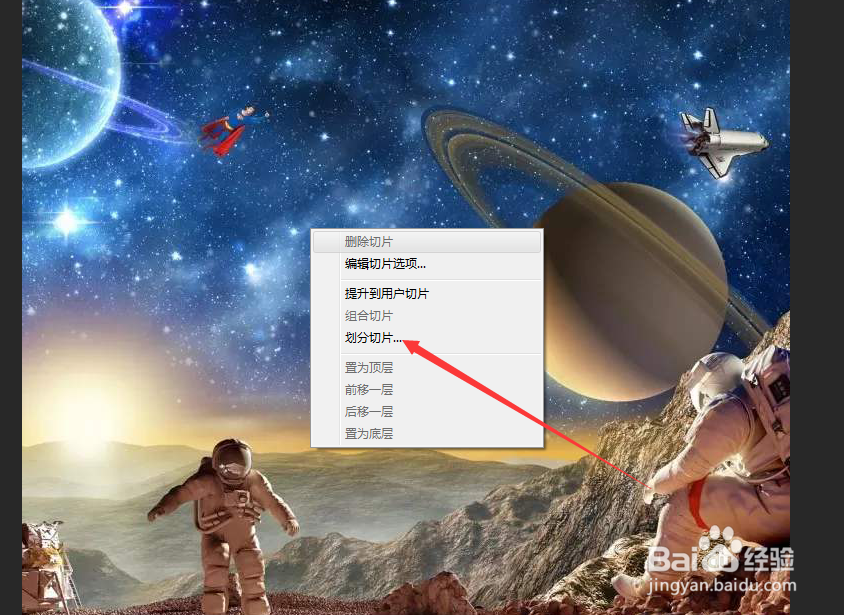
6、在图片上右键,选择划分切片

PS如何把图片切割成九宫图

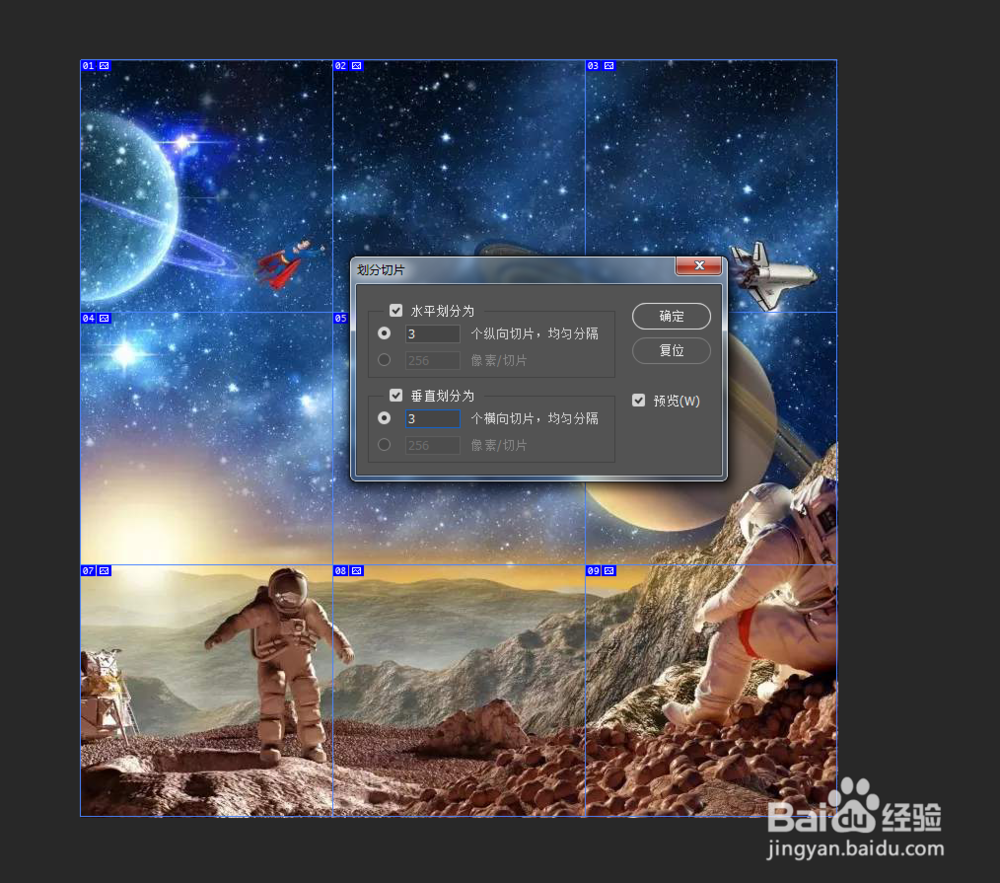
7、把这两个都勾选上,然后输出两个3并确认

PS如何把图片切割成九宫图

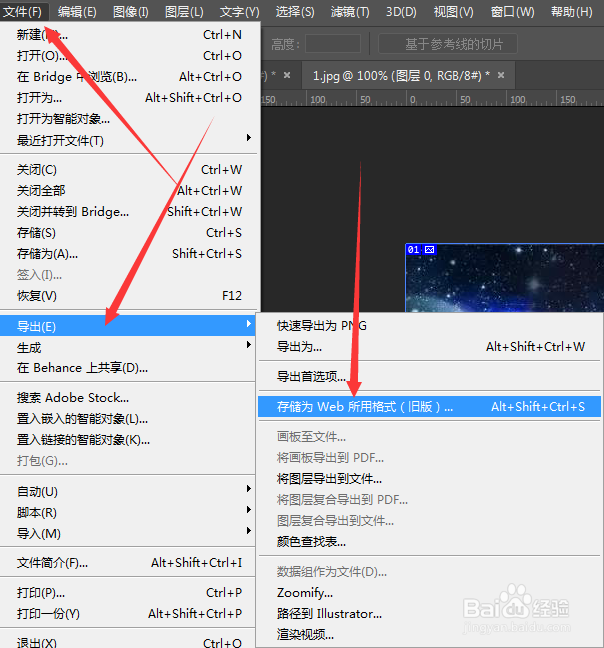
8、操作好了之后点击文件,导出里面的存储为Web

PS如何把图片切割成九宫图

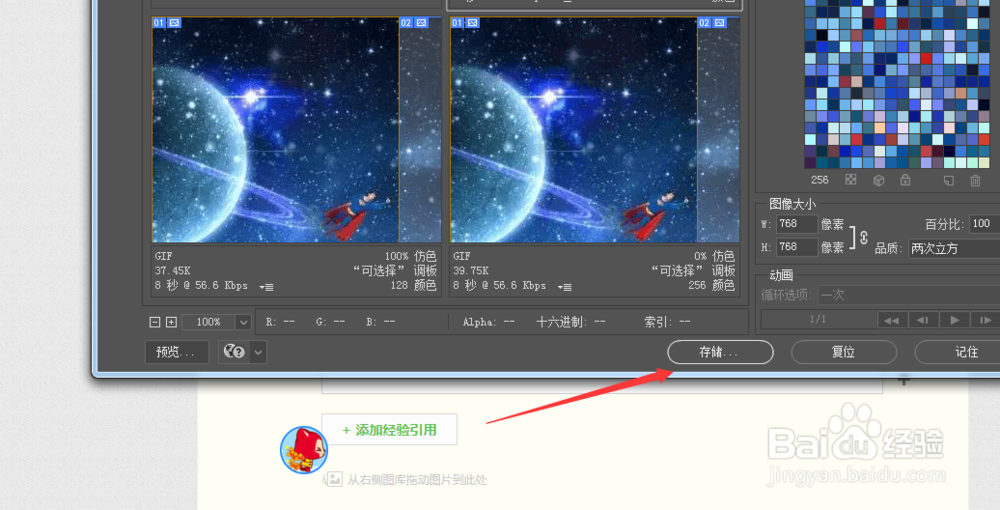
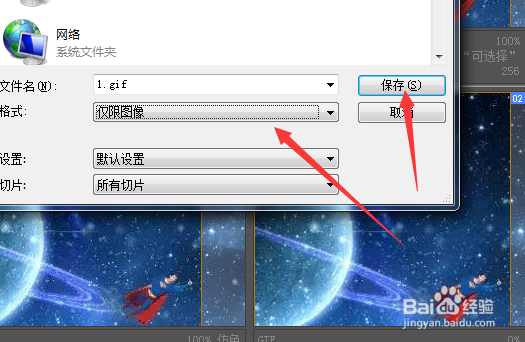
9、直接点击存储,之后仅限图像并点击保存

PS如何把图片切割成九宫图

PS如何把图片切割成九宫图

10、在桌面上我们就可以看到我们刚刚保存的图片

PS如何把图片切割成九宫图

11、按照上面的序号排列有序即可

PS如何把图片切割成九宫图

1、1.用PS打开图片

2.裁剪成正方形

3.选择切片工具

4.右键划分3*3区域

5.文件存储为Wed

  • ps怎么做边框
  • 如何用PS修改图片的形状?
  • ps怎么做渐变线条
  • 怎么用ps绘制树叶?
  • 如何用PS修改图片的形状
  • 热门搜索
    容积率是什么意思 怎么算命里缺什么 如何培养学习兴趣 没有注册类别怎么解决 居民健康卡怎么用 释怀是什么意思 如何快速瘦大腿 南翔生活网 四川天一学院怎么样 如何制作课件