使用Windows电脑如何连接共享打印机?

 时间:2026-02-15 03:22:32

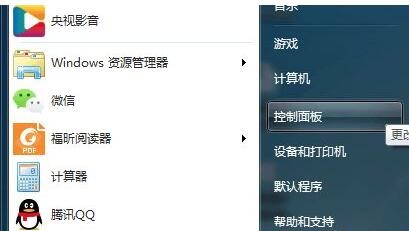
1、先点击电脑桌面左下角“开始”菜单,找到“控制面板”,点击进入控制面板。
使用Windows电脑如何连接共享打印机?

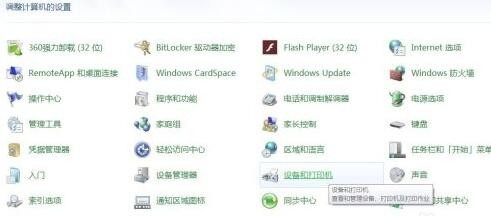
2、进入控制面板后,找到“设备和打印机”,点击进入设备和打印机。

使用Windows电脑如何连接共享打印机?

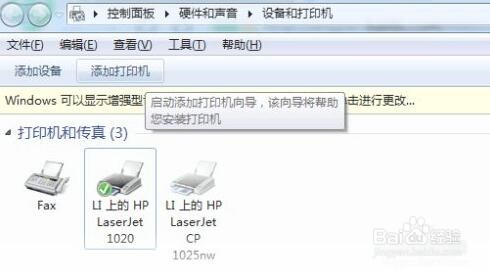
3、进入设备和打印机后,左上角找到“添加打印机”,点击进入添加打印机。

使用Windows电脑如何连接共享打印机?

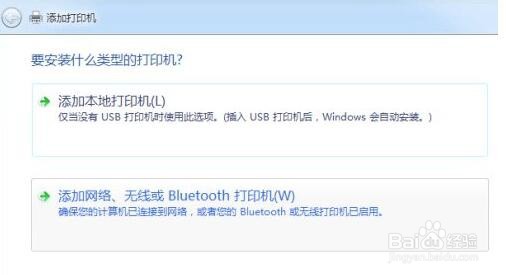
4、进入添加打印机后,选择“添加网络、无线或Bluetooth打印机(W)”。
使用Windows电脑如何连接共享打印机?

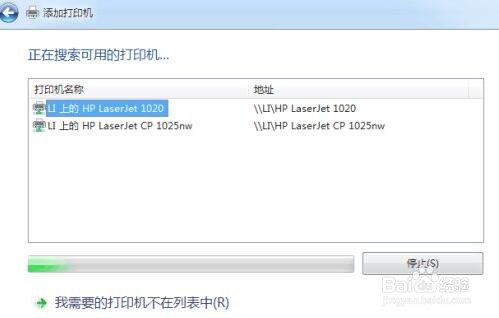
5、进入“添加网络、无线或Bluetooth打印机(W)”后,电脑会自动搜索同一局域网内可以连接得到得共享打印机,如显示有自己要连接得打印机,选中点击右下角下一步后连接即可。
使用Windows电脑如何连接共享打印机?

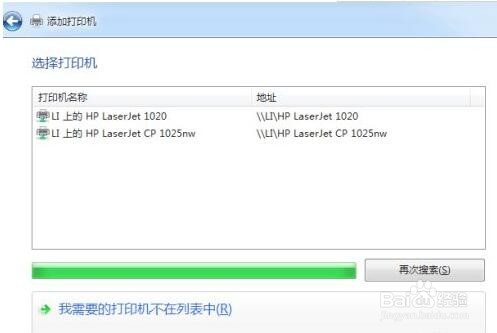
6、如果在上一步中没有显示自己要连接的打印机,则鼠标点击页面下面的“我需要的打印机不在列表中”。
使用Windows电脑如何连接共享打印机?

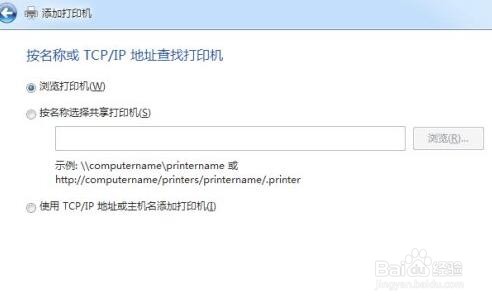
7、点击“我需要的打印机不在列表中”后,选择“浏览打印机”,然后点击后下角下一步。
使用Windows电脑如何连接共享打印机?

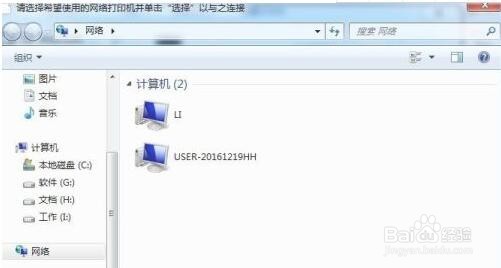
8、进入后,选中自己需要连接的电脑,然后鼠标点击后下角“选择”。

使用Windows电脑如何连接共享打印机?

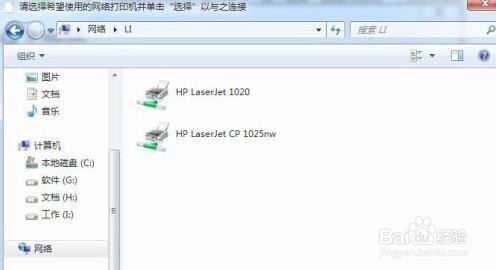
9、进入后选中自己需要连接的打印机,鼠标点击右下角“选择”连接即可。

使用Windows电脑如何连接共享打印机?

  • Win10无法连接打印机怎么办
  • 解决打印机“无法连接到打印机请检查打印机名”
  • 计算机无法访问,您可能没有权限使用网络资源.请与这台服务器的管理员联系以查明您
  • Windows11怎么共享打印机
  • 连接共享打印机需要用户名和密码怎么设置
  • 热门搜索
    中国运动品牌 宽筋藤的功效与作用 四维什么时候做最好 什么是概念车 蜂王浆的功效与作用 墨镜什么牌子好 肝的作用 营业员是做什么的 狗肉的功效与作用 锤子什么意思