WPS从一组数据中随机抽取样本

 时间:2026-02-14 02:49:41

1、在序号当中输入随机函数公式=RANDBETWEEN(1,20),单击回车。

WPS从一组数据中随机抽取样本

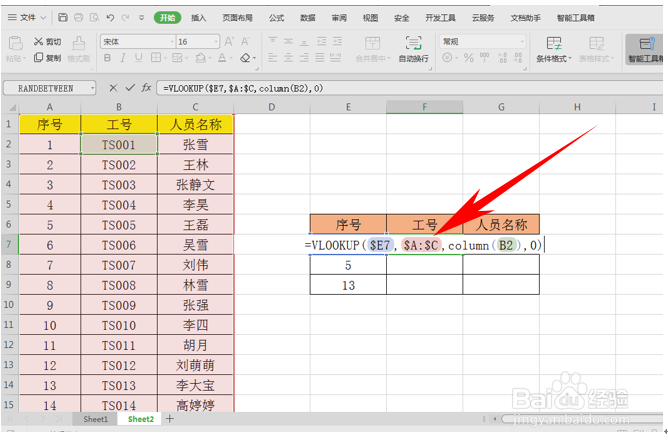
2、下拉填充框,继续在工号处输入公式,在这里需要运用到VLOOKUP和COLUMN两个函数,在工号处输入=VLOOKUP($E7,$A:$C,column(B2),0),单击回车。
WPS从一组数据中随机抽取样本

3、序号对应的工号就显示出来,因为刚才对B2并没有使用绝对引用,所以可以直接向右填充单元格,完善人员名称的单元格。

WPS从一组数据中随机抽取样本

4、向右填充后,对应的人员名称就已经显示出来。

WPS从一组数据中随机抽取样本

5、下拉填充框就完成,这里每次填充进行回车操作时,数据都会因为随机函数变化,填充完毕后,按F9也可以进行随机变换。

WPS从一组数据中随机抽取样本

  • WPS表格技巧之从一组数据中随机抽取样本
  • WPS表格中如何随机抽取样本
  • wps随机抽取数据
  • 如何在WPS表格200个数据中随机抽取60个数据?
  • 如何在Excel中快速抽取样本
  • 热门搜索
    ce是什么意思 肠化是什么意思 中专是什么意思 白带多有腥臭味是什么原因引起的 什么的神气 等不到你的雪月风花是什么歌 平行世界是什么意思 氟利昂是什么东西 水痘疫苗什么时候打 童年是什么仿写句子