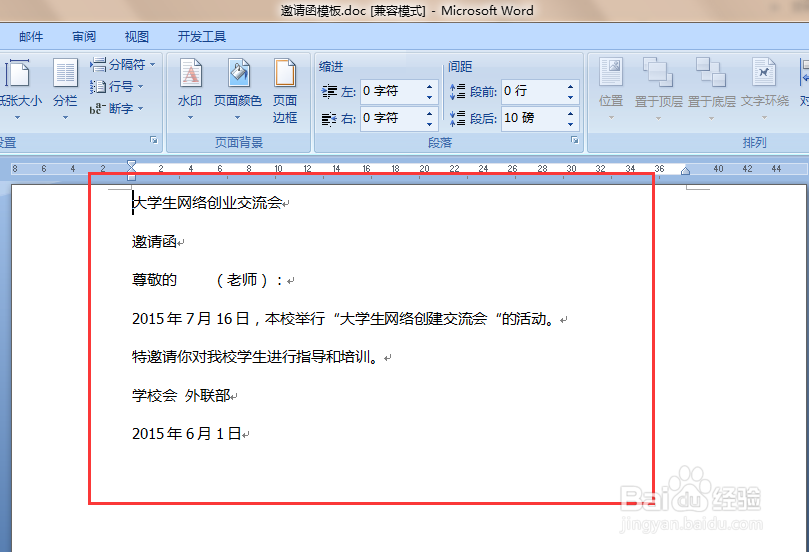
1、打开【邀请函】模板。如下图所示:
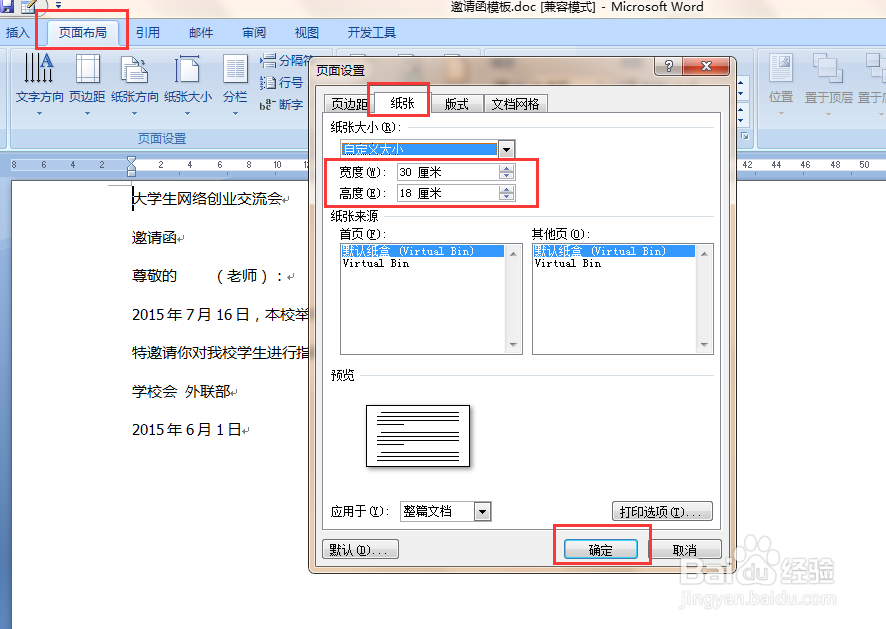
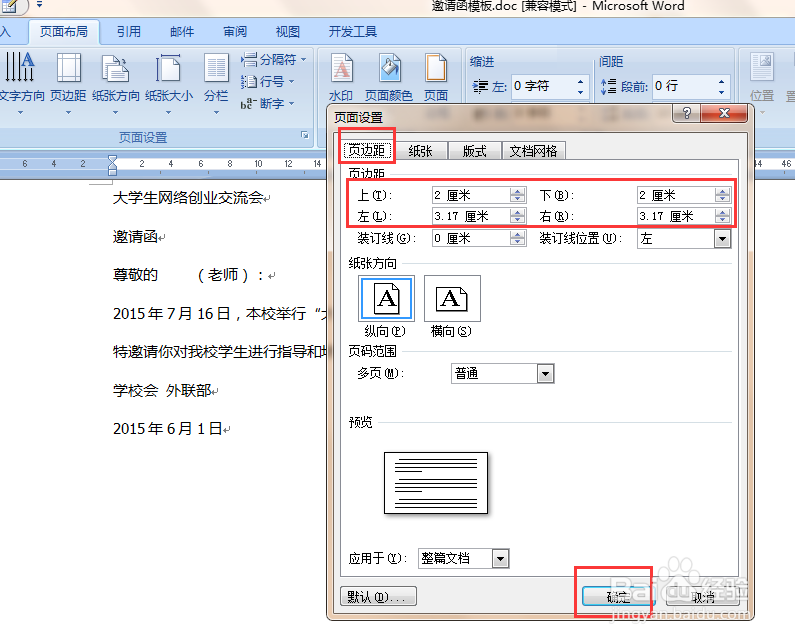
2、【页面布局】-【页面设置】-【纸张大小】设置适当的【页边距】,【纸张】大小,并点击确定即可。如下图所示:
3、插入一张页面背景图片,可以自定义图片。【页面布局】-【页面颜色】下拉填充效果。如下图所示:
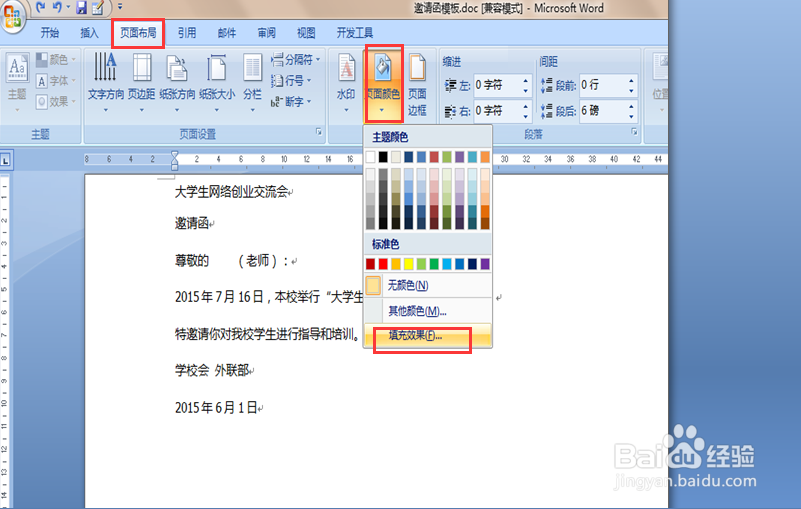
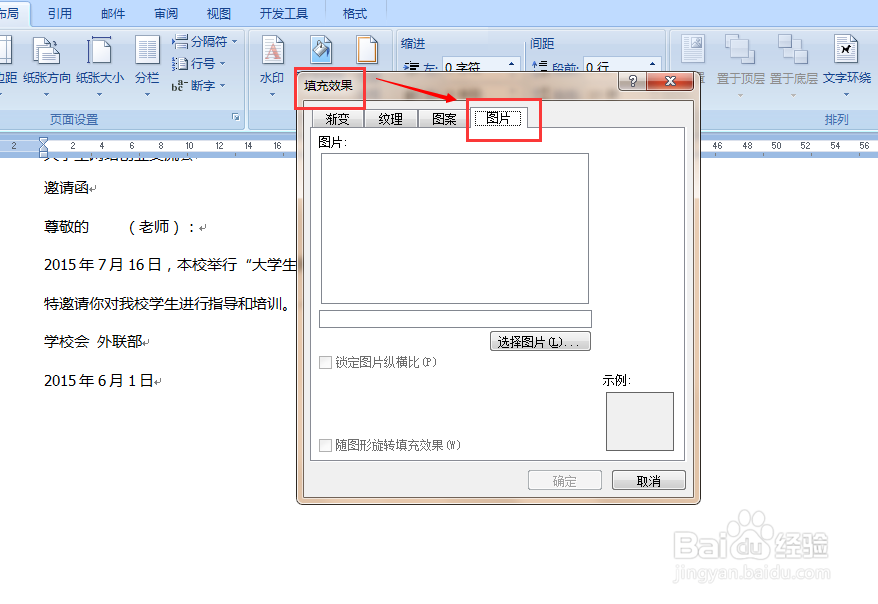
4、弹出【填充效果】对话框选择【图片】选项。如下图所示:
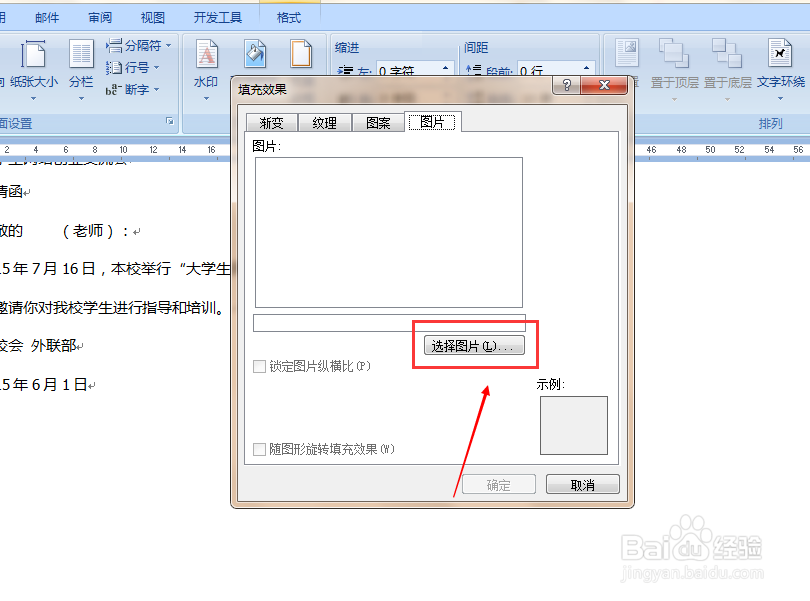
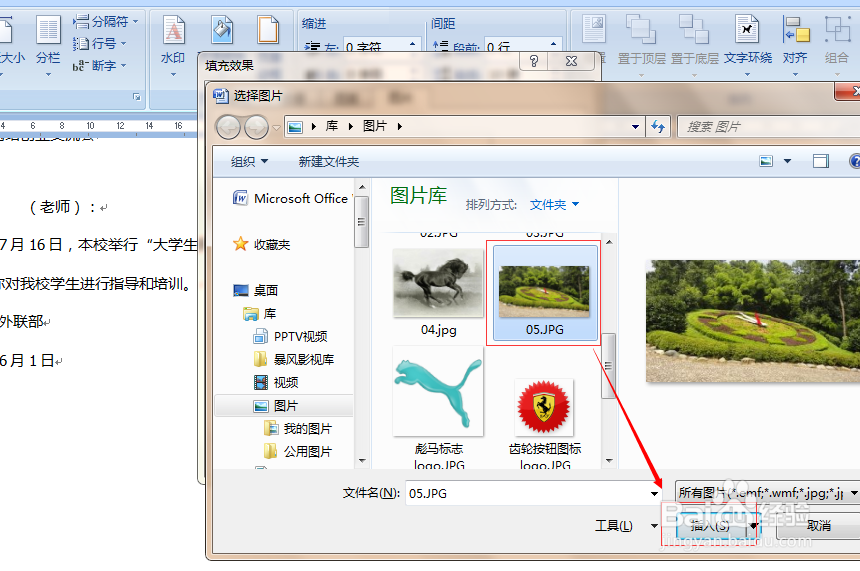
5、点击【选择图片】,选择好图片点击【插入】即可。如下图所示:
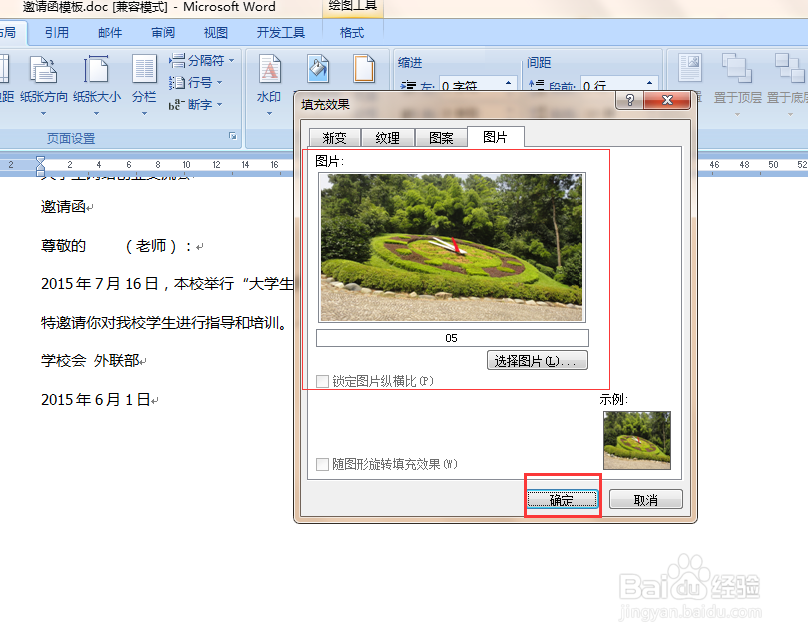
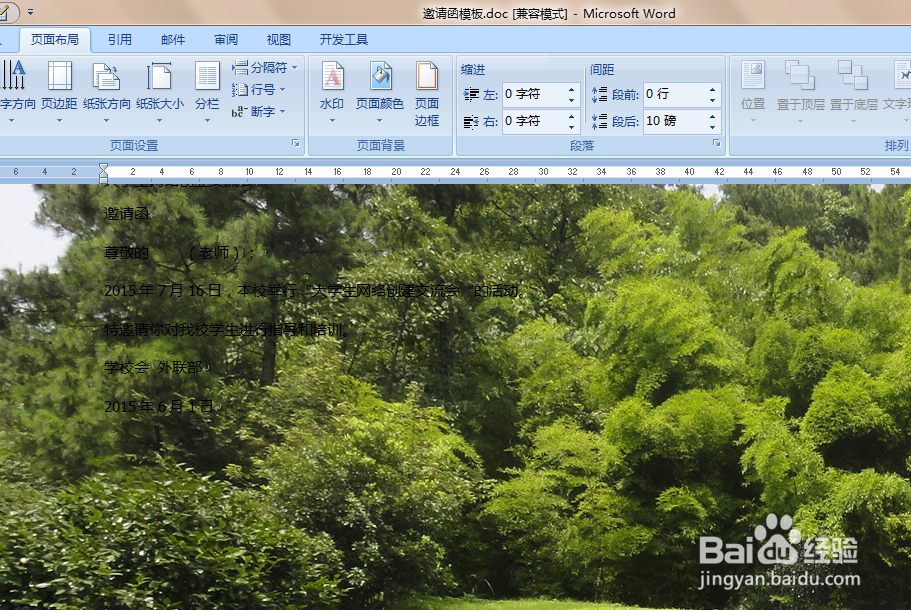
6、再次点击确定即可,邀请函页面背景图片就弄好了。如下图所示:
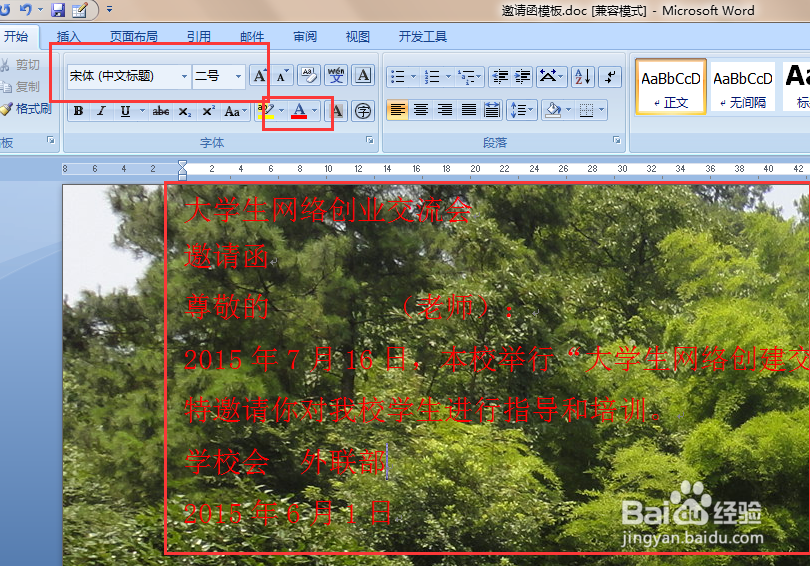
7、调整字体的大小及颜色,使邀请函更加好看。如下图所示:
时间:2026-04-22 01:41:10
1、打开【邀请函】模板。如下图所示:
2、【页面布局】-【页面设置】-【纸张大小】设置适当的【页边距】,【纸张】大小,并点击确定即可。如下图所示:
3、插入一张页面背景图片,可以自定义图片。【页面布局】-【页面颜色】下拉填充效果。如下图所示:
4、弹出【填充效果】对话框选择【图片】选项。如下图所示:
5、点击【选择图片】,选择好图片点击【插入】即可。如下图所示:
6、再次点击确定即可,邀请函页面背景图片就弄好了。如下图所示:
7、调整字体的大小及颜色,使邀请函更加好看。如下图所示:
