怎么使用CCleaner清理电脑垃圾

 时间:2026-05-05 16:40:09

1、首先打开CCleaner,默认在清洁器选项卡,然后点击“分析”按钮

怎么使用CCleaner清理电脑垃圾

2、分析完成后,点击运行清洁器开始清理。

怎么使用CCleaner清理电脑垃圾

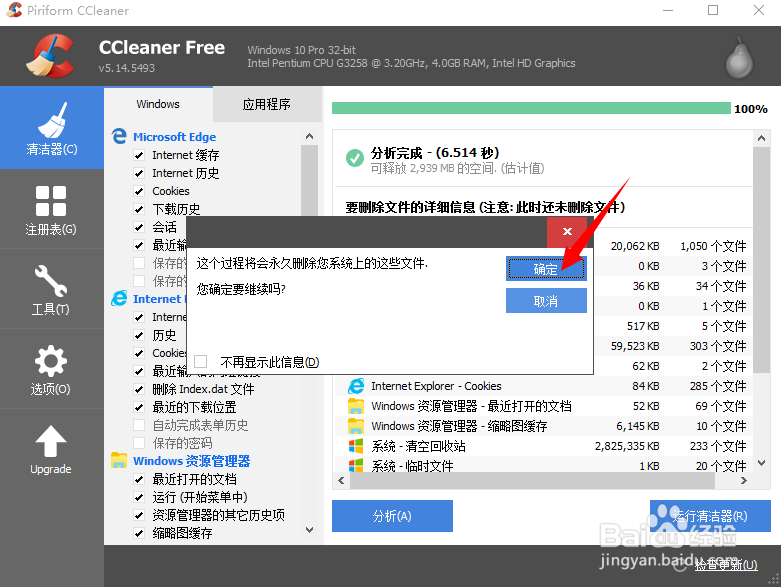
3、在提示界面,直接点击确定。将垃圾永久删除。进度条100%时完成。

怎么使用CCleaner清理电脑垃圾

怎么使用CCleaner清理电脑垃圾

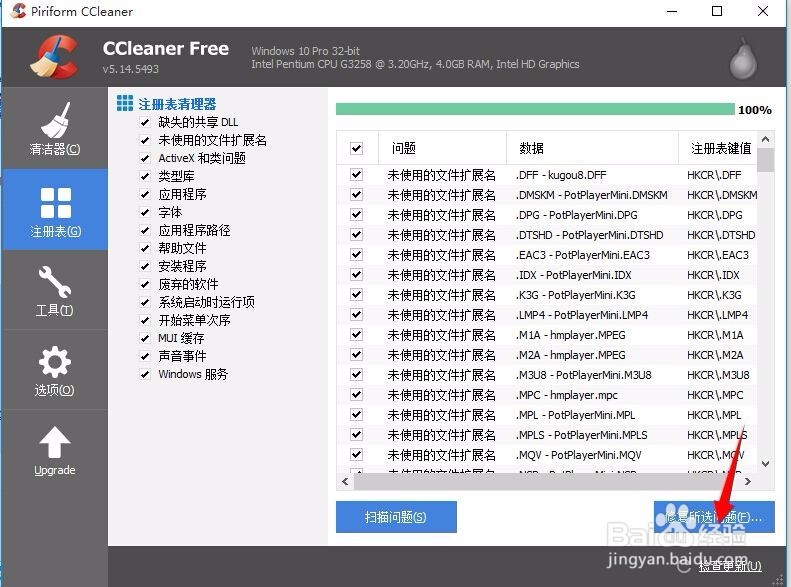
4、然后点击注册表选项卡,开始清理注册表。点击扫描问题按钮。

怎么使用CCleaner清理电脑垃圾

5、扫描完成之后,点击修复所选问题

怎么使用CCleaner清理电脑垃圾

6、在提示窗口界面,点击否。(这些并没有备份的意义,对于个人电脑来说)

怎么使用CCleaner清理电脑垃圾

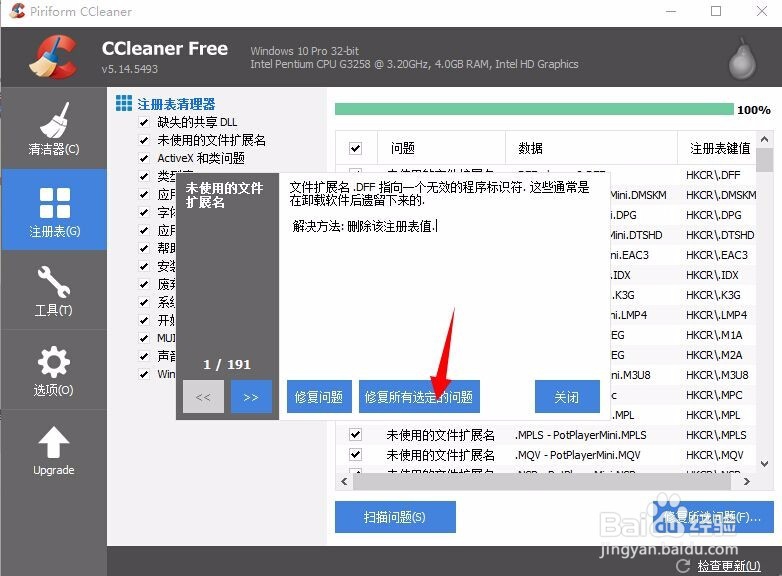
7、然后点击修复所有选定问题,一次性进行删除。

怎么使用CCleaner清理电脑垃圾

8、接下来点击关闭,整个清理流程就完成了。

怎么使用CCleaner清理电脑垃圾

9、在电脑使用一段时间之后,可以重复以上流程,进行再次清理。

  • 文件损坏打不开怎么修复
  • win10系统开启微软自带五笔输入法
  • 电脑文件损坏怎么修复
  • 程序文件打不开怎么解决
  • Office 2007安装失败解决
  • 热门搜索
    fastboot模式怎么进入 连笔字怎么写 怎么盘发好看又简单 丰田致炫车怎么样 笔记本怎么连接电视 安卓手机怎么连接电脑 抻面怎么和面 戒指尺寸怎么量 句号怎么打 肝功能异常怎么办