Word文档中查找替换窗口中的通配符怎么用

 时间:2026-02-13 09:01:06

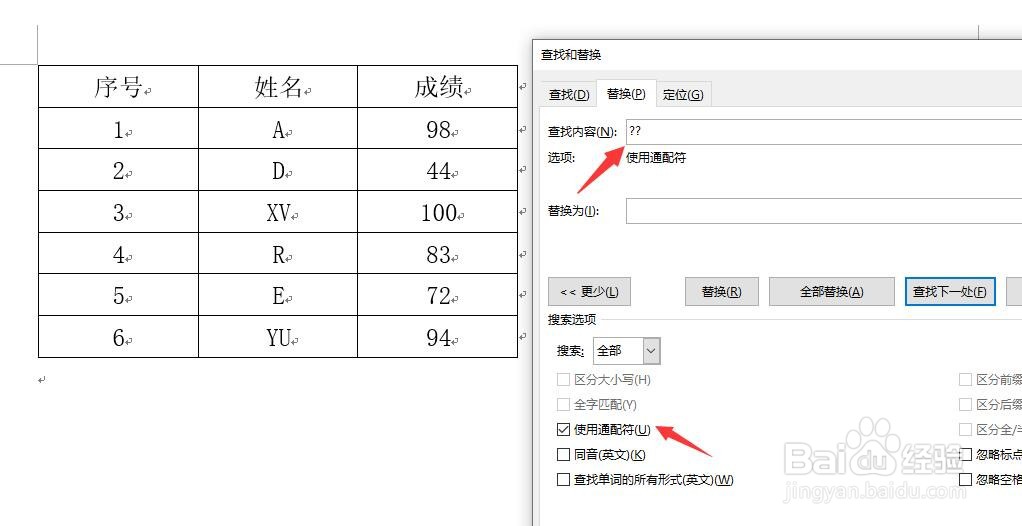
1、首先,我们在Word文档中绘制如图所示的表格,在打开的查找与替换界面中,我们将光标定位到查找内容选项卡,点击更多下拉列表。

Word文档中查找替换窗口中的通配符怎么用

Word文档中查找替换窗口中的通配符怎么用

2、在展开的扩展界面中,我们勾选使用通配选项,接着,我们输入两个问号,在此表示对两位的内容进行查找。
Word文档中查找替换窗口中的通配符怎么用

Word文档中查找替换窗口中的通配符怎么用

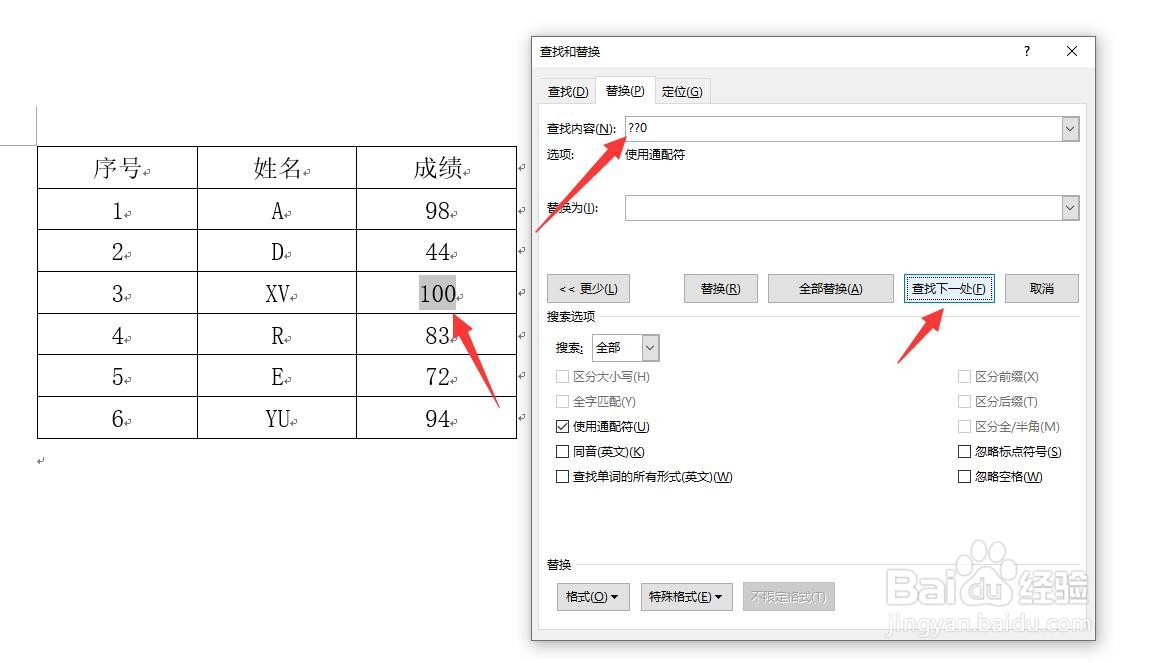
3、当然,我们也可以在查找内容输入框中输入如图所示的问号加数字的形式,这样就可以实现对如图所示内容的查找功能了。

Word文档中查找替换窗口中的通配符怎么用

Word文档中查找替换窗口中的通配符怎么用

4、还有一种情况,就是如果我们想对数字中某些数值范围进行查找时,我们只需要输入如图所示的查找内容,并使用通配符就可以了。

Word文档中查找替换窗口中的通配符怎么用

Word文档中查找替换窗口中的通配符怎么用

5、最后就是在替换窗口中,我们针对所查找的内容进行包含其中,咋我们从特殊格式里面选择查找内容即可,最后,我们在查找内容中再添加其他内容,就完成了数据内容的追加操作。

Word文档中查找替换窗口中的通配符怎么用

Word文档中查找替换窗口中的通配符怎么用

  • word替换通配符
  • Word如何使用通配符
  • Word查找与替换通配符怎么用
  • word替换任意数字怎么表示
  • WORD中怎么使用通配符修改括号中的内容格式
  • 热门搜索
    定增是什么意思 凌乱的意思是什么 什么牌子沐浴露好用 哈利路亚是什么意思 什么手起家 工作机制是什么意思 恩施有什么好玩的地方 私人影院有什么 买什么电视好 发奋图强的意思