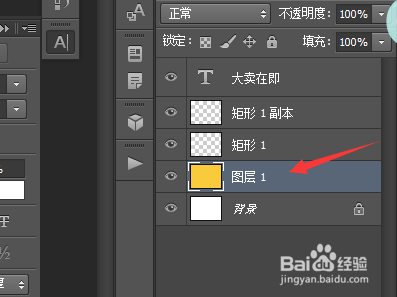
1、1.首先打开photoshop软件,原图背景是黄色背景图,单独选择这个黄色背景图层去调试,如图所示。

2、2.使用选择工具选中这个图层,选中当前要调试的图层,然后进行修改。
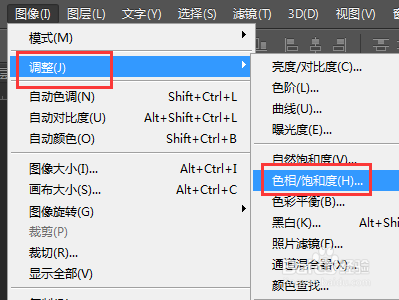
3、3.可以先复制一层作为备份,选中这个图层,单击菜单栏图像中调整的色相/饱和度。
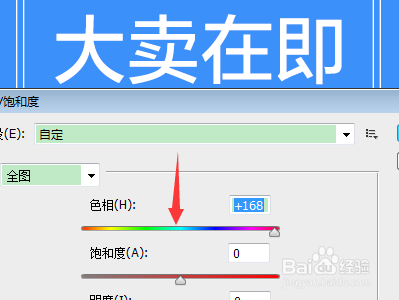
4、4.设置完成图层切换颜色,并且在图层下方显示图层样式,点击滑动部分自由滑动,滑到自己想到颜色即可。
5、5.最后,经过ps色调调整样式,图层颜色调试即为调试成功。

时间:2026-02-17 03:24:15
1、1.首先打开photoshop软件,原图背景是黄色背景图,单独选择这个黄色背景图层去调试,如图所示。
2、2.使用选择工具选中这个图层,选中当前要调试的图层,然后进行修改。
3、3.可以先复制一层作为备份,选中这个图层,单击菜单栏图像中调整的色相/饱和度。
4、4.设置完成图层切换颜色,并且在图层下方显示图层样式,点击滑动部分自由滑动,滑到自己想到颜色即可。
5、5.最后,经过ps色调调整样式,图层颜色调试即为调试成功。
