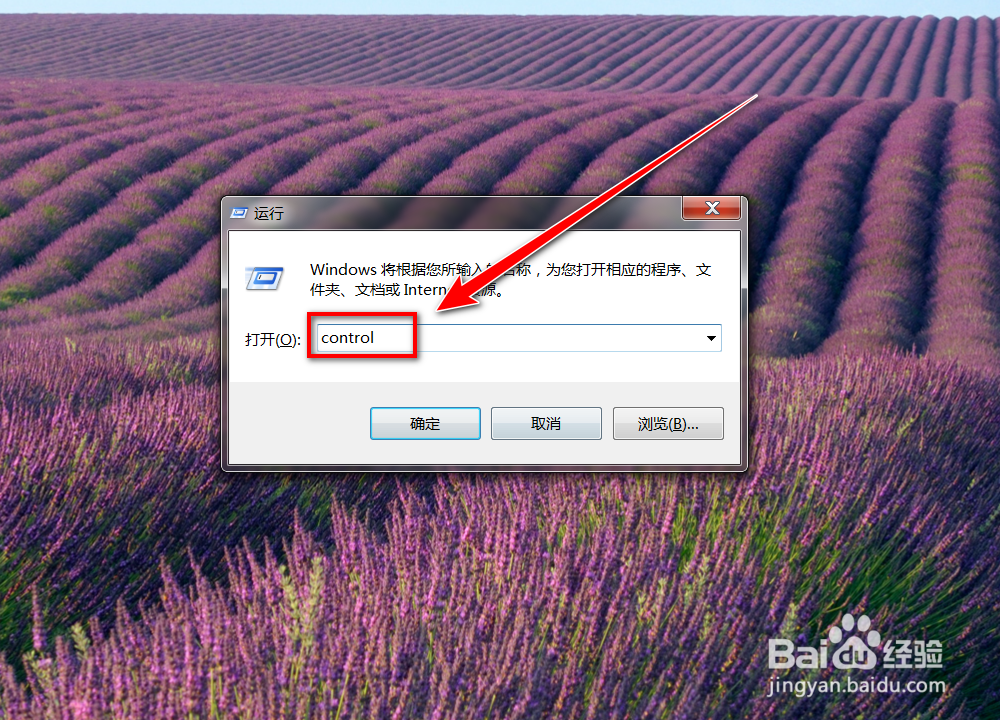
1、按下“win+r”打开运行框,输入“control”,点击“确定”。
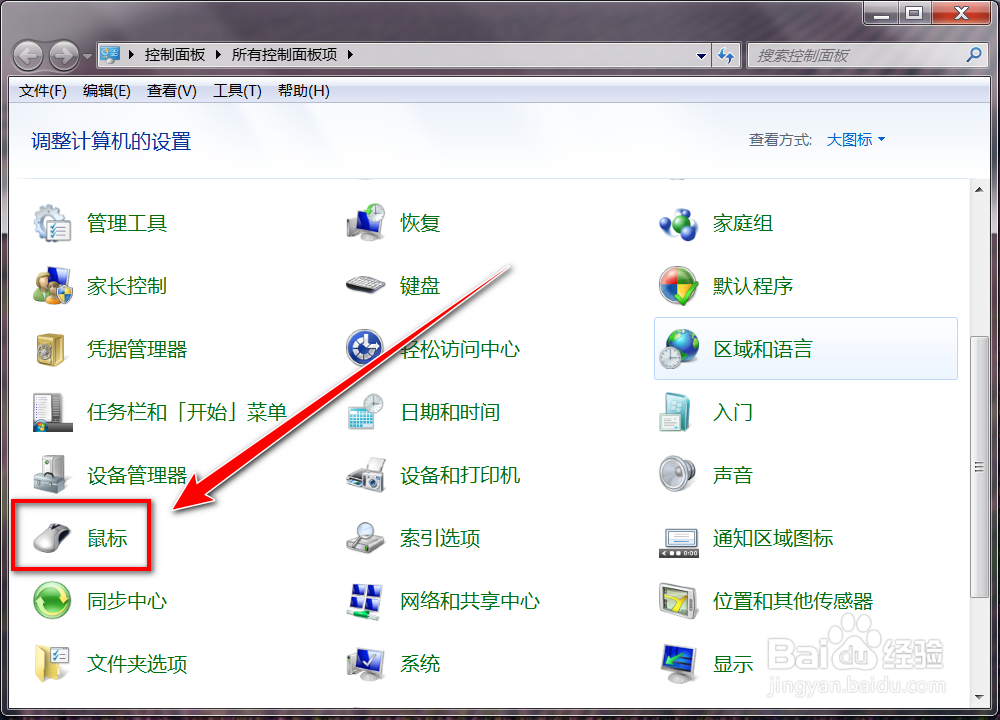
2、在控制面板中,点击“鼠标”。
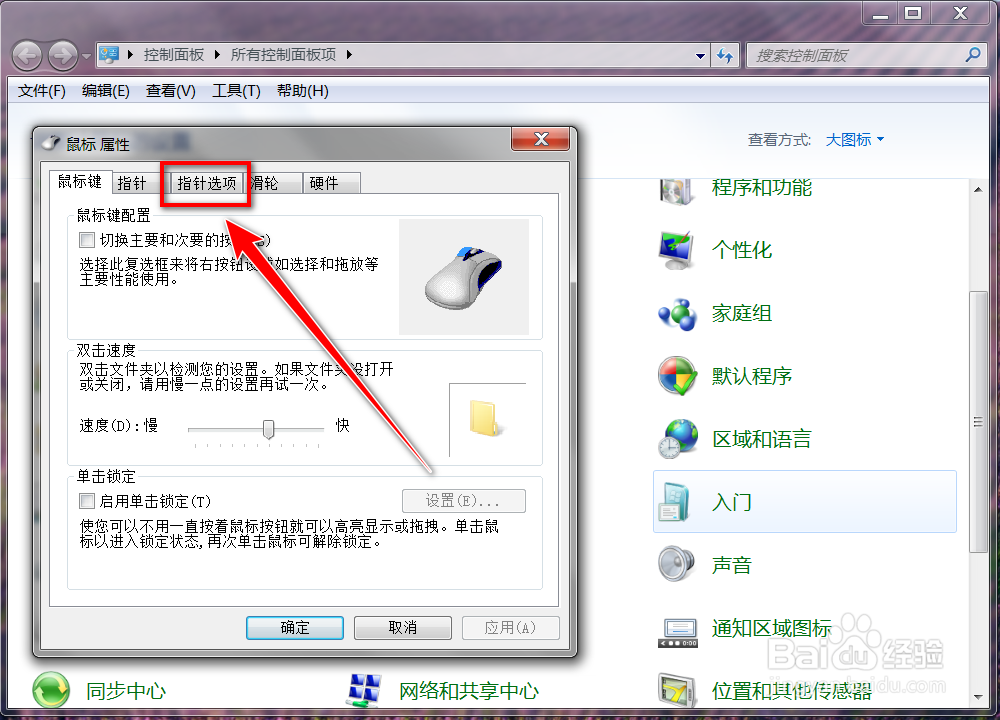
3、在“鼠标”属性窗口里,点击“指针选项”。
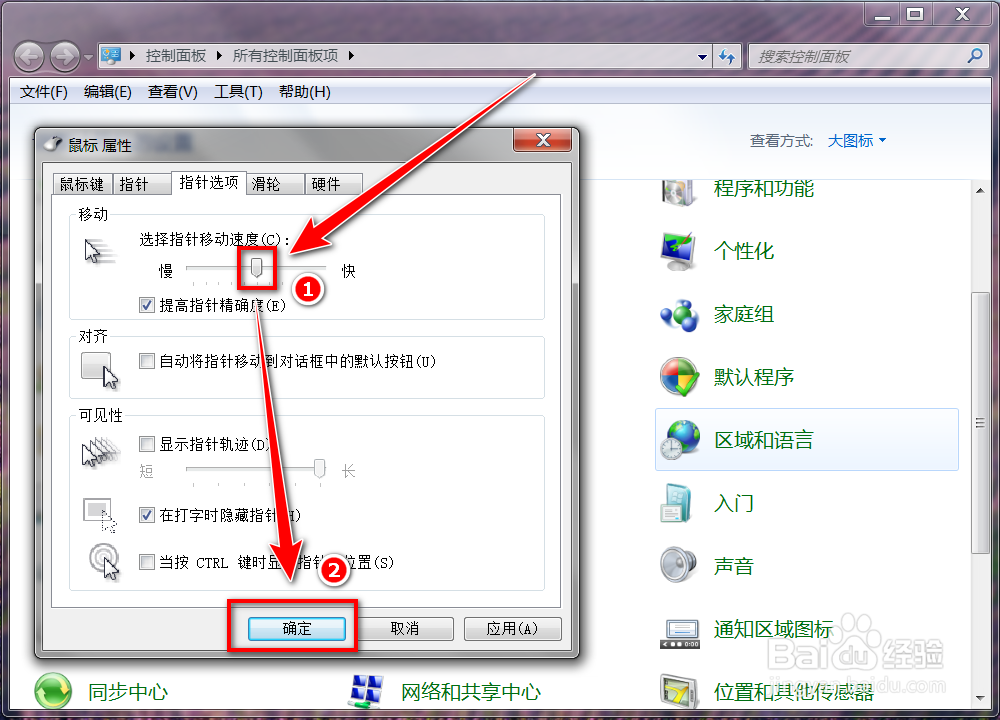
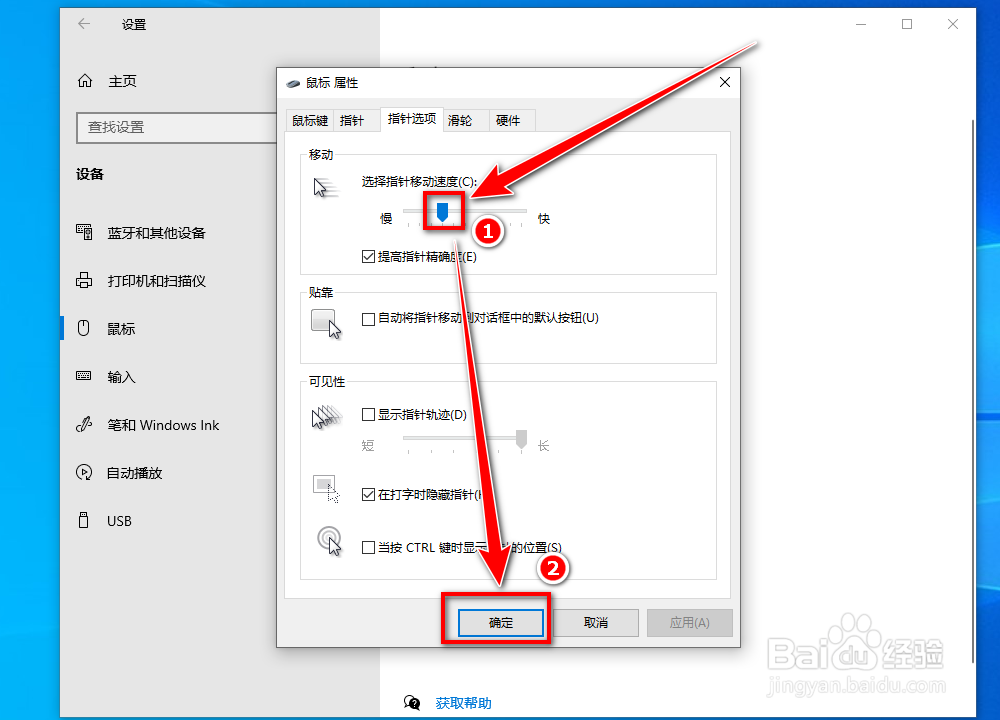
4、将“指针移动速度”调快些,点击“确定”。
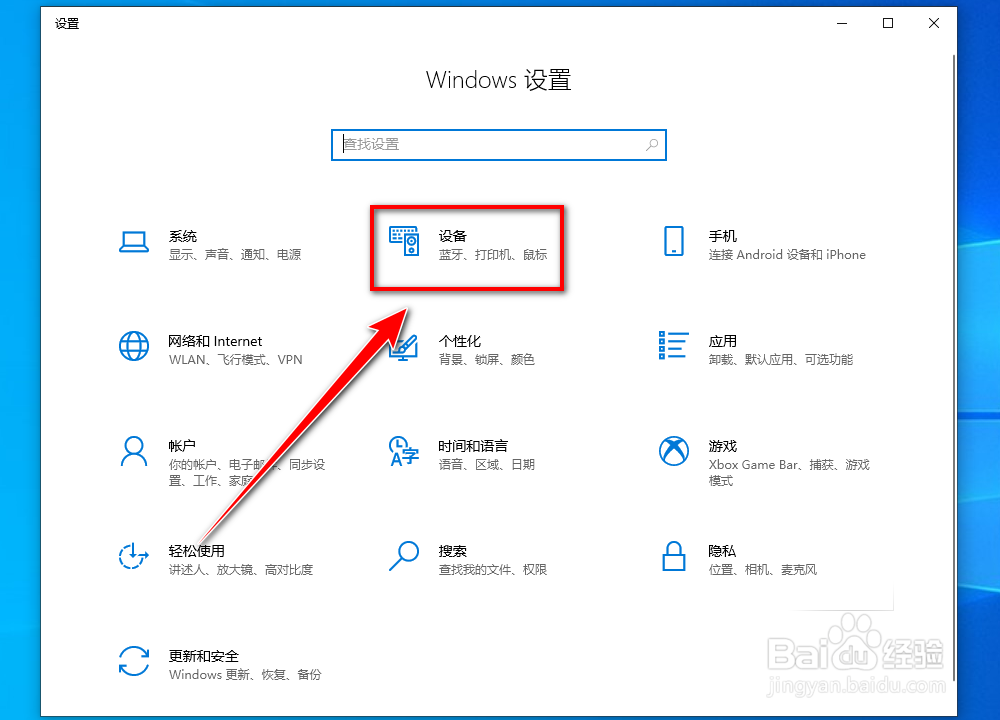
1、按下快捷键“win+i”打开设置窗口,点击“设备”。
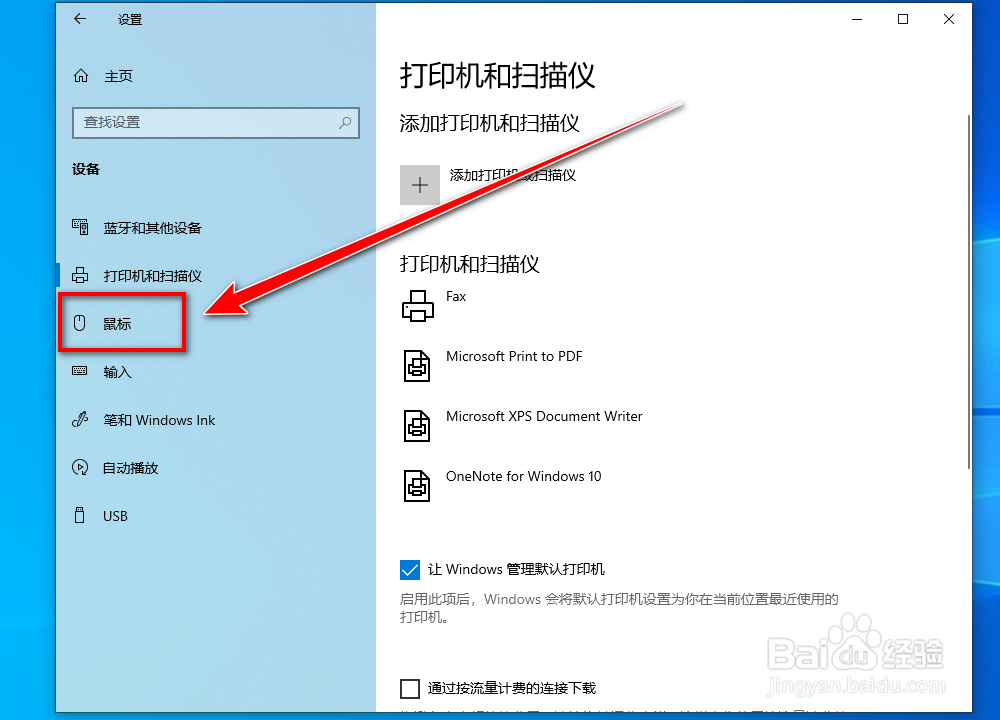
2、点击“鼠标”。
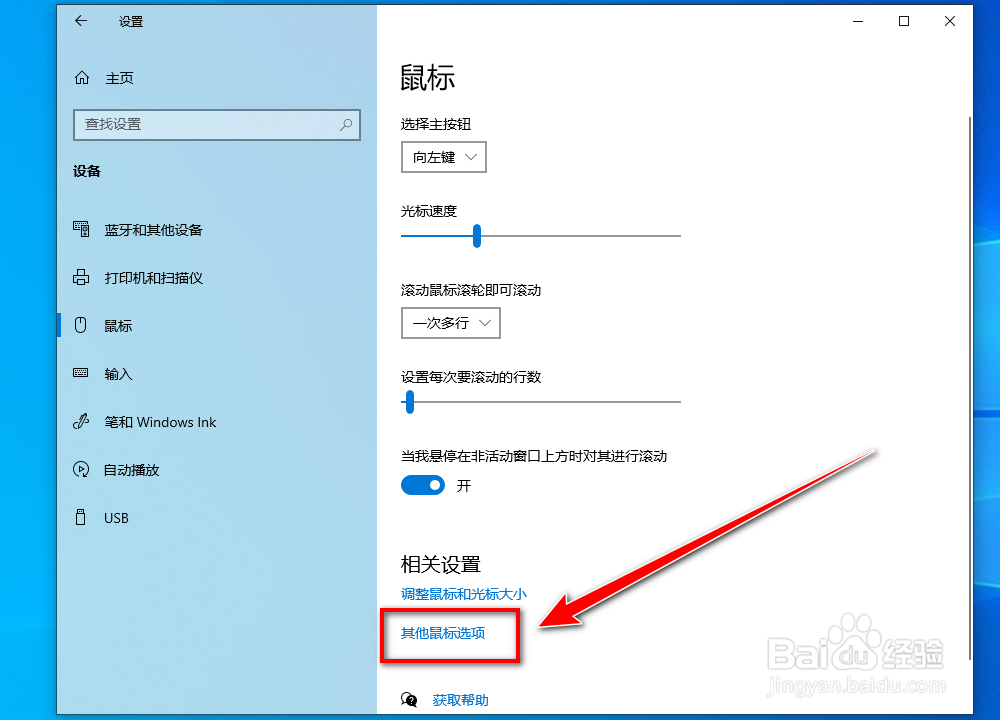
3、点击“其他鼠标选项”。
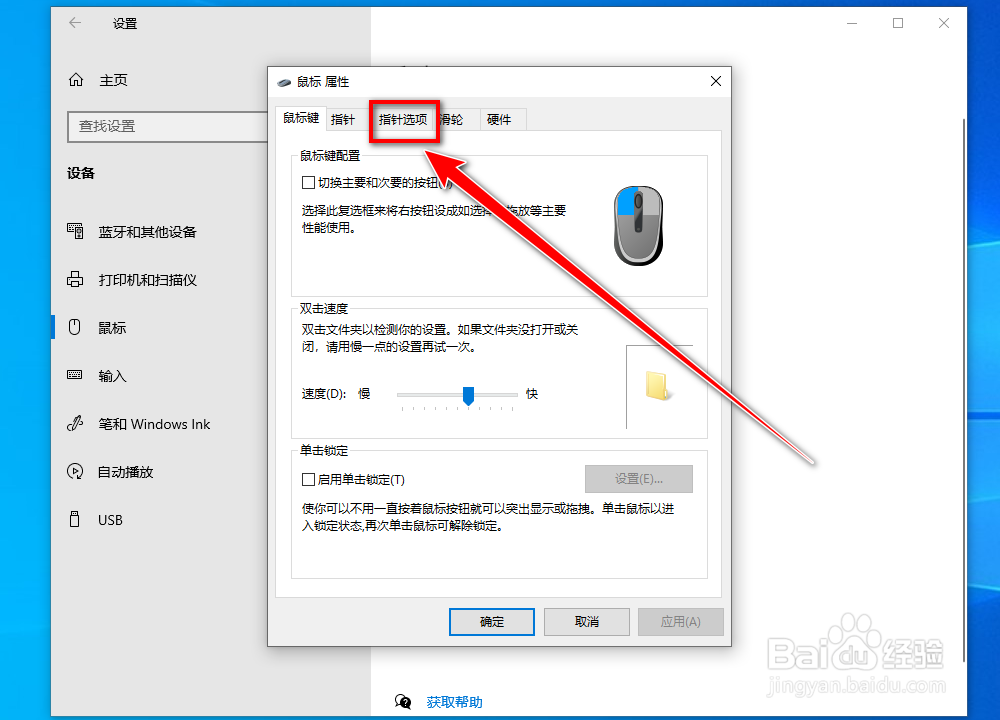
4、点击“指针选项”。
5、拖动“选择指针移动速度”下面的的滑块,将指针移动速度调快些,点击“确定”。
时间:2026-04-27 05:47:30
1、按下“win+r”打开运行框,输入“control”,点击“确定”。
2、在控制面板中,点击“鼠标”。
3、在“鼠标”属性窗口里,点击“指针选项”。
4、将“指针移动速度”调快些,点击“确定”。
1、按下快捷键“win+i”打开设置窗口,点击“设备”。
2、点击“鼠标”。
3、点击“其他鼠标选项”。
4、点击“指针选项”。
5、拖动“选择指针移动速度”下面的的滑块,将指针移动速度调快些,点击“确定”。
