怎样给Word文档插入图片、设置图片

 时间:2024-11-04 09:00:45

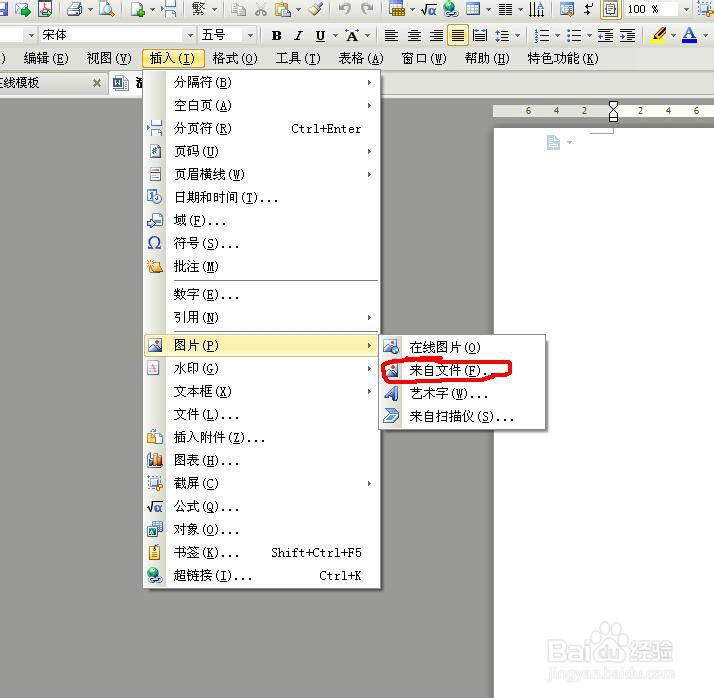
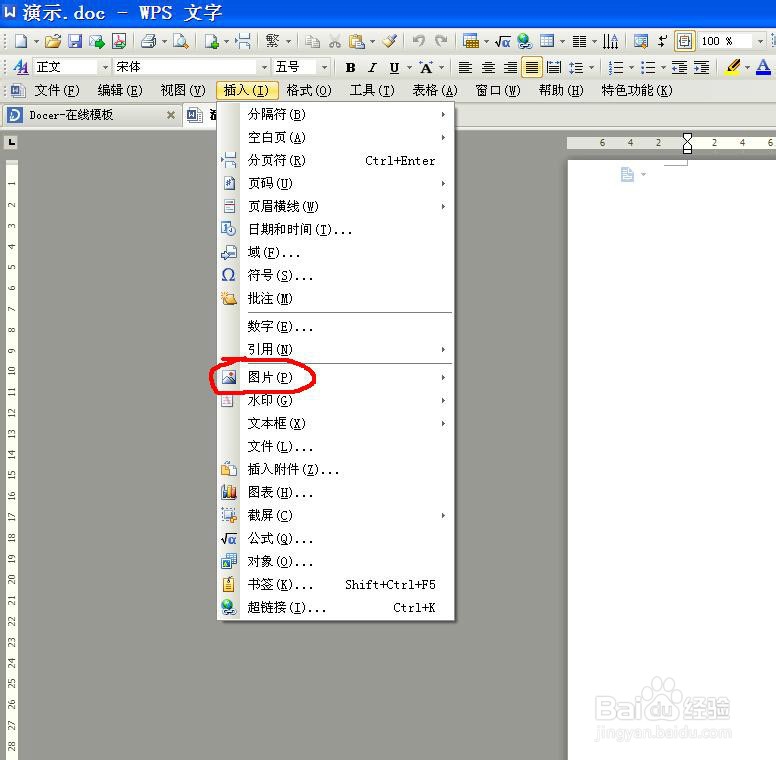
1、找到文档单开之后,在工具栏中找到“插入”命令。
怎样给Word文档插入图片、设置图片怎样给Word文档插入图片、设置图片

2、点击插入命令以后,在弹出的命令菜单中找到“图片”,鼠标移到“图片”命令。
怎样给Word文档插入图片、设置图片

3、接着会出现一个下级命令菜单,在其中找到“来自文件”,点击这个命令。

怎样给Word文档插入图片、设置图片

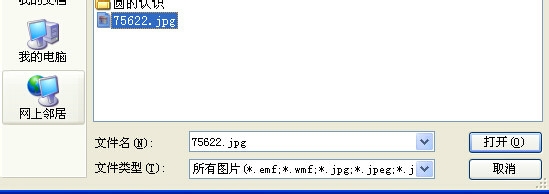
4、然后就会出现图片选择框,选择你要使用的图片点击确定。

怎样给Word文档插入图片、设置图片

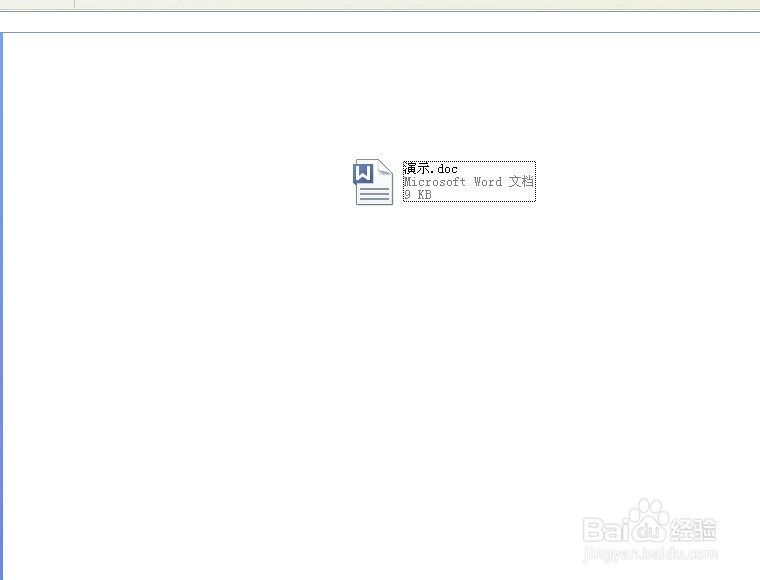
5、这样在文档中就能看到图片了。

怎样给Word文档插入图片、设置图片

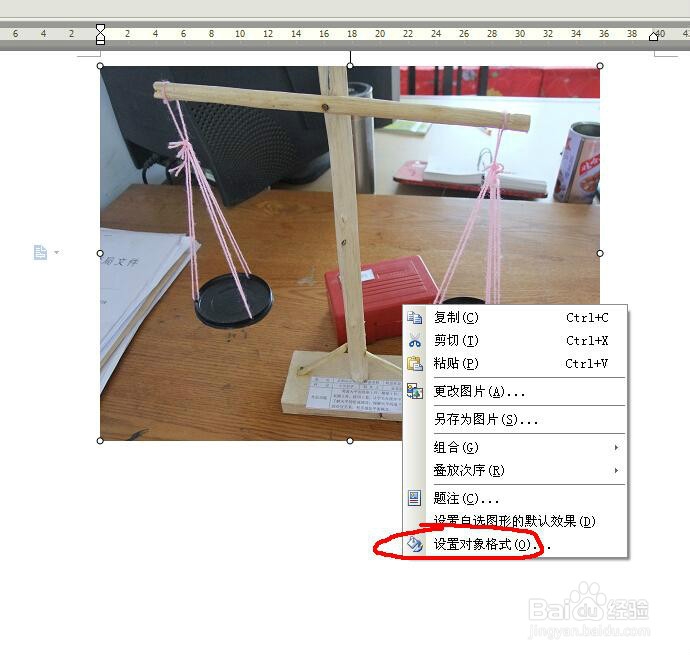
6、 在文档中如果想对图片进行设置该怎么办呢? 可以先点击这个图片,然后单击右键,在右键命令菜单中找到“设置对象格式”命令,点击这个命令。
怎样给Word文档插入图片、设置图片

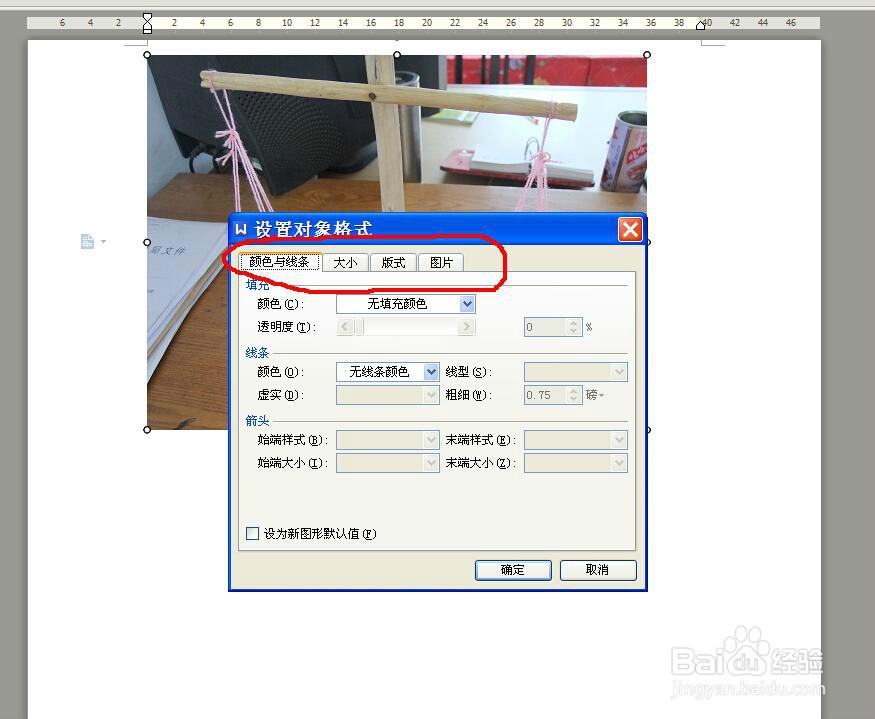
7、 然后就会出现设置对象格式对话框,在这里可以对颜色与线条、大小、版式、图片进行重新设置,变成你需要的大小和格式。
怎样给Word文档插入图片、设置图片
  • PPT中怎么插入智能图形
  • word在文本中如何添加着重号?
  • 使用美图秀秀如何做九格切图?
  • word2016里面如何设置分栏
  • 热门搜索
    上划线怎么输入 丹霞山旅游攻略 江西婺源旅游攻略 红烧肉家庭做法 红酒怎么倒 健身能减肥吗 酸奶能减肥吗 肚子大怎么减肥 赵薇怎么了 孩子爱撒谎怎么办