富士通ah544笔记本一键u盘启动bios设置教程

 时间:2024-11-04 01:01:28

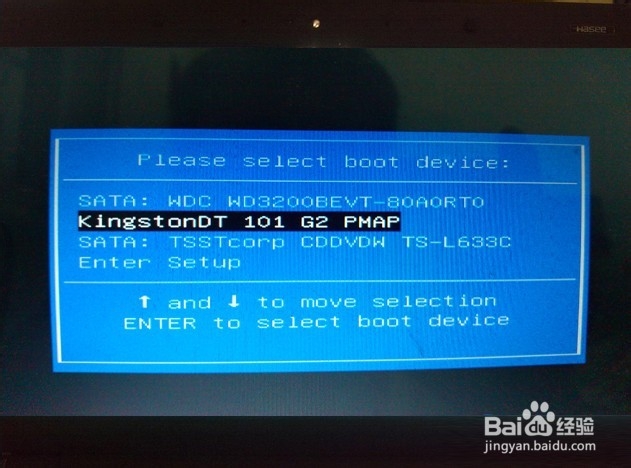
1、将前面准备好的u盘启动盘连接上电脑,随后重启电脑,当显示器中出现富士通logo的时候按下u盘启动快捷键F12,系统将会进入到启动选项窗口界面,如下图所示:

富士通ah544笔记本一键u盘启动bios设置教程

2、进入到启动选择窗口后,我尺攵跋赈们用键盘上的方向键将光标移至Kingston开头的选项中(KingstonDT 101 G2 PMAP即为小编插入的u盘),按回车键选定,如下图所示:
富士通ah544笔记本一键u盘启动bios设置教程

3、选择u盘启动后,系统将会自动跳转到u深度主菜单中,如下图所示:

富士通ah544笔记本一键u盘启动bios设置教程

4、操作到这,我们已经成功在富士通ah544系列的笔记本中实现一键u盘启动,希望可以帮助到使用富士通ah544的朋友。

  • 笔记本bios设置u盘启动教程
  • IBM笔记本一键u盘启动bios设置教程
  • 电脑u盘启动bios设置教程
  • thinkpad e430c一键U盘启动bios设置
  • IBM笔记本一键U盘启动bios详细教程
  • 热门搜索
    一二·九运动 苹果的功效和作用 运动作文 红酒的功效与作用 夏天无的功效与作用 吊顶用什么材料好 红豆有什么功效 什么的自述 咖啡色裤子配什么颜色上衣 咖啡知识