1、在工具栏选择插入选项卡

2、点击后进入新的页面

3、在新页面选择SmartArt,如图

4、点击后弹出新的对话框
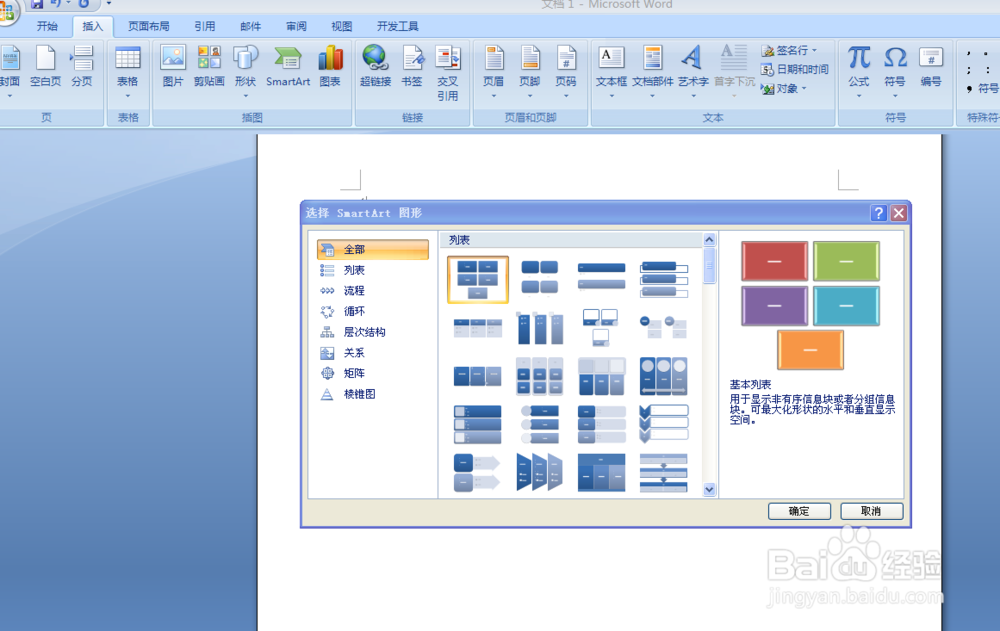
5、在这里我们可以选择自己需要的图形,一个结构图为例

6、在右边选择其中,自己需要的结构
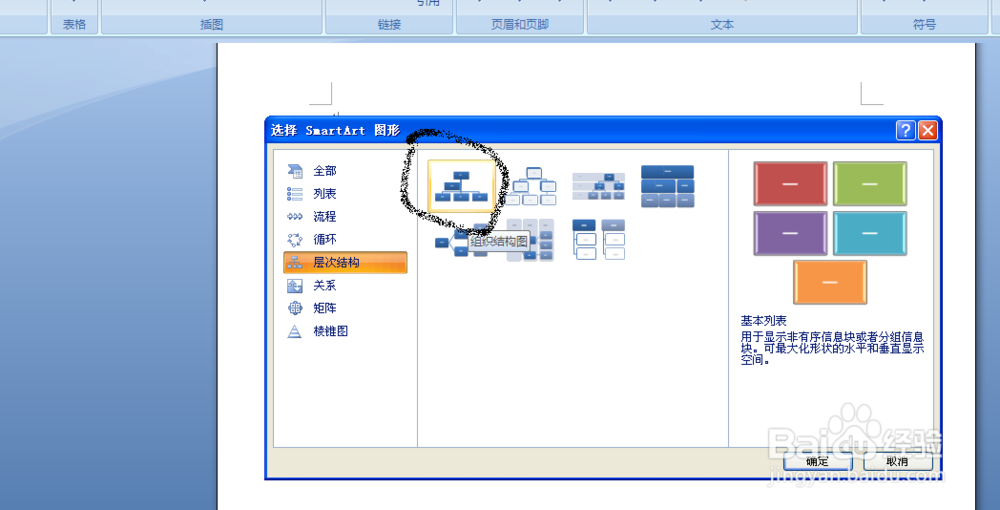
7、点击后图形就在我们的文档中了,在做相应的文字编辑即可

1、选中要删除的图形
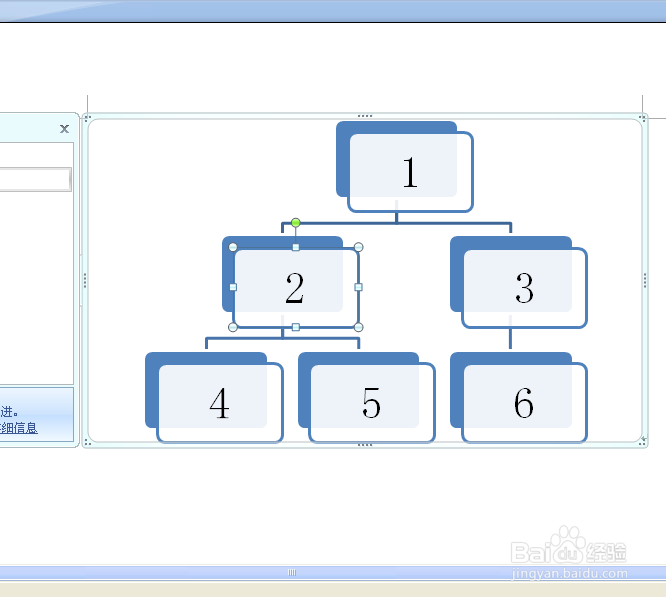
2、在键盘上按下Delete键即可将其删除

3、对于层次结构的SmartArt图形而言,删除一个包含下级形状的形状后,被删除形状的下一级形状将取代其位置
时间:2026-04-23 15:53:50
1、在工具栏选择插入选项卡
2、点击后进入新的页面
3、在新页面选择SmartArt,如图
4、点击后弹出新的对话框
5、在这里我们可以选择自己需要的图形,一个结构图为例
6、在右边选择其中,自己需要的结构
7、点击后图形就在我们的文档中了,在做相应的文字编辑即可
1、选中要删除的图形
2、在键盘上按下Delete键即可将其删除
3、对于层次结构的SmartArt图形而言,删除一个包含下级形状的形状后,被删除形状的下一级形状将取代其位置
