删除Macbook日志和缓存,腾出更多硬盘空间

 时间:2026-05-02 06:24:17

1、打开“资源库”目录,

打开“资源库”目录的方式可参考引用的经验《如何清理Macbook垃圾文件,腾出更多硬盘空间》

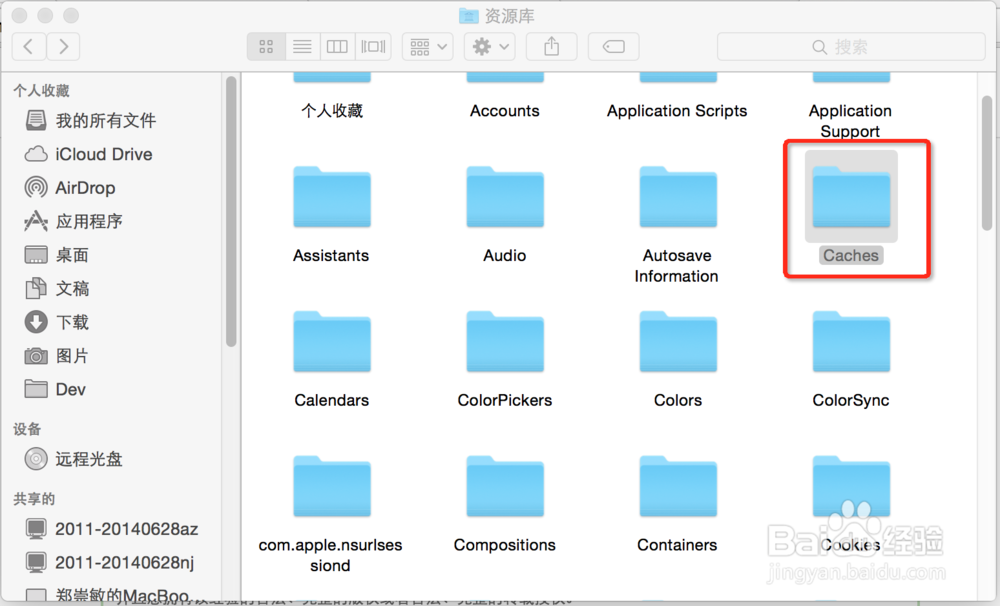
2、在“资源库”目录中找到“Caches”子目录
删除Macbook日志和缓存,腾出更多硬盘空间

3、在“Caches”保存着应用所需的缓存数据,像Google Chrome的浏览数据,或一些已经被删除的应用的缓存数据

只要你觉得有必要,你可以删除这些目录

删除Macbook日志和缓存,腾出更多硬盘空间

删除Macbook日志和缓存,腾出更多硬盘空间

4、在“资源库”目录中找到“Logs”子目录

删除Macbook日志和缓存,腾出更多硬盘空间

5、在这个目录中保存着应用的日志,包括已删除的应用的日志。此处如还留着我刚删除的Unity的日志目录。你可以放心删除这些无用的目录

删除Macbook日志和缓存,腾出更多硬盘空间

6、在“Logs”目录中有一个“CrashReporter”目录,这个目录保存着此前连接到这台Macbook的设备的崩溃报告,这些崩溃报告通常很大,所以也可以在不用的时候删除这些崩溃报告

删除Macbook日志和缓存,腾出更多硬盘空间

  • 苹果电脑一直转圈圈怎么办
  • Mac系统如何更改文件的默认打开方式?
  • 苹果电脑锁屏头像怎么换
  • mac活动监视器怎么打开
  • 为什么macbook pro待机后后台不能继续下载?
  • 热门搜索
    360路由器怎么设置 王者荣耀小队怎么退出 孕妇腰疼怎么缓解 葛根粉怎么吃 d的笔顺怎么写 怎么查看电脑ip地址 乌龟怎么分公母 惠氏奶粉怎么样 单身证明怎么开 垂直平分线怎么画