WPS表格技巧之制作双斜线表格

 时间:2026-04-22 14:43:17

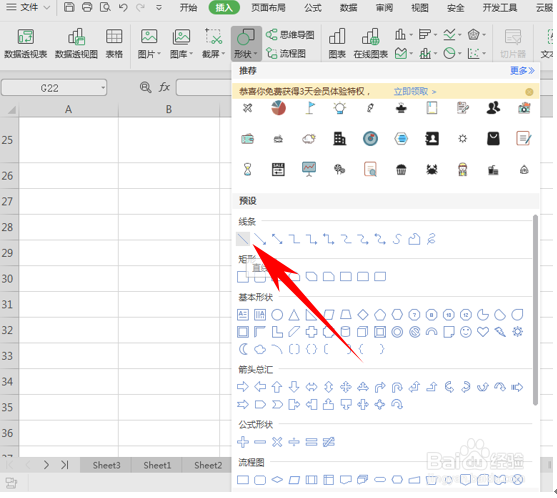
1、首先,我们单击工具栏插入下的形状,在下拉菜单下选择直线。
WPS表格技巧之制作双斜线表格

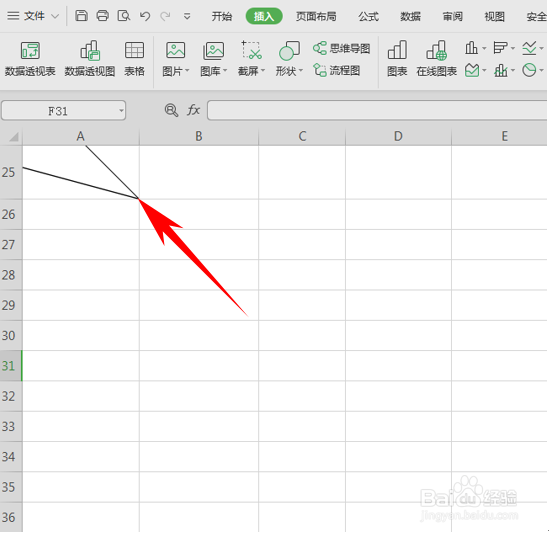
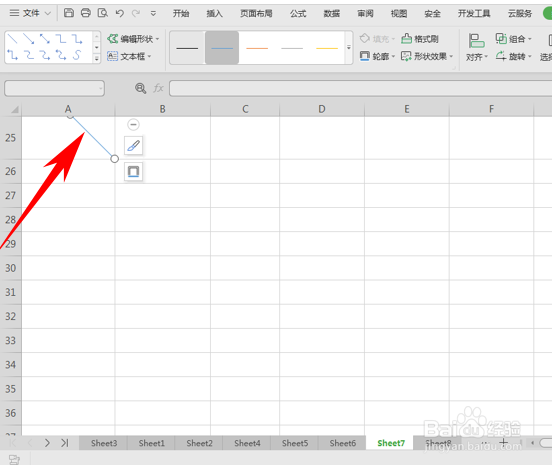
2、然后在表格当中插入直线,在这里表格需要拉大一点,将直线如下图插入到表格当中。
WPS表格技巧之制作双斜线表格

3、再插入一条直线,将直线插入到表格的中间位置,如下图所示。

WPS表格技巧之制作双斜线表格

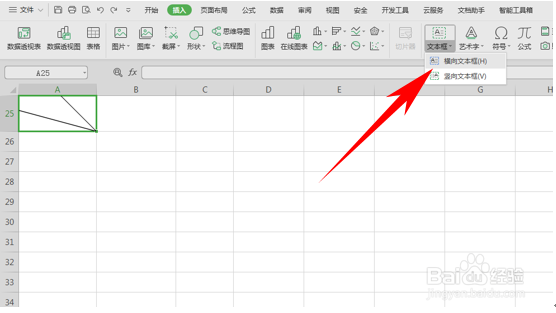
4、然后我们看到双斜线表格就制作完毕了,那么如何插入文本呢,这里我们可以利用文本框来插入文本,单击工具栏插入下的文本框,在下拉菜单下选择横向文本框。
WPS表格技巧之制作双斜线表格

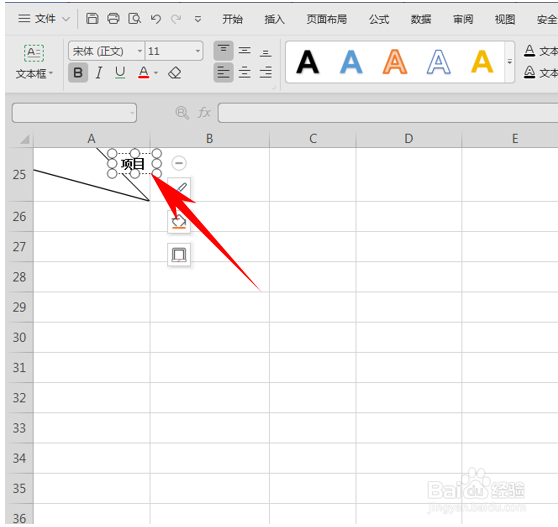
5、然后在指定位置画出一个文本框,在文本框当中输入文字,如下图所示。

WPS表格技巧之制作双斜线表格

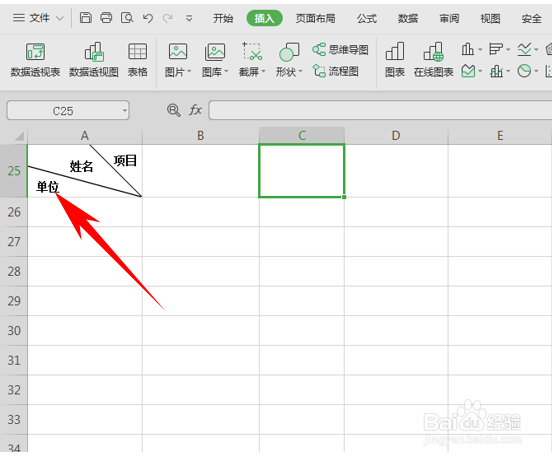
6、然后依次画出文本框,将文字输入后调整位置,如下图所示。

WPS表格技巧之制作双斜线表格

7、那么,在Excel表格当中,制作双斜线表格的方法,是不是非常简单呢,你学会了吗?

  • 在WPS表格中怎样画斜线
  • wps表格斜线怎么弄并输入文字
  • wps斜线表头怎么做
  • wps表格单元格内怎么加斜线
  • wps斜线表头怎么做
  • 热门搜索
    黄瓜馅饺子的做法 生蚝的做法蒸几分钟 养生菜谱大全及做法 炒西葫芦的家常做法 糕点的做法大全 吊兰怎么养才能更旺盛 红烧牛肉的做法视频 刚刚怀孕10天怎么打掉 腾讯视频怎么登录别人的会员 青菜豆腐的做法