ps如何纹身(刺青)

 时间:2026-02-16 00:38:19

1、打开素材图片!

ps如何纹身(刺青)

2、将龙拖过来之后!

ps如何纹身(刺青)

3、将龙变换适当的大小,位置,方向!  调整大小按ctrl键+t键。  移动用鼠标长按左键拖拽就好!

ps如何纹身(刺青)

4、调整好,变成这个位置,和这个大小!

ps如何纹身(刺青)

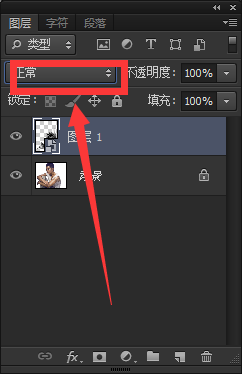
5、调整好大小位置之后,我们选择“图层叠加模式”

ps如何纹身(刺青)

6、叠加模式选择“柔光”

ps如何纹身(刺青)

7、变成这个样子了!这个样子看起来太浅了,我们就选中这个“刺青”图层,按下ctrl+j键复制一个!

ps如何纹身(刺青)

8、复制后图层面板就会多出一个图层!副本!

ps如何纹身(刺青)

9、最后就完工了!怎么样,酷吧!

小伙伴们千万不要轻易纹身哦,那样虽然‘霸气’但是对于自己以后将来不好哦!

如果想要臭美的话,那么就选择用这个方法吧!

不过也要变化用哈!

根据自己的图片来调整图层叠加模式哈!

这个看自己的需求!

ps如何纹身(刺青)

  • qq邮箱群发邮件注意事项
  • 美的IH智能电压力锅MY-HT5093好用吗?
  • 安卓应用市场优化—使用ASO114进行数据分析
  • 如何了解进出口退税
  • 你知道美国院校时怎么预防疫情吗?
  • 热门搜索
    cpu型号怎么看 煎饼怎么做 12306怎么注册 荷包蛋怎么煎 欧瑞莲化妆品怎么样 玉米怎么煮 泡泡水怎么做 鱼油怎么吃 坤怎么读 论文引用怎么标注