VMware15.5安装优麒麟桌面版

 时间:2026-04-23 04:30:44

1、新建虚拟机的步骤见:VMware安装银河麒麟桌面版的步骤1。

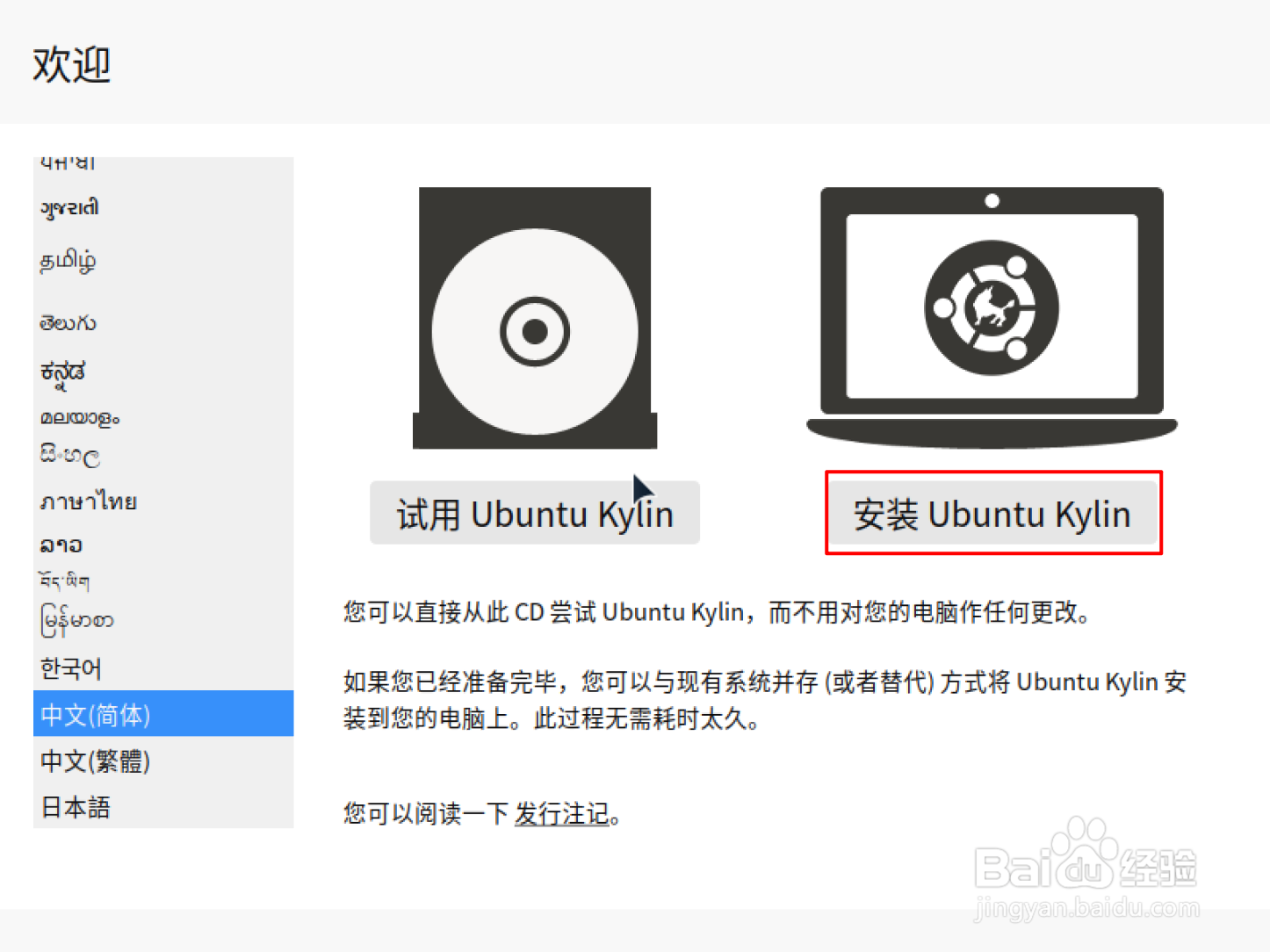
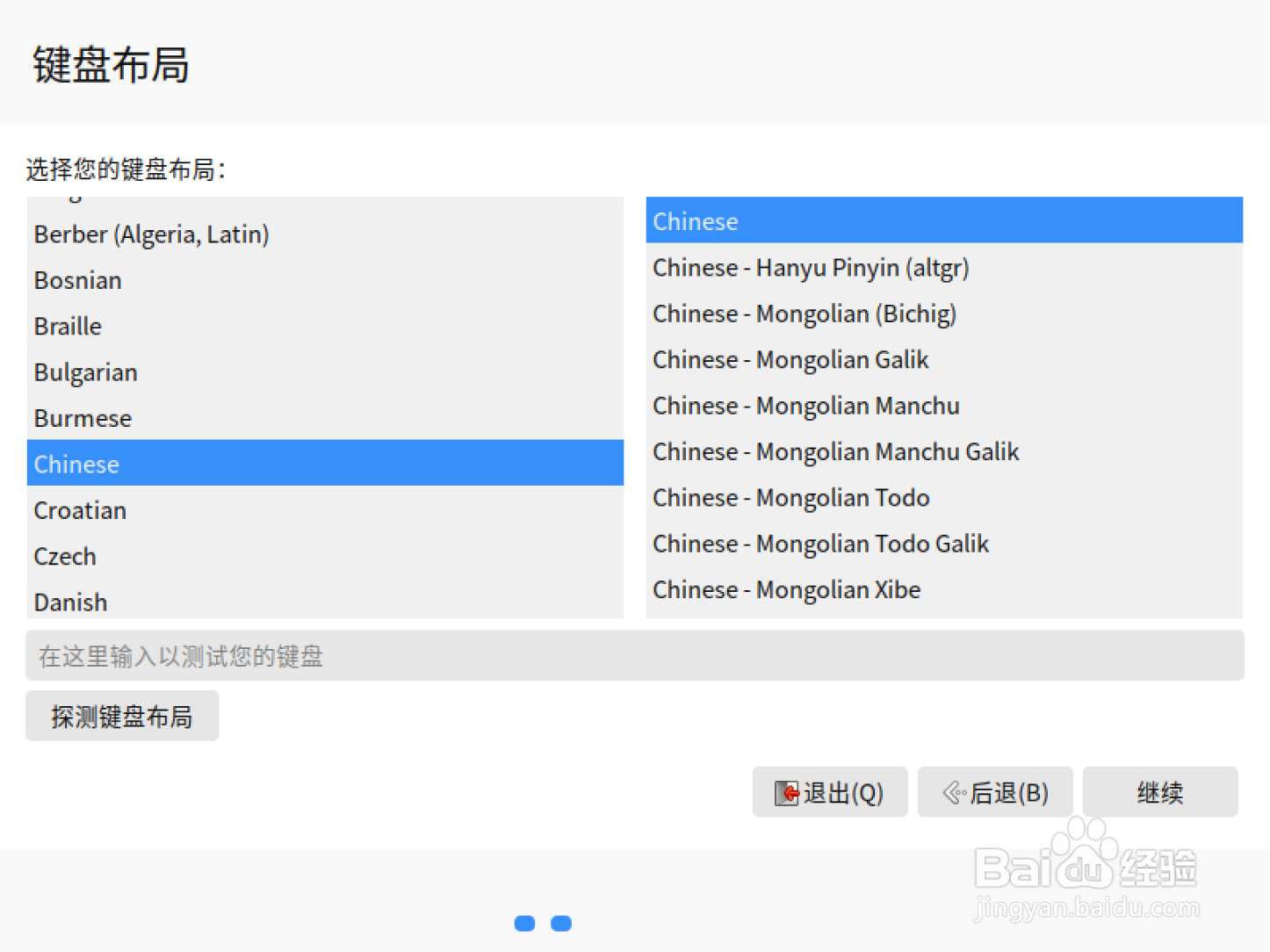
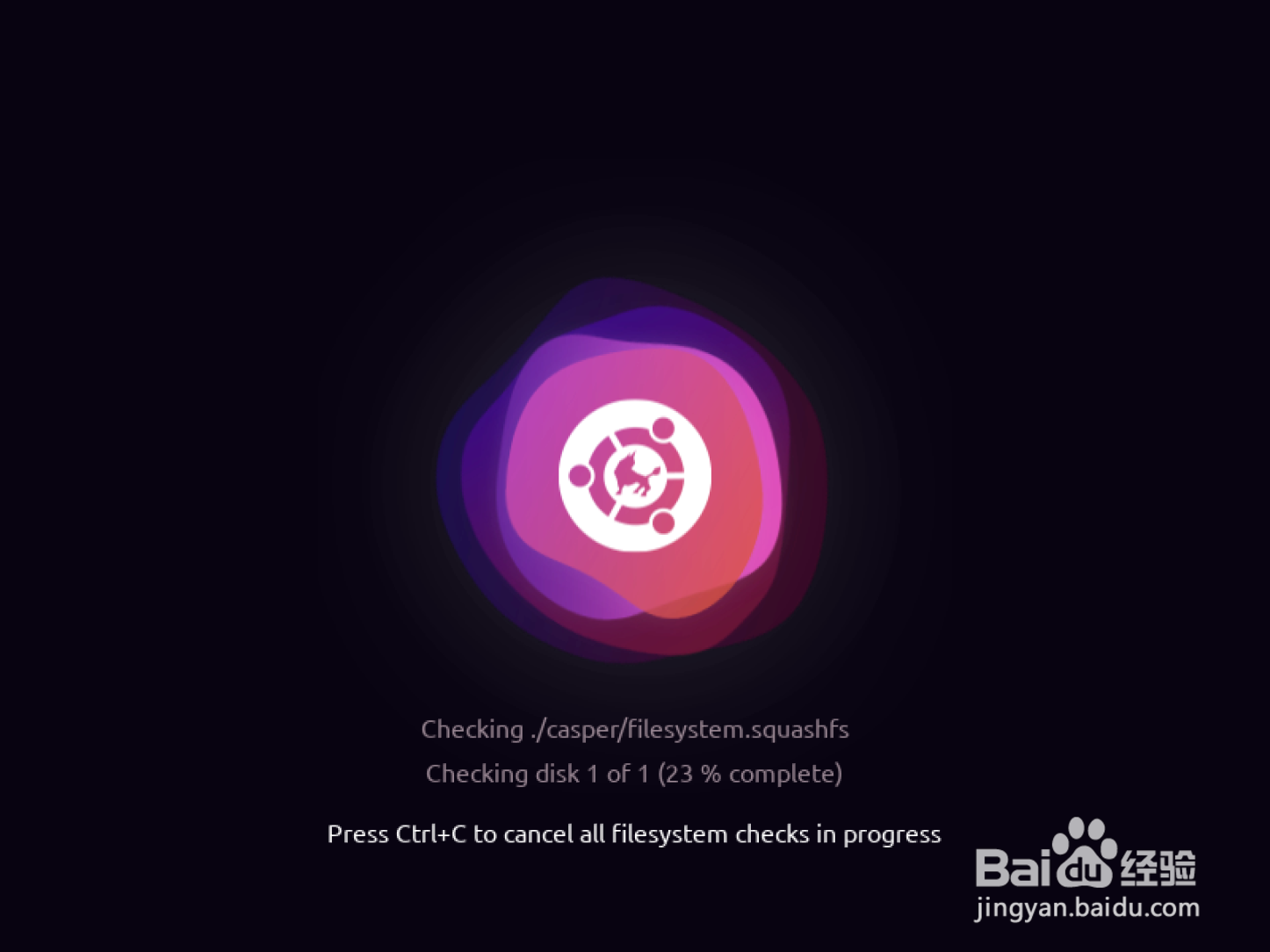
1、开机此虚拟机,进入界面。“安装Ubuntu Kylin”,键盘布局没任何修改,点击“继续”。
VMware15.5安装优麒麟桌面版

VMware15.5安装优麒麟桌面版

VMware15.5安装优麒麟桌面版

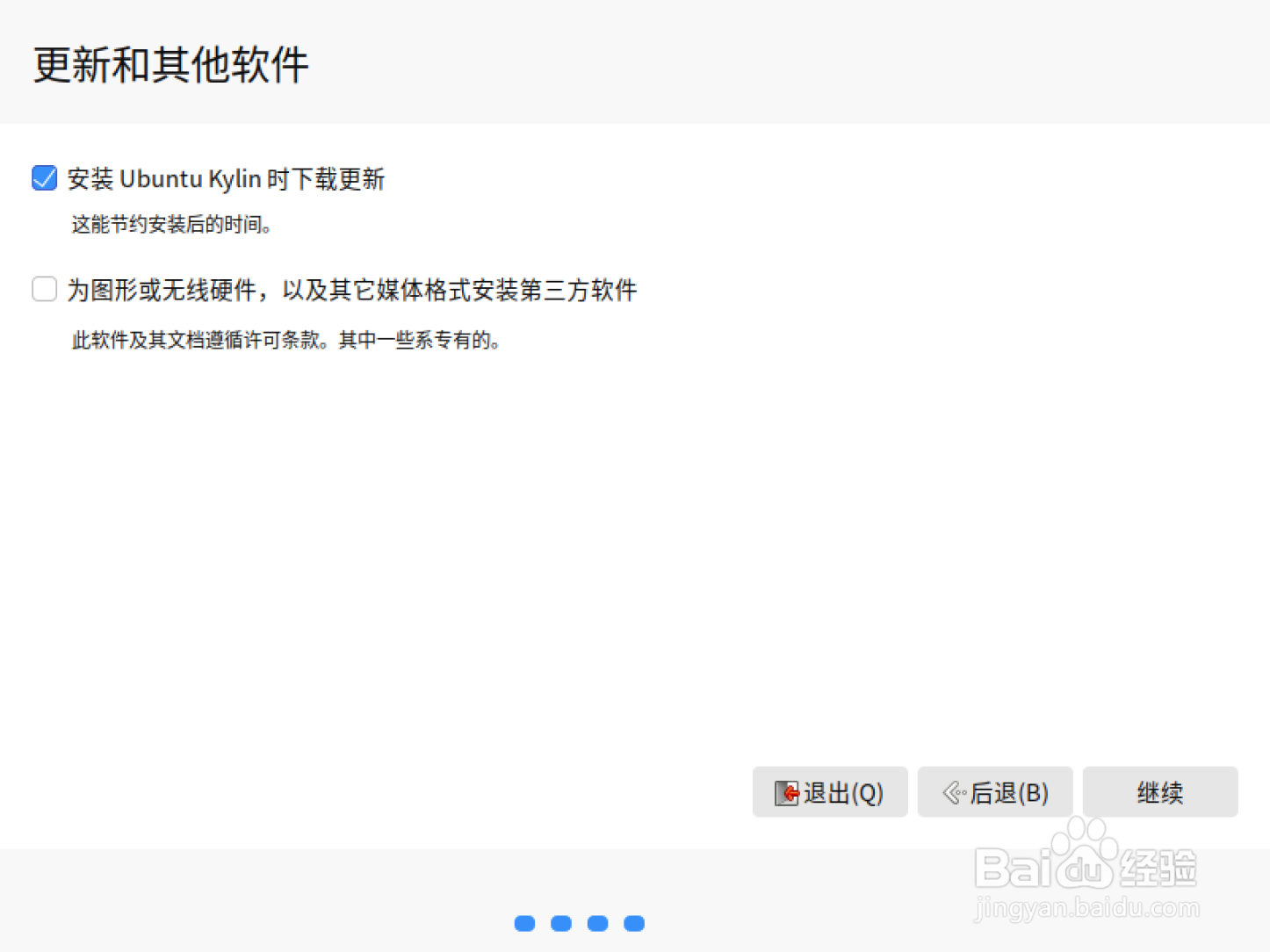
2、联网选第一项。无联网就选第二项,装系统后联网自动更新。

VMware15.5安装优麒麟桌面版

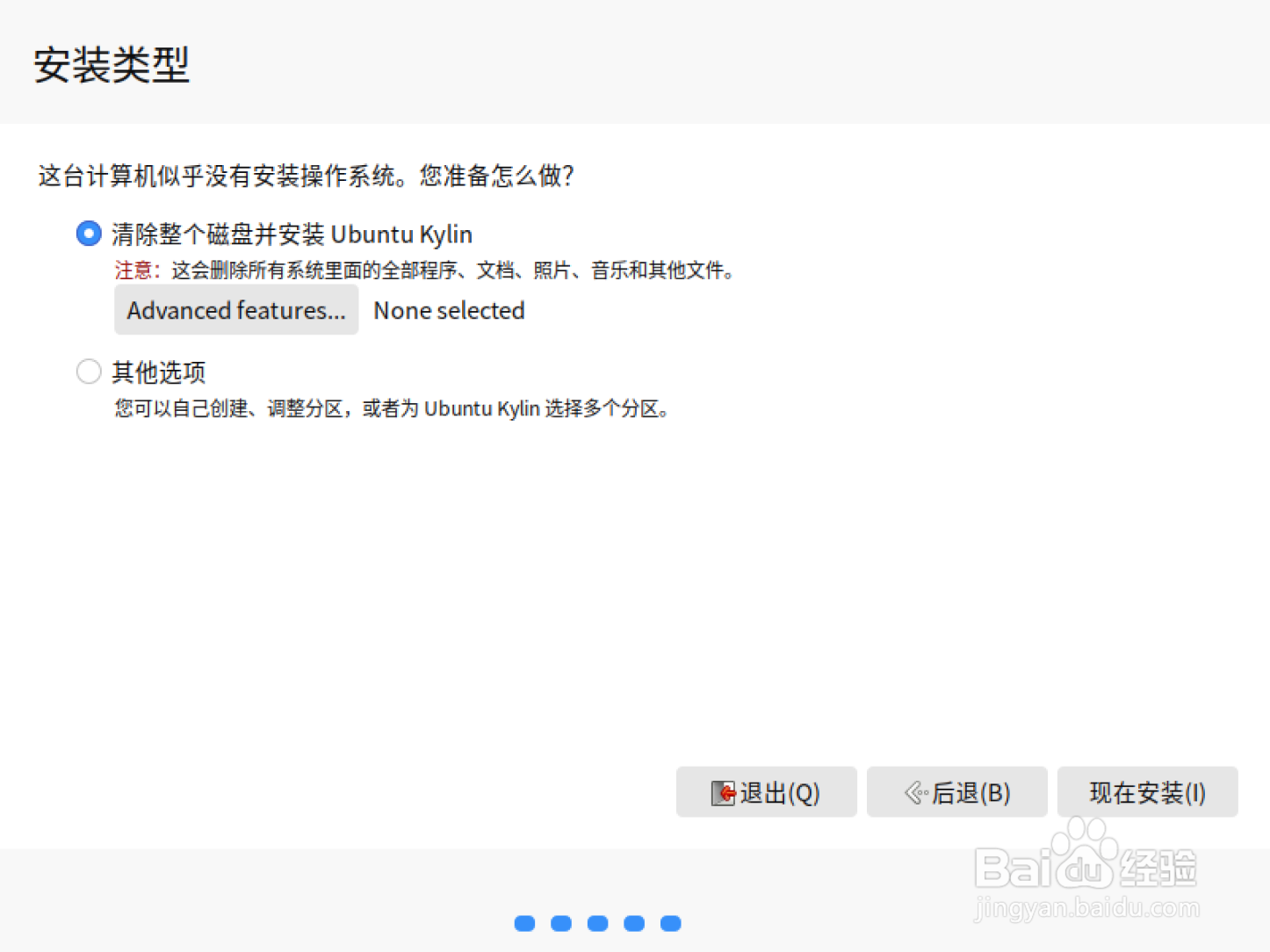
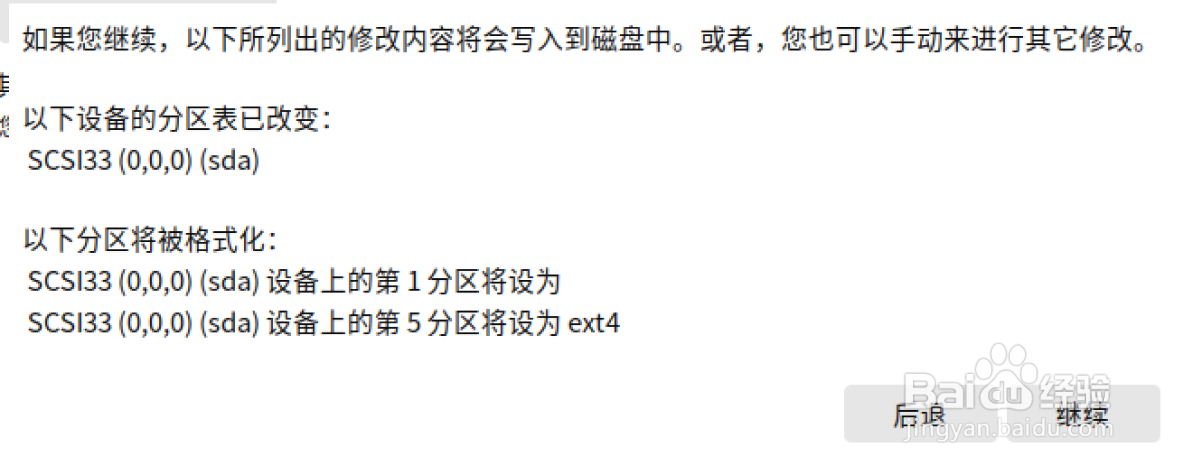
3、选第一项即可,它自己自动分区,点击”现在安装“,”继续“。

VMware15.5安装优麒麟桌面版

VMware15.5安装优麒麟桌面版

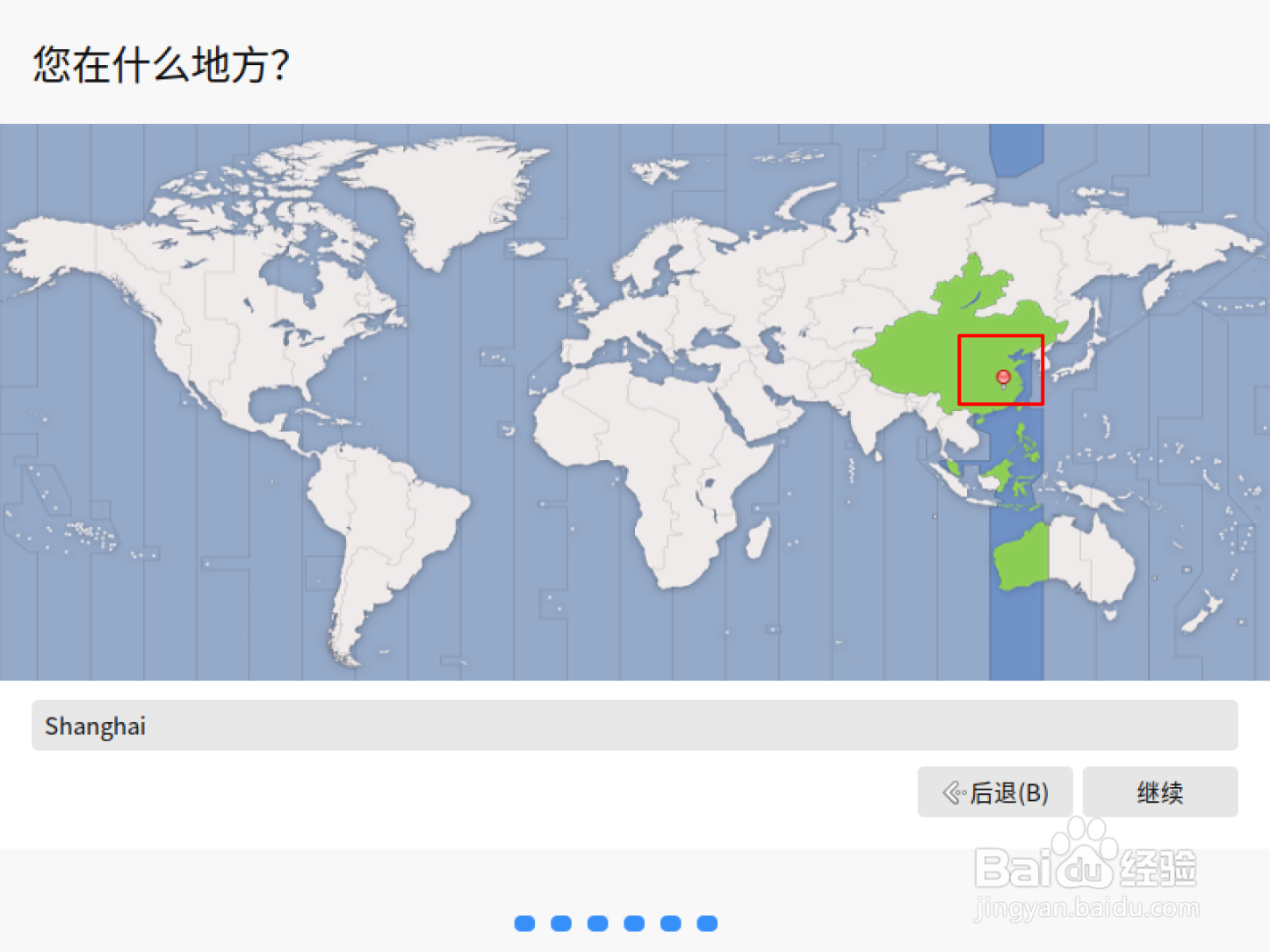
4、地方,点击世界地图的中国位置,显示为”shanghai“,然后”继续“,下一个创建用户和密码,然后”继续“。
VMware15.5安装优麒麟桌面版

VMware15.5安装优麒麟桌面版

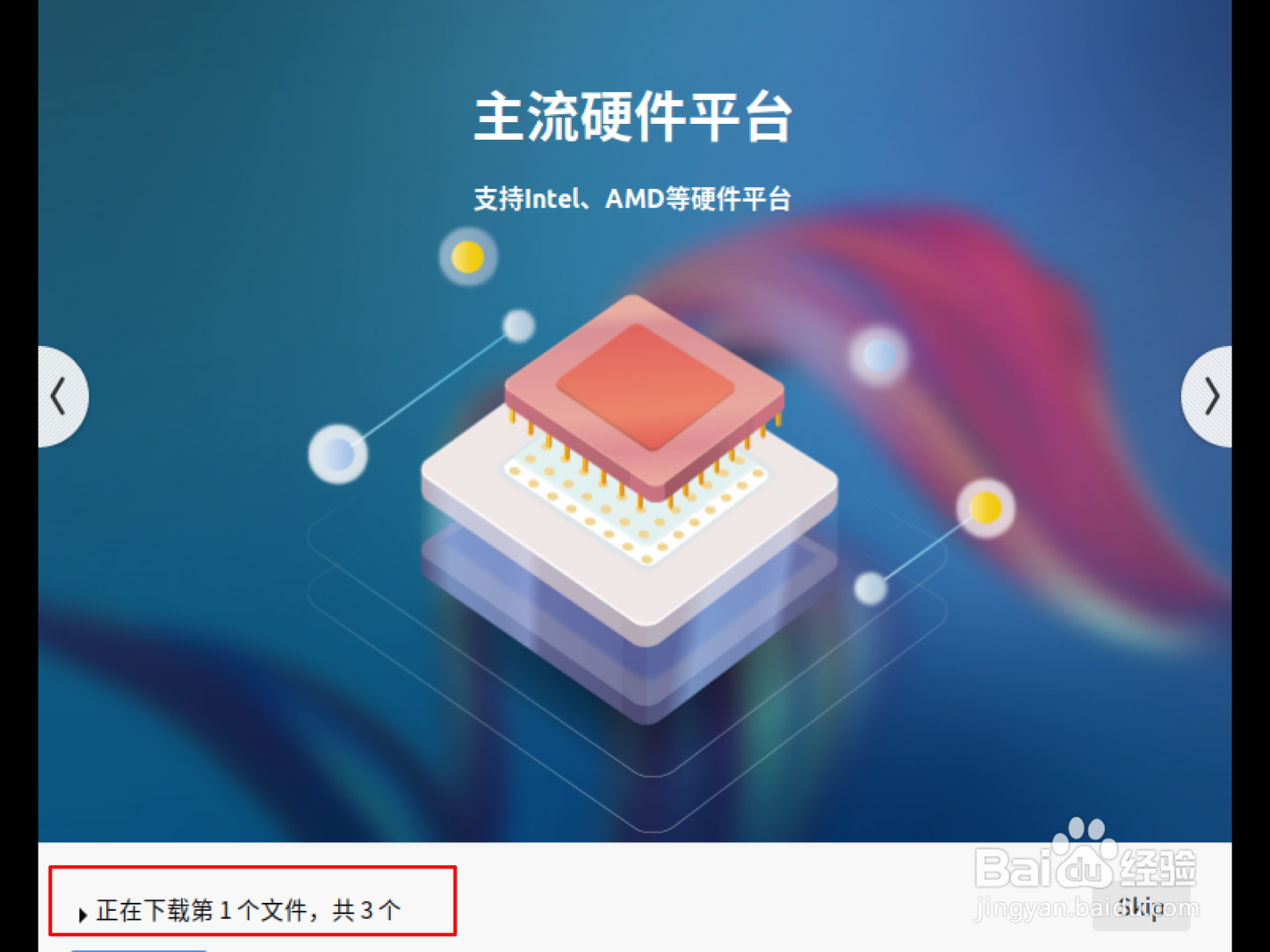
5、正在联网更新并安装系统,过程很顺利的情况下,不要点”Skip“(跳过),最后点击”现在重启“。

VMware15.5安装优麒麟桌面版

VMware15.5安装优麒麟桌面版

VMware15.5安装优麒麟桌面版

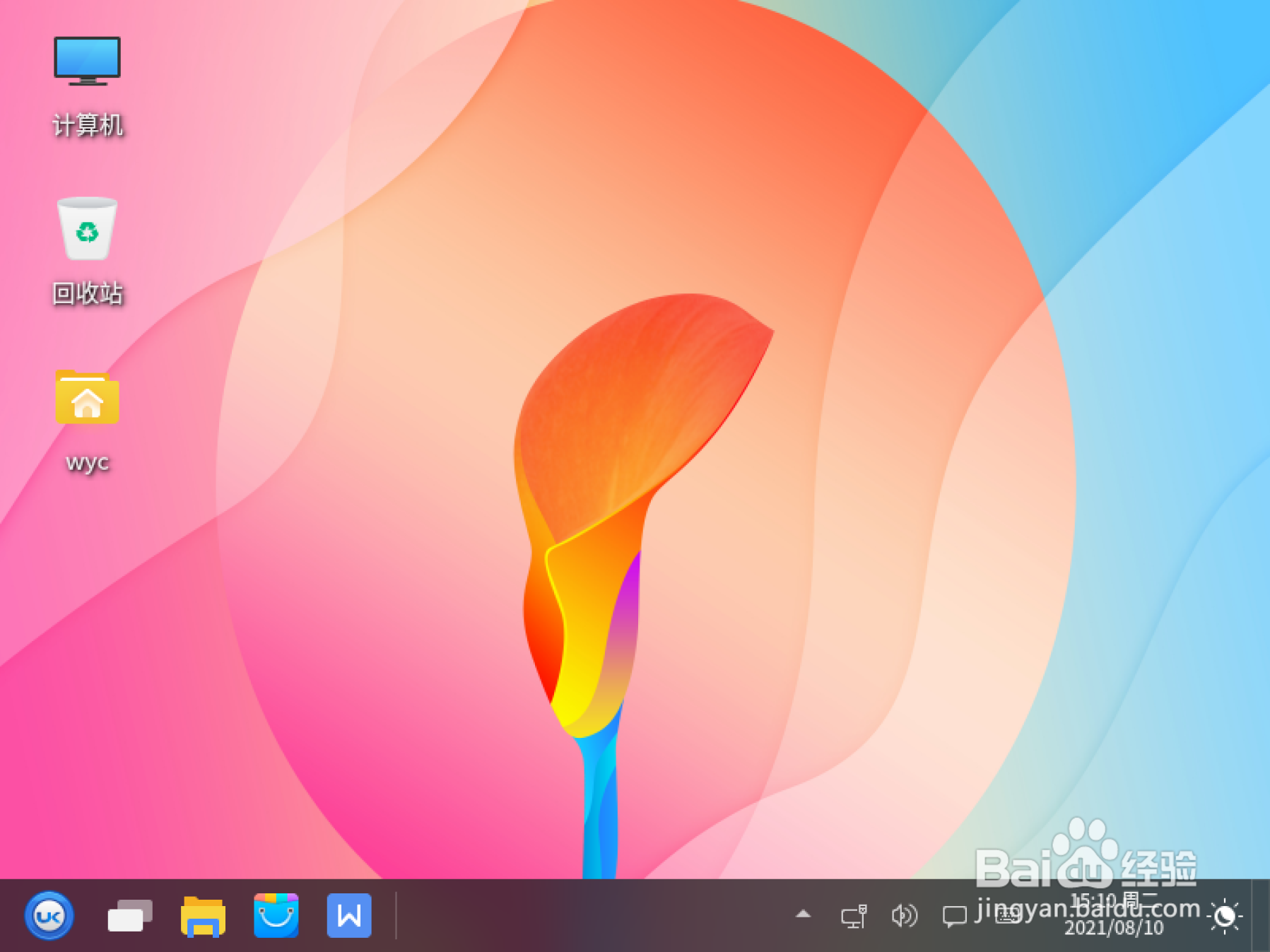
6、重启后进入系统,安装系统成功。

VMware15.5安装优麒麟桌面版

  • 如何用vba操作网页
  • Windows server 2008 R2注销、登录与关机分解
  • 如何在windows上安装pip
  • 怎么通过EDID关掉HDMI音频
  • win10系统删除事件查看器日志方法
  • 热门搜索
    莫扎特简介 怀孕注意事项大全 表情包下载大全 手绳编法大全图解 可爱图片大全 感冒药吃多了怎么办 怎么清理电脑磁盘 人体艺术大全 甜汤的做法大全 打印机不打印怎么回事