1、新建一个PS文件,在黑色背景上新建一个空图层,使用白色画笔画一条线。

2、在滤镜-扭曲中执行螺旋扭曲,角度800左右。

3、把图形进行扭曲调整至如图所示。

4、按ctrl+alt+t复制一个,调整图形中心,然后旋转一个角度。

5、按ctrl+alt+shift+t复制多个图形,并合并图层。
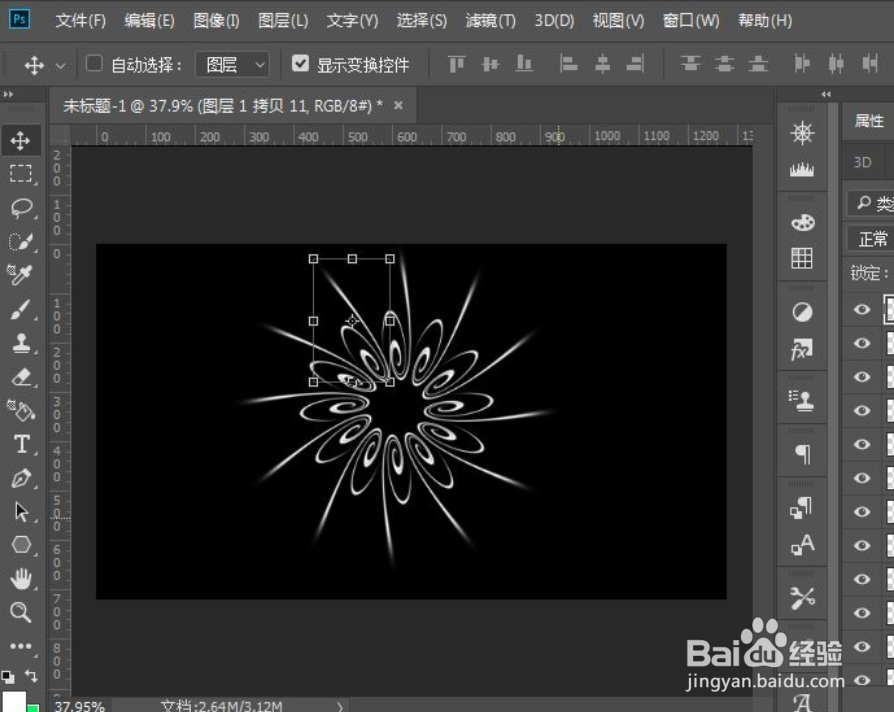
6、在最上面新建一个空图层,使用彩色渐变填充,然后设置图层混合模式为颜色即可。

时间:2026-04-23 22:15:05
1、新建一个PS文件,在黑色背景上新建一个空图层,使用白色画笔画一条线。
2、在滤镜-扭曲中执行螺旋扭曲,角度800左右。
3、把图形进行扭曲调整至如图所示。
4、按ctrl+alt+t复制一个,调整图形中心,然后旋转一个角度。
5、按ctrl+alt+shift+t复制多个图形,并合并图层。
6、在最上面新建一个空图层,使用彩色渐变填充,然后设置图层混合模式为颜色即可。
