HP LaserJet M1136系列 实现OCR文字识别扫描

 时间:2024-10-12 21:38:32

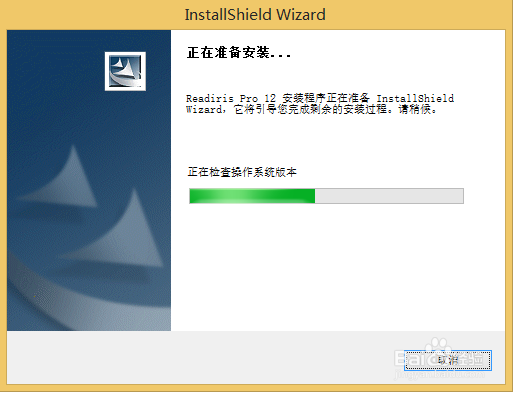
1、先从我们官网下载并安装Readiris 12,下载好之后,点击Setup,语言选择中文(简体),点击确定开始安装。

HP LaserJet M1136系列 实现OCR文字识别扫描

2、等待软件开始安装。

HP LaserJet M1136系列 实现OCR文字识别扫描

3、点击下一步。

HP LaserJet M1136系列 实现OCR文字识别扫描

4、协议打勾,点击下一步。

HP LaserJet M1136系列 实现OCR文字识别扫描

5、用户名、单位信息等自行填写,然后下一步。

HP LaserJet M1136系列 实现OCR文字识别扫描

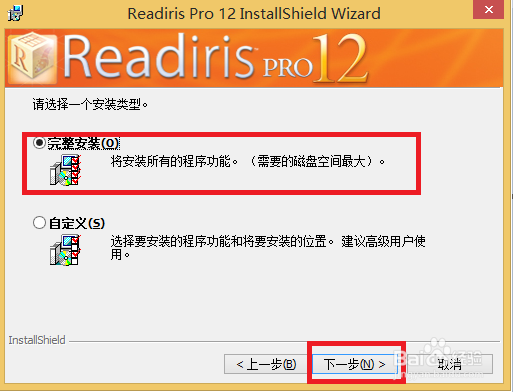
6、选择完整安装,继续下一步,然后点击安装开始安装,等待安装完成。

HP LaserJet M1136系列 实现OCR文字识别扫描

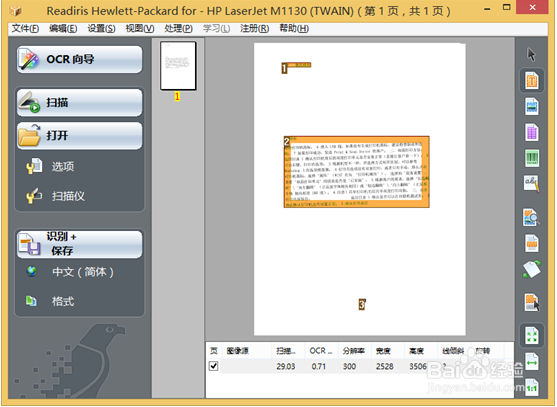
7、后续会出现使用引导,根据实际情况选择即可,后续会跳转到使用界面,尝试使用扫描到Word。
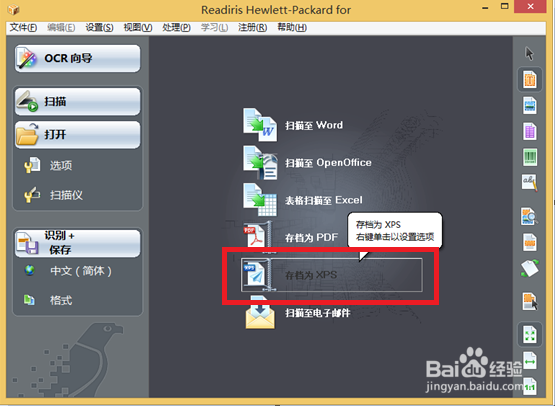
HP LaserJet M1136系列 实现OCR文字识别扫描

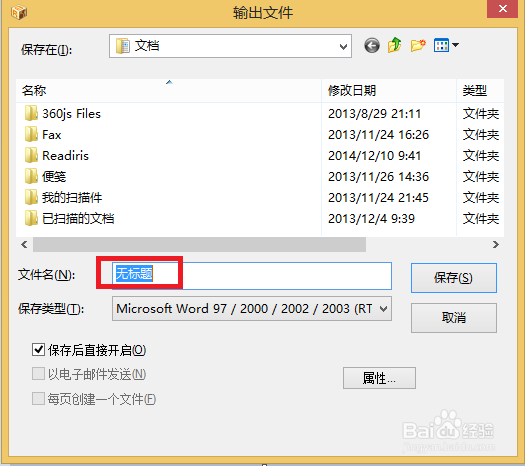
8、会出现保存界面,根据实际情况给文档取名并自己选择保存到哪。

HP LaserJet M1136系列 实现OCR文字识别扫描

9、等待扫描完成。

HP LaserJet M1136系列 实现OCR文字识别扫描

10、打开后可以查看,识别软件无法100%识别的,有错误的地方需自行修改。
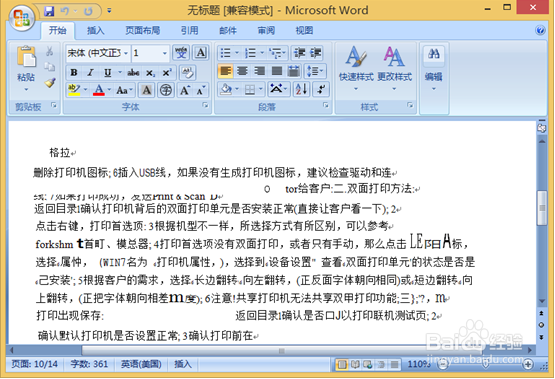
HP LaserJet M1136系列 实现OCR文字识别扫描
  • 网络调试助手中出现多个端口号的原因及解决方式
  • 如何把ai格式图片转换为cdr格式
  • 我们如何在电脑中设置禁用脱机文件?
  • 用Picture Manager批量调整照片大小
  • windows系统自带“红心大战”游戏的玩法和技巧
  • 热门搜索
    大话西游手游龙马怎么获得 石家庄铁道大学四方学院怎么样 可以听的小说 京东便利店怎么样 温州旅游 上海旅游高等专科学校 九寨沟景区地图 凉拌紫甘蓝 滨海旅游区 鸡蛋在冰箱里可以保存多久