WPS2019 Word怎么批量删除所有图片

 时间:2026-02-16 02:34:49

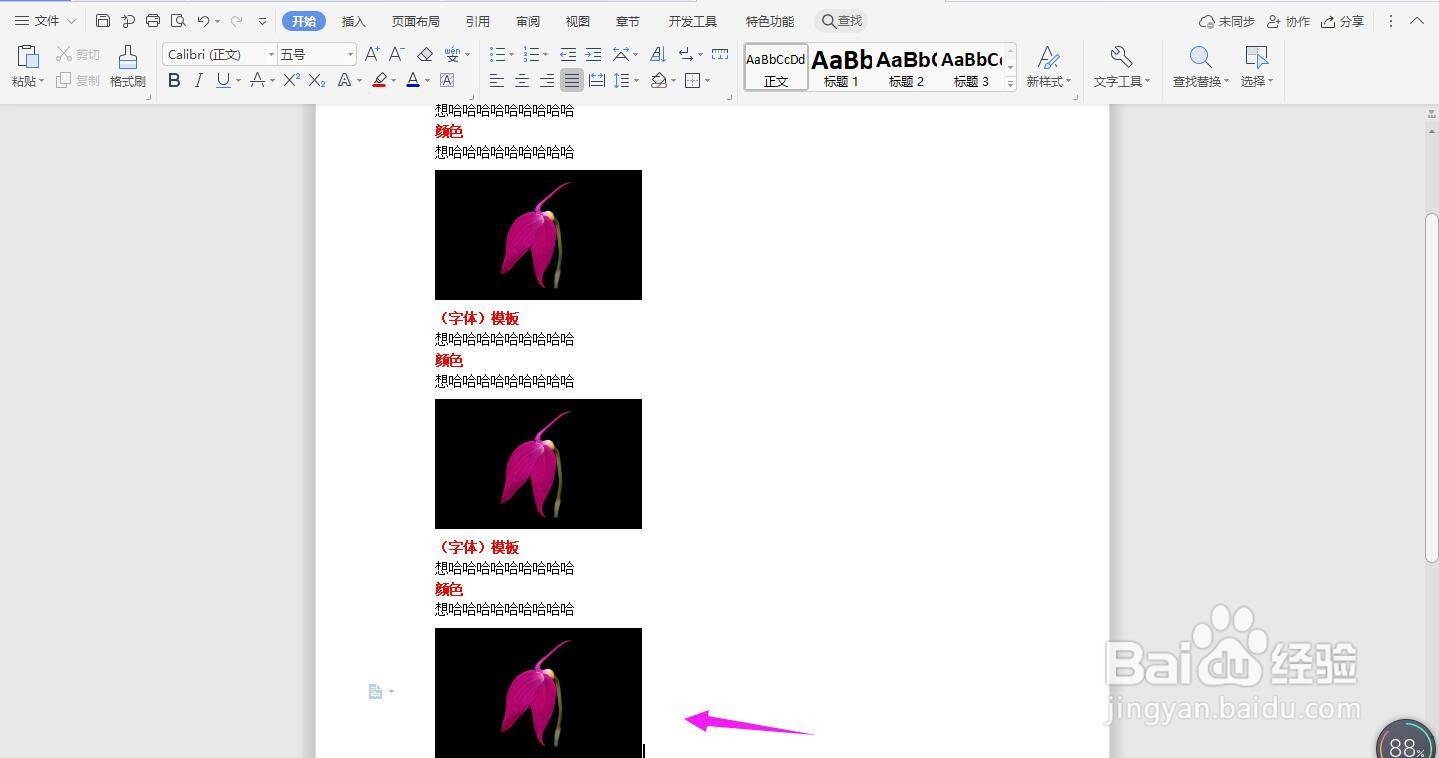
1、如下图,Word文档中有很多张图片,如何能够一键批量删除呢

WPS2019 Word怎么批量删除所有图片

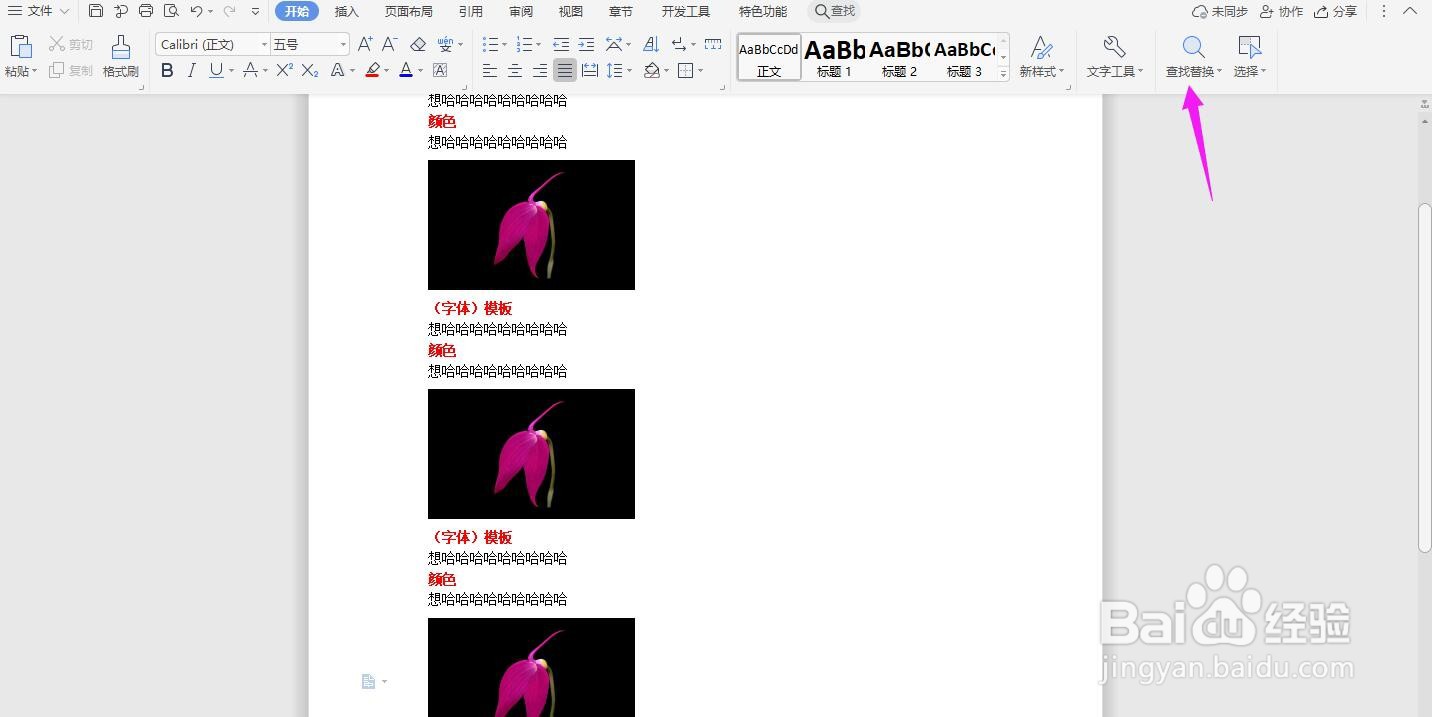
2、打开文档,点击导航栏上的“查找替换”

WPS2019 Word怎么批量删除所有图片

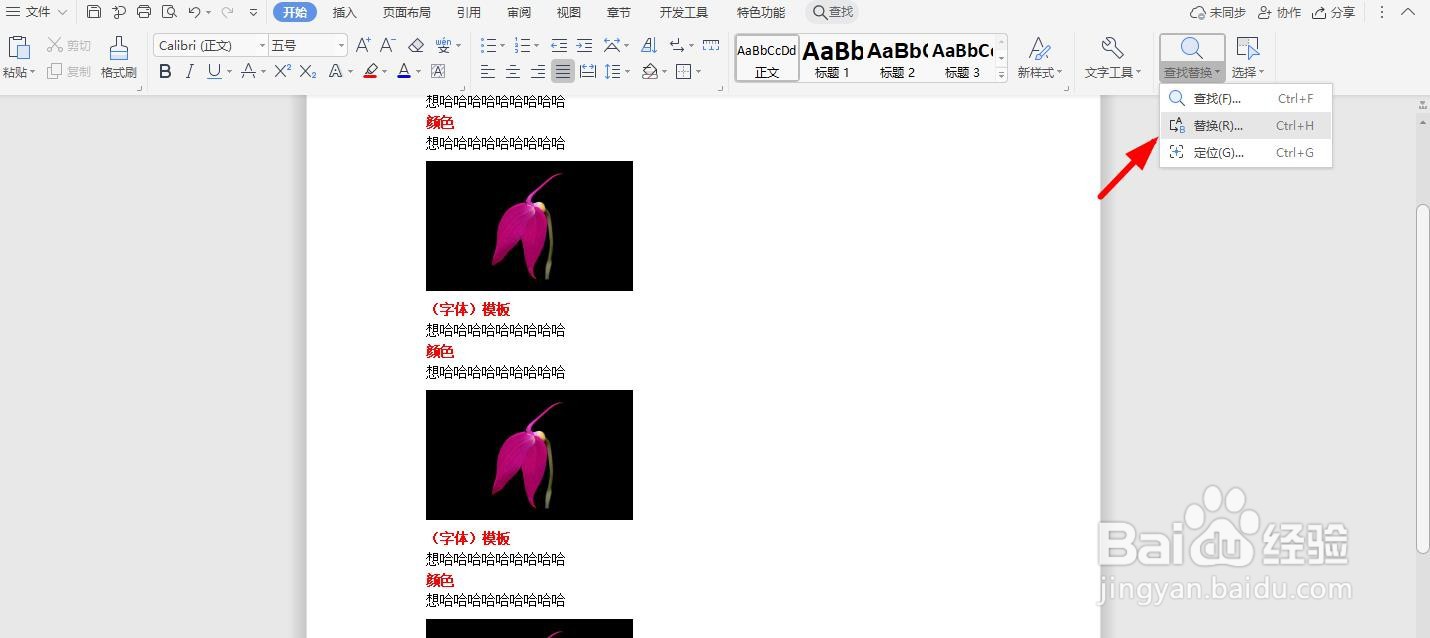
3、点击“替换”

WPS2019 Word怎么批量删除所有图片

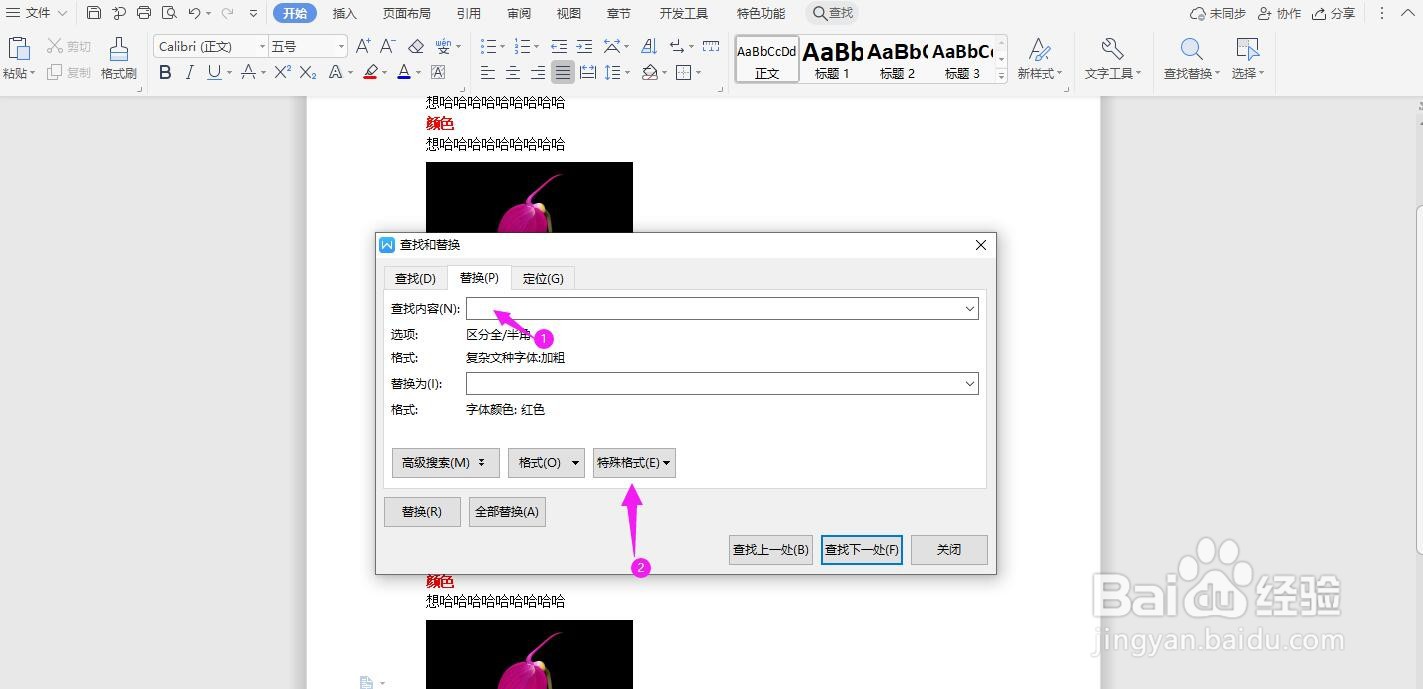
4、鼠标放在“查找内容”的框中,点击“特殊格式”

WPS2019 Word怎么批量删除所有图片

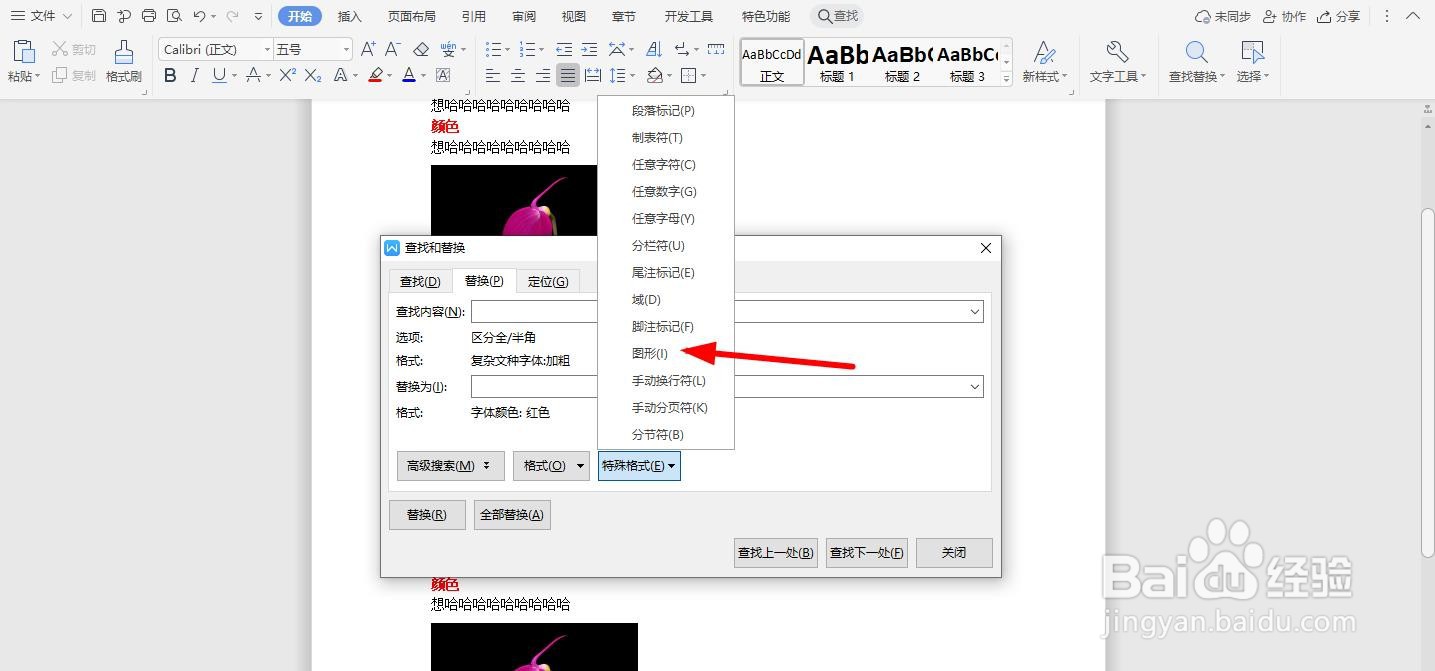
5、点击“图形”

WPS2019 Word怎么批量删除所有图片

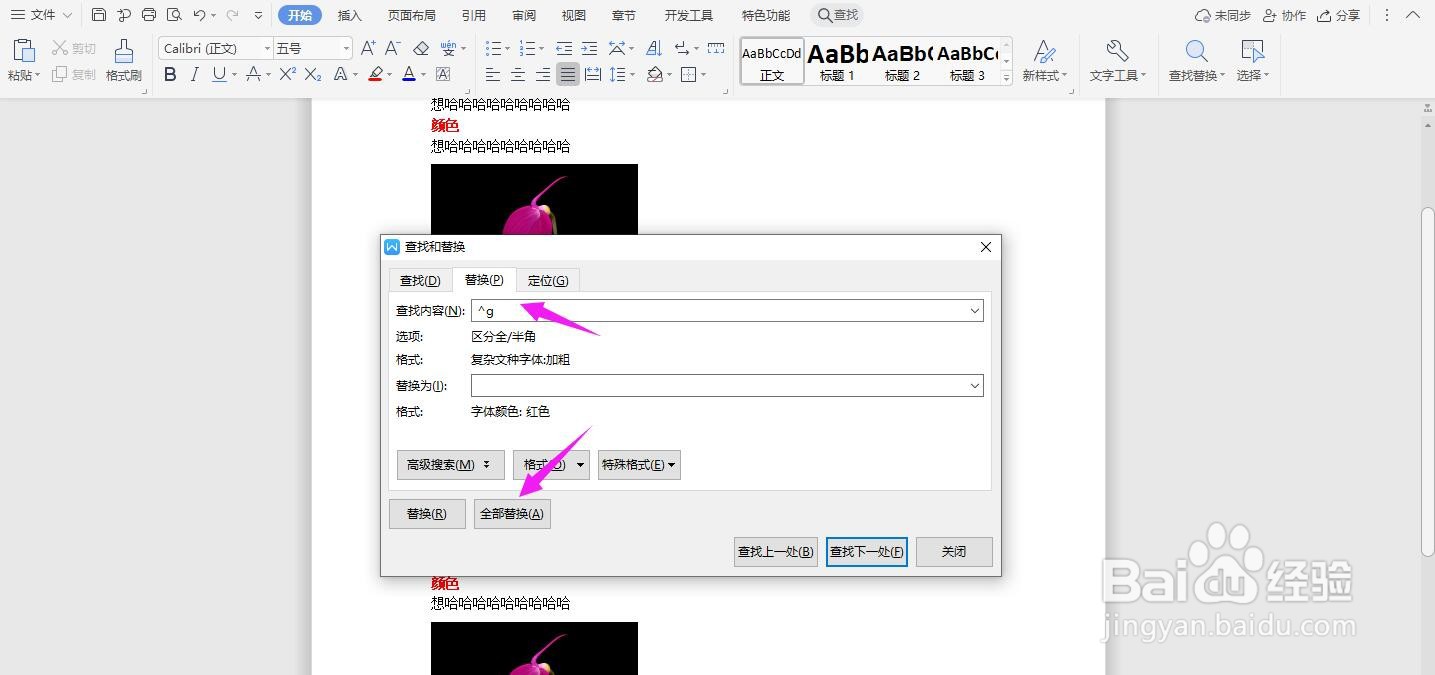
6、这个时候“查找内容”出现“^g”,点击“全部替换”

WPS2019 Word怎么批量删除所有图片

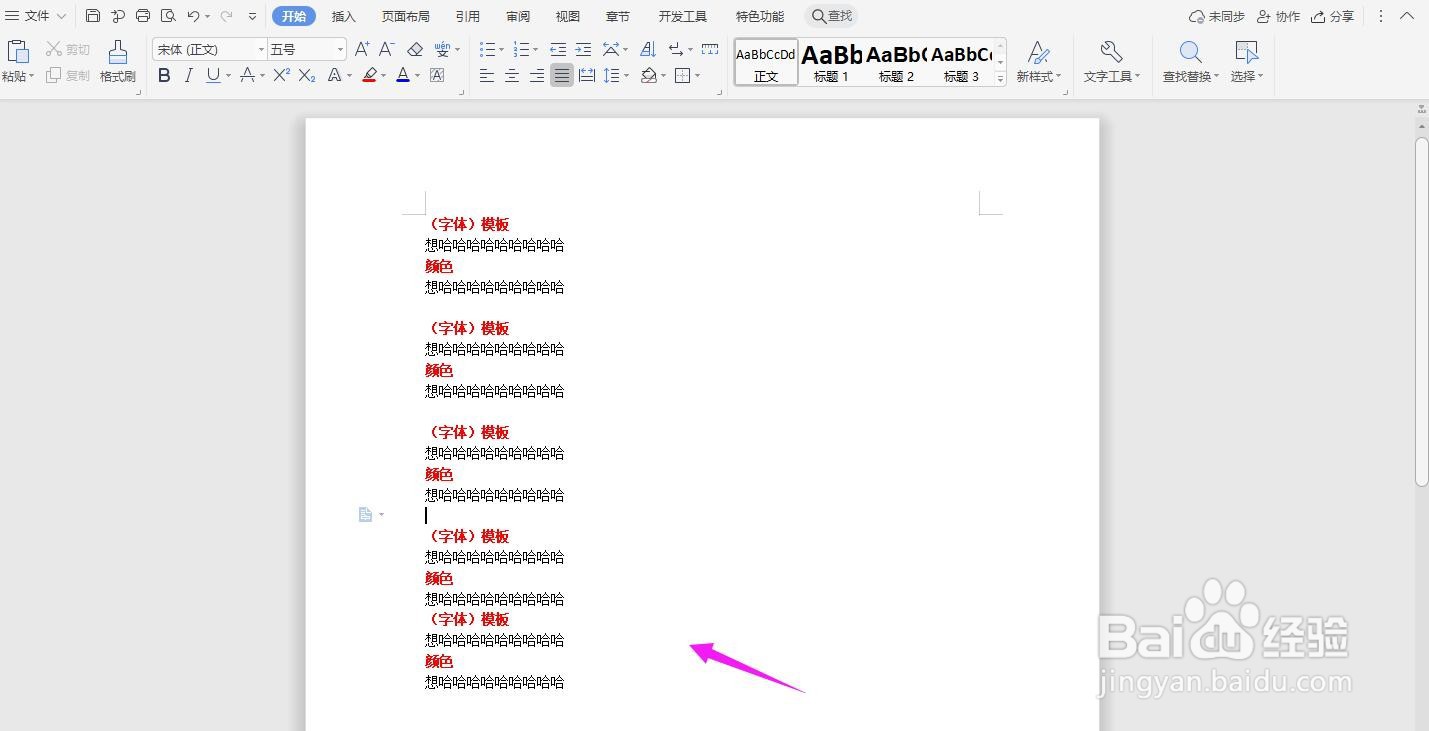
7、这个时候所有的图片都被删除了

WPS2019 Word怎么批量删除所有图片

  • word中如何一次性删除文档中所有的图片?
  • 如何批量删除Word中的图片?
  • 如何一次性快速删除Word文档中的图片?
  • WPS2019中Word如何一次性删除文档所有图片?
  • 王者荣耀射手如何发育
  • 热门搜索
    感慨的近义词 防火常识 敏感的近义词 怎么推销自己的产品 苹果手机短信怎么备份 饥荒怎么加血 额头窄适合什么发型 自发粉怎么用 费城马特博物馆 三菱电机空调怎么样